Monday, March 6, 2017
Memperbaiki laptop yang terkena air
Memperbaiki laptop yang terkena air

Laptop adalah salah satu perangkat elektronik yang paling berharga yang memungkinkan anda untuk bekerja, bermain dan banyak hal lainnya. Oleh karena itu laptop harus diperlakukan dengan hati-hati. Kadang-kadang laptop yang terkena air mungkin masih bisa menyala tanpa memperlihatkan tanda adanya kerusakan, namun seharusnya laptop yang terkena air jangan dinyalakan apabila anda belum yakin benar bahwa bagian internal atau komponen laptop yang belum benar-beanr kering. Jika anda mencoba untuk menyalakan sebuah laptop yang basah, komponen internal dari sistem akan rusak ketika dialiri arus listrik. Laptop yang terkena air juga dapat menimbulkan kerusakan pada baterai akibat adanya hubungan pendek.
Berikut langkah-langkah yang dapat dilakukan bila laptop anda terkena air atau cairan lainnya :
1. Apabila saat terkena air laptop terkoneksi dengan sumbel listrik (PLN) maka segeralah cabut kabel power dan lepaskan baterai laptop segera. Cara melepas baterainya adalah dengan membuka pengunci dan melepaskan baterai sesuai dengan petunjuk yang ada pada bagian belakang laptop. Jangan lupa cabut dulu kabel power dari sumber listrik PLN.
2. Lepaskan semua device yang terhubung dengan laptop dan dengan hati-hati gunakan lap untuk menyeka semua bagian yang terkena air hingga air terserap seluruhnya.
3. Bila laptop anda sudah habis masa garansinya, anda bisa melepaskan komponen-komponen seperti RAM, konektor layar, hard disk dsb. Sebelum anda melakukan hal ini pastikan terlebih dahulu bahwa anda mengetahui informasi cara membongkar komponen dari website laptop anda. Bila anda tidak yakin dapat melakukannya maka jangan sekali-kali melakukan tindakan ini. Keringkan setiap komponen yang basah dengan lap kering atau bisa juga kita mengeringkannya dengan menaruhnya di depan kipas angin dan jangan mengeringkan komponen tersebut di bawah sinar matahari langsung. Anda juga dapat menggunakan pengering rambut dengan setelan panas yang paling rendah. Setelah anda yakin bahwa semua komponen tersebut telah kering maka anda bisa mulai memasangnya kembali. Namun sekali lagi saya ingatkan jika anda tidak yakin dengan langkah ini maka jangan lakukan. Cara sederhana lain adalah simpan laptop pada wadah yang besar dan isilah wadah tersebut dengan beras, karena beras mempunyai kemampuan menyerap air dengan baik. Bila anda masih belum juga yakin dengan langkah ini, lakukan langkah berikutnya.
4. Matikan laptop paling tidak selama 72 jam dengan kondisi baterai tidak terpasang. Sementara itu anda dapat menaruh laptop di depan kipas angin untuk mengeringkannya.
5. Setelah laptop benar-benar kering, anda bisa coba untuk menyalakannya kembali setelah memasang baterai. Bila laptop masih belum menyala juga maka tunggu beberapa hari lagi karena mungkin masih ada sisa cairan di dalam. Bila setelah beberapa hari laptop masih juga belum bisa menyala maka anda harus membawanya ke bengkel komputer.
Tindakan yang cepat sangat diperlukan bila laptop kita terkena air atau cairan lainnya. Walaupun laptop anda masih dalam masa garansi, namun kebanyakan untuk jenis kerusakan ini tidak masuk dalam kategori kerusakan yang digaransi oleh pabrik.
sumber : http://pernikkomputer.blogspot.com/2009/10/memperbaiki-laptop-yang-terkena-air.html
Available link for download
.png)

Sunday, February 5, 2017
More AIR canvas 921 922
More AIR canvas 921 922


Available link for download
Sunday, January 1, 2017
Menghadirkan Suara Gemericik Air Dalam Ruang Keluarga
Menghadirkan Suara Gemericik Air Dalam Ruang Keluarga

Available link for download
Monday, December 12, 2016
Mengenal File properties pada XML pada Project AIR
Mengenal File properties pada XML pada Project AIR
Setelah membuat project AIR dengan menggunakan FlexBuilder bisanya ada beberapa File dan Folder yang terbentuk misalnya terlihat pada gambar berikut:

ada file newProjectAIR.MXML dan newProjectAIR-app.XML, newProjectAIR.MXML adalah suatu aplikasi utama dan newProjectAIR-app.XML adalah propertie dari aplikasi utama. Properties tersebut isi terbagi menjadi Basic settings, Installation settings, dan Window settings
berikut isi dari newProjectAIR-app.XML
<?xml version=”1.0” encoding=”UTF-8”?>
<application #8221;>
<id>org.airbible.project</id>
<filename>newProjectAIR</filename>
<name>newProjectAIR</name>
<version>v1</version>
<initialWindow>
<content></content>
</initialWindow>
<!-- <installFolder></installFolder> -->
<!-- <programMenuFolder></programMenuFolder> -->
<!-- <icon>
<image16x16></image16x16>
<image32x32></image32x32>
<image48x48></image48x48>
<image128x128></image128x128>
</icon> -->
<!-- <customUpdateUI></customUpdateUI> -->
<!-- <allowBrowserInvocation></allowBrowserInvocation> -->
<!-- <fileTypes> -->
<!-- <fileType> -->
<!-- <name></name> -->
<!-- <extension></extension> -->
<!-- <description></description> -->
<!-- <contentType></contentType> -->
<!-- The icon to display for the file type. Optional. -->
<!-- <icon>
<image16x16></image16x16>
<image32x32></image32x32>
<image48x48></image48x48>
<image128x128></image128x128>
</icon> -->
<!-- </fileType> -->
<!-- </fileTypes> -->
</application>
Penjelasan:
Basic settings berisi
<id></id>
<filename></filename>
<name></name>
<version></version>
<description></description>
<copyright></copyright>
id, ini akan digunakan untuk mengenali aplikasi dan id ini digunakan oleh kelas LocalConnection saat memverifikasi asal aplikasi dan saat update aplikasi
filename, digunakan sebagai nama file aplikasi ketika di install, nama file bisa berisi sembarang unicode (UTF-8) kecuali karakter *, “, :, >, <, ?, , dan |
Version, ini didefinisikan oleh publisher, version ini digunakan untuk identifikasi versi aplikasi
Description, deskripsi ini akan tampil di installer saat kita menginstal aplikasi
Name, nama boleh diisi dan juga tidak tetapi dianjurkan untuk mengisinya karena ini akan muncul di title bar saat kita menginstal aplikasi. ini juga digunakan sebagai nama folder saat installasi
Copyright, informasi copyright akan muncul di OS X didalam about dialog Box
Installation settings berisi
<installFolder></installFolder>
<programMenuFolder></programMenuFolder>
Install folder, berisi path dari folder installasi.Tetapi pada umumnya jika ini tidak diisi maka dia akan secara default berada pada program file.
Program menu folder, hanya bisa digunakan di windows saja.
Window settings berisi:
<initialWindow>
<content></content>
<title></title>
<systemChrome></systemChrome>
<transparent></transparent>
<visible></visible>
<minimizable></minimizable>
<maximizable></maximizable>
<resizable></resizable>
<width></width>
<height></height>
<x></x>
<y></y>
<minSize></minSize>
<maxSize></maxSize>
</initialWindow>
Content dan title, content berisi deskripsi file dan title akan tampil di title window saat pertama kali muncul
System chrome, ini adalah settingan untuk bingkai pada jendela windows ada 2 value untuk ini yaitu "standard" atau"none", jika pilih none maka bingkai pada jendela windows akan hilang
transparent, ini akan berfungsi jika System chrome di set none, valuenya hanya true atau false
visible, valuenya hanya true atau false
minimizable, valuenya hanya true atau false
Available link for download
Sunday, November 27, 2016
Menghubungkan 2 Aplikasi AIR Tapi Kok Error 2044
Menghubungkan 2 Aplikasi AIR Tapi Kok Error 2044
coba-coba menggunakan fungsi LocalConnection untuk menghubungkan 2 aplikasi AIR,tetapi setelah di coba kok error....
Error #2044: Unhandled AsyncErrorEvent:. text=Error #2095: flash.net.LocalConnection was unable to invoke callback TampilData. error=ReferenceError: Error #1069: Property TampilData not found on reicever and there is no default value.
coba lihat code di bawah :
Aplikasi Air 1 sebagi sender;
<?xml version="1.0" encoding="utf-8"?>
<mx:WindowedApplication quot; layout="absolute">
<mx:Script>
<![CDATA[
private var kirimConn_LocalConnection=new LocalConnection();
private function kirimData():void
{
var namaLengkap_String=nama.text;
kirimConn.send("_myConnection", "TampilData",namaLengkap)
}
]]>
</mx:Script>
<mx:Form x="0" y="0" width="341" height="174">
<mx:FormItem label="Nama lengkap">
<mx:TextInput id="nama"/>
</mx:FormItem>
<mx:Button label="Kirim Data" click="kirimData()"/>
</mx:Form>
</mx:WindowedApplication>
Aplikasi Air 2 sebagi receiver:
<?xml version="1.0" encoding="utf-8"?>
<mx:WindowedApplication quot;
layout="absolute" applicationComplete="init();">
<mx:Script>
<![CDATA[
private var terimaConn_LocalConnection=new LocalConnection();
private function init():void{
terimaConn.client=this;
terimaConn.allowDomain("*");
terimaConn.connect("_myConnection");
}
private function TampilData(s:String):void{
nama.text=s;
}
]]>
</mx:Script>
<mx:TextArea x="167" y="88" width="221" height="131" id="nama"/>
</mx:WindowedApplication>
Ada yang tahu kenapa???
Bacaan Lainnya yang berhubungan dengan AIR Connection
- http://blog.everythingflex.com/2008/01/11/more-fun-with-air-localconnection-source-included/
- http://www.lonhosford.com/lonblog/2008/03/13/flex-liveconnection-and-legacy-flash-swfs/
- http://blog.kazumakzak.com/2008/11/26/flex-actionscript-project-sandbox-error-error-2044/
Available link for download
Thursday, November 10, 2016
Metal Slug Defense V1 15 Air Units are awesome!
Metal Slug Defense V1 15 Air Units are awesome!
I have to make sure my post is talking about the latest Metal Slug Defense at the time of writing - V1.15
From time to time, the Metal Slug Defense rolls out new units. It has been a hot topic about which unit is the strongest in this game. For sure, not only the strength or attack power, the Cost effectiveness is critical too.
Undoubtedly, the land unit like Leona, Morden Robot, Jupiter King, etc are the most voted units. They have been proved efficient and powerful during a 1 vs 1.

However, in this post, particularly, i would like to talk about the Air Units (eg: R.R-Shobu, Samurai Plane, Slug Copter, Flying Tara, Hover Units). Not all of them are free, but it is worth mentioning that some of them are special during the battles.
The one capturing my eyes the most, is the R.R-Shobu, the red air fighter. Why?
First, Air units are generally overlooked by the AI. Often, if you only summon air units, the enemies are unaware of your troops, and thus, they dont attack you! One of the great examples is the Big Shiee from China. Remember the last post on the China? The fact that the Flying Tara is able to strike the Big Shiee so effectively is mainly due to the fact that the latter doesnt detect it in the radar at all!

Second, the R.R-Shobu is one of the few air units having the special skill. By default, the R.R-Shobu launches a few missiles while regressing (to avoid enemies attack). Then, he will launch a final bombing to the enemies after finishing the missiles.
Now, the thing is, the special skill of the R.R-Shobu is able to Reload the ammunition! Meaning, if you activate the skill of R.R-Shobu at the correct timing (just after he has finished the bombing), he is able to re-launch the missiles and the bombing.
With this skill, the power of R.R-Shobu doubles! Together with the first advantage, it is to say that, the enemies are being bombarded with attacks without a counter-strike!
I have made several experiments. Air Units alone are sufficient to handle most of the stages, including those from the latest and more difficult maps!
The only prerequisite is the AP costs. Once you have upgraded the necessary HOME units (and rescue POWs accordingly), you will definitely be able to unleash the awesomeness of the air units in the Metal Slug Defense!
Available link for download
Tuesday, November 8, 2016
Mendebug code di Flex dan AIR Tool tambahan Debug
Mendebug code di Flex dan AIR Tool tambahan Debug
untuk mendebug suatu aplikasi di Flex dan AIR kita bisa menggunakan cara
menggunakan fungsi trace, fungsi ini sangat simple digunakan kita cukup mengetik trace("text"), trace(variabel) contoh :
trace("Hello World!"); // menghasilkan: "Hello World!"
var myObj_Object= {item:"item 1", desc:This is item 1};
trace(myObj); // menghasilkan: [object Object]
Menggunakan perpective Debug pada FlexBuilder, cara ini adalah menggunakan fasilitas FlexBuilder untuk mendebug dengan memberikan breakpoint pada baris kode. dan debuger pada aplikasi akan membaca code satu persatu sesuai dengan urutan code-nya jika pada baris ada sebuah breakpoint maka dia akan berhenti pada titik tersebut dan memperlihatkan kondisi variable pada baris tersebut.
contoh sederhana menggunakan breakpoint pada debug,
1. Buat project flex dengan nama latihanDebug kemudian file latihanDebug.MXML diisi code berikut:
<?xml version="1.0" encoding="utf-8"?>
<mx:Application
layout="absolute" creationComplete="init()">
<mx:Script>
<![CDATA[
private function init():void{
var x_int=1;
var y_int=2;
var z_int=0;
z=x+y;
trace(z);
}
]]>
</mx:Script>
</mx:Application>
2. save dan kemudian, buat masuk ke mode Flex Debugging, kemudian buat breakpoint pada line dengan mengklik dua kali pada nomor baris baris, misal seperti ini:
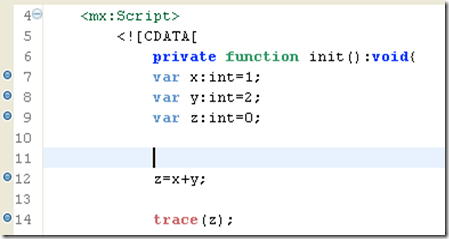
kemudian jalankan debug dengan mengklik icon debug ato tekan tombol F11, dan akan menghasilkan seperti ini

untuk melanjutkan debug bisa mengklik tombol resume

gambar tombol resume
Bila debug terus dilanjutkan sampai posisi breakpoint terakhir maka hasil dari z adalah 3;
Selain menggunakan fungsi trace perpective Debug kita bisa juga Menggunakan tool Debug tambahan, ada beberapa tool Debug tambahan yang bisa dipakai untuk men-debug code di Flex dan AIR. ada pun aplikasi tersebut adalah :
- RedBebug
- arthropod
- demonsterdebugger
cara menggunakan De Monster Debugger
- Download aplikasi dari webnya dari web demonsterdebugger
- Instal di PC kita
- buat project di Flex atau AIR
- Export Class ke File Project kita
- import library nl.demonsters.debugger.MonsterDebugger dan kemudian gunakan MonsterDebugger.trace(parameter, "text") kedalam code, misalnya : <?xml version="1.0" encoding="utf-8"?>
- Kemudian Run atau jalankan aplikasi, maka akan terlihat seperti ini

<mx:Application
layout="absolute" initialize="init()">
<mx:Script>
<![CDATA[
// Import the debugger
import nl.demonsters.debugger.MonsterDebugger;
// Variable to hold the debugger
private var debugger:MonsterDebugger;
private function onInit():void
{
// Init the debugger
debugger = new MonsterDebugger(this);
// Send a simple trace
MonsterDebugger.trace(this, "Hello World!");
}
]]>
</mx:Script>
</mx:Application>

Available link for download