Showing posts with label otomatis. Show all posts
Showing posts with label otomatis. Show all posts
Sunday, February 19, 2017
Mematikan Update Otomatis di Mozilla Firefox
Mematikan Update Otomatis di Mozilla Firefox
Mematikan Update Otomatis di Mozilla Firefox - Mematikan Update Otomatis di Mozilla Firefox - Setingan defaultnya untuk update mozillanya akan selalu aktif di saat pertama instal mozillanya, nah terkadang ini akan meyebabkan masalah bagi yang menggunakanya, contoh : jika kita menggunaan versi mozilla yang suport dengan sistem yang kita punya dan jika memakai veri terbaru program /aplikasi yang kita punya tidak akan suport.
 |
| Mematikan Update Otomatis di Mozilla Firefox |
Nah, seandainya jika si mozilla melakukan update otomatis kan repot jadinya, maka dari itu ane share sedikit cara mematikan update otomatis mozilla tersebut, okelah kalo gitu, kita langsung aja ke pokok permaslahanya :
Untuk tutorial selengkapnya disini
Available link for download
.png)

Saturday, December 31, 2016
Membuat Slide Show Otomatis Posting Terbaru Pada Blog
Membuat Slide Show Otomatis Posting Terbaru Pada Blog
Melihat Web/blog para profesional membuat kadang membuat kita iri.. Kemampuan mereka dalam mengutak atik script atau css membuat kita semakin kagum saja. Seperti tutorial-tutorial blog/Trick Blogger yang dibuat oleh Maskolis yang menurut saya seorang master.
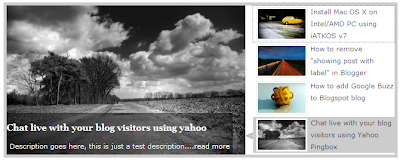
Postingan kali ini saya akan membagikan cara membuat slider image / slide show otomatis posting terbaru dengan thumbnail mini dibawahnya pada template blogger/blogspot. Seperti contoh gambar di bawah ini.

DEMO
Berminat? Silahkan anda coba!
Langsung saja pada langkah-langkah pembuatan Content Slider Image otomatis ini :- Langkah pertama, login ke akun blogger anda.
- Setelah itu masuk ke template >> Edit HTML, kemudian centang expand widget templates
- Demi keamanan dan kenyamanan anda backup dulu template anda.
- Langkah berikutnya, letakkan kode berikut ini diatas kode ]]></b:skin> : #featuredContent{float:left;width:407px;margin-right:10px;display:inline}
#featured-slider{position:relative;overflow:hidden;width:407px;height:245px}
#featured-slider .sliderPostInfo{position:absolute;bottom:2px;width:407px;min-height:30px;height:auto!important;background:url(https://blogger.googleusercontent.com/img/b/R29vZ2xl/AVvXsEhyAS77PSzoVtv0N18sH10OeY4E0lYzIKGO5YBfycufs_mtvKL7oGsOUso2Ge2BeqmFC-FPMpHvbmh2t1fovxY93jYPLxS_Fp-N-Sqbhu5GP4RtU2g3yxKW9WYOyY33IBs0iJjN1v1a2xLm/s1600/transparant.png)}
#featured-slider .sliderPostInfo p{color:#fff;font-size:1.1em;padding:0 5px}
#featured-slider .sliderPostInfo h2{color:#FFF;font:bold 14px Tahoma;text-transform:none;padding:0 5px}
#featured-slider .contentdiv{visibility:hidden;position:absolute;left:0;top:0;z-index:1}
#paginate-featured-slider{display:block;background-color:#f0f0f0;margin-bottom:0;padding:0 0 5px}
#paginate-featured-slider ul{width:415px;padding-bottom:0;list-style:none}
#paginate-featured-slider ul li{display:inline;width:75px;float:left;margin-left:0;margin-right:8px;margin-bottom:3px}
#paginate-featured-slider img{padding-top:5px;background:#f0f0f0}
#paginate-featured-slider a img{border-top:4px solid #f0f0f0}
#paginate-featured-slider a:hover img,#paginate-featured-slider a.selected img{border-top:4px solid #357798}
.slide-wrapper {padding:0 auto;margin:0 auto;width:auto;float: left; word-wrap: break-word; overflow: hidden;}
.slide {color: #666666;line-height: 1.3em;} .slide ul {list-style:none;margin:0 0 0;padding:0 0 0;}
.slide li {margin:0;padding-top:0; padding-right:0;padding-bottom:.25em; padding-left:0px;text-indent:0px;line-height:1.3em;}
.slide .widget {margin:0px 0px 6px 0px;}Tulisan warna Orange diatas adalah panjang dan lebar slider pada demo, silahkan sesuaikan ukurannya. - Cari Kode </head> lalu letakan kode di bawah ini tepat diatasnya!
<script src=http://ajax.googleapis.com/ajax/libs/jquery/1.7.2/jquery.min.jstype=text/javascript/><script src=http://yourjavascript.com/222517121138/contentslider.js type=text/javascript/><script type=text/javascript>
//<![CDATA[
imgr = new Array();
imgr[0] = "https://blogger.googleusercontent.com/img/b/R29vZ2xl/AVvXsEgZbxfnQ63ay9YD2P3PfpZUR1ExcUdYqfrvPJ_ddW-6MaNak2BKa7f0fUJn3ZcoRZjPUhXJvXYpzMVdg48wPeAfQWb6DBwRg36mRwYHY1j8hBySovc4j5oAlZl4YilI4v2kQD2X6oywqik/s1600/no+image.jpg";
showRandomImg = true;
aBold = true;
summaryPost = 100;
summaryTitle = 25;
numposts3 = 5;
function removeHtmlTag(strx,chop){
var s = strx.split("<");
for(var i=0;i<s.length;i++){
if(s[i].indexOf(">")!=-1){
s[i] = s[i].substring(s[i].indexOf(">")+1,s[i].length);
}
}
s = s.join("");
s = s.substring(0,chop-1);
return s;
}
function showrecentposts3(json) {
j = (showRandomImg) ? Math.floor((imgr.length+1)*Math.random()) : 0;
img = new Array();
for (var i = 0; i < numposts3; i++) {
var entry = json.feed.entry[i];
var posttitle = entry.title.$t;
var pcm;
var posturl;
if (i == json.feed.entry.length) break;
for (var k = 0; k < entry.link.length; k++) {
if (entry.link[k].rel == alternate) {
posturl = entry.link[k].href;
break;
}
}
for (var k = 0; k < entry.link.length; k++) {
if (entry.link[k].rel == replies && entry.link[k].type == text/html) {
pcm = entry.link[k].title.split(" ")[0];
break;
}
}
if ("content" in entry) {
var postcontent = entry.content.$t;}
else
if ("summary" in entry) {
var postcontent = entry.summary.$t;}
else var postcontent = "";
postdate = entry.published.$t;
if(j>imgr.length-1) j=0;
img[i] = imgr[j];
s = postcontent ; a = s.indexOf("<img"); b = s.indexOf("src="",a); c = s.indexOf(""",b+5); d = s.substr(b+5,c-b-5);
if((a!=-1)&&(b!=-1)&&(c!=-1)&&(d!="")) img[i] = d;
//cmtext = (text != no) ? <i><font color="+acolor+">(+pcm+ +text+)</font></i> : ;
var month = [1,2,3,4,5,6,7,8,9,10,11,12];
var month2 = ["Jan","Feb","Mar","Apr","May","Jun","Jul","Aug","Sep","Oct","Nov","Dec"];
var day = postdate.split("-")[2].substring(0,2);
var m = postdate.split("-")[1];
var y = postdate.split("-")[0];
for(var u2=0;u2<month.length;u2++){
if(parseInt(m)==month[u2]) {
m = month2[u2] ; break;
}
}
var daystr = day+ + m + + y ;
var trtd = <div class="contentdiv"><a href="+posturl+"><img width="407" height="240" class="alignnone" src="+img[i]+"/></a><div class="sliderPostInfo"><h2 class="featuredTitle"><a href="+posturl+">+posttitle+</a></h2><p>+removeHtmlTag(postcontent,summaryPost)+...</p></div></div>;
document.write(trtd);
j++;
}
}
function showrecentposts4(json) {
j = (showRandomImg) ? Math.floor((imgr.length+1)*Math.random()) : 0;
img = new Array();
for (var i = 0; i < numposts3; i++) {
var entry = json.feed.entry[i];
var posttitle = entry.title.$t;
var pcm;
var posturl;
if (i == json.feed.entry.length) break;
for (var k = 0; k < entry.link.length; k++) {
if (entry.link[k].rel == alternate) {
posturl = entry.link[k].href;
break;
}
}
for (var k = 0; k < entry.link.length; k++) {
if (entry.link[k].rel == replies && entry.link[k].type == text/html) {
pcm = entry.link[k].title.split(" ")[0];
break;
}
}
if ("content" in entry) {
var postcontent = entry.content.$t;}
else
if ("summary" in entry) {
var postcontent = entry.summary.$t;}
else var postcontent = "";
postdate = entry.published.$t;
if(j>imgr.length-1) j=0;
img[i] = imgr[j];
s = postcontent ; a = s.indexOf("<img"); b = s.indexOf("src="",a); c = s.indexOf(""",b+5); d = s.substr(b+5,c-b-5);
if((a!=-1)&&(b!=-1)&&(c!=-1)&&(d!="")) img[i] = d;
//cmtext = (text != no) ? <i><font color="+acolor+">(+pcm+ +text+)</font></i> : ;
var month = [1,2,3,4,5,6,7,8,9,10,11,12];
var month2 = ["Jan","Feb","Mar","Apr","May","Jun","Jul","Aug","Sep","Oct","Nov","Dec"];
var day = postdate.split("-")[2].substring(0,2);
var m = postdate.split("-")[1];
var y = postdate.split("-")[0];
for(var u2=0;u2<month.length;u2++){
if(parseInt(m)==month[u2]) {
m = month2[u2] ; break;
}
}
var daystr = day+ + m + + y ;
var trtd = <li><a class="toc" href="#"><img width="75" height="50" class="alignnone" src="+img[i]+"/></a></li>;
document.write(trtd);
j++;
}
}
//]]>
</script>Keterangan :Kode script warna merah (paling atas) adalah kode script jQuery.min.js yang saya gunakan untuk membuat slider ini. Jika pada template Anda sudah terdapat jQuery.min.js, walaupun serinya berbeda, kode warna merah diatas tidak perlu lagi Anda masukkan. Cukup satujQuery.min.js yang ada di template, terserah mau seri berapa, kalau bisa versi yang terbaru.Angka 5 yang berwarna Ungu : Jumlah post yang ditampilkan dalam slider
Angka 407 dan 240 yang berwarna hijau : Panjang dan lebar image besar
Angka 75 dan 50 yang berwarna kuning : Panjang dan lebar image kecil - Kemudian cari kode <div id=main-wrapper> kemudian letakkan kode berikut dibawahnya :
- Setelah langkah diatas, save templates. Kemudian klicklayout >> add gadget yang berada di atas posting blog masukkan kode ini pada kotak HTML/Javascript :
- Simpan ( sumber : http://infoupdate99.blogspot.com/2013/03/membuat-slide-show-otomatis-posting.html )
<b:if cond=data:blog.url == data:blog.homepageUrl>
<div id=slide-wrapper>
<b:section class=slide id=slide preferred=yes/>
</div>
</b:if>
<div id=slide-wrapper>
<b:section class=slide id=slide preferred=yes/>
</div>
</b:if>
<div id=featuredContent>
<div class=sliderwrapper id=featured-slider>
<script>
document.write("<script src="/feeds/posts/default?max-results="+numposts3+"&orderby=published&alt=json-in-script&callback=showrecentposts3"></script>");
</script>
</div>
<div id=paginate-featured-slider>
<ul>
<script>
document.write("<script src="/feeds/posts/default?max-results="+numposts3+"&orderby=published&alt=json-in-script&callback=showrecentposts4"></script>");
</script>
</ul>
<div class=clear></div>
</div>
<script type=text/javascript>
featuredcontentslider.init({
id: "featured-slider", //id of main slider DIV
contentsource: ["inline", ""], //Valid values: ["inline", ""] or ["ajax", "path_to_file"]
toc: "markup", //Valid values: "#increment", "markup", ["label1", "label2", etc]
nextprev: ["", ""], //labels for "prev" and "next" links. Set to "" to hide.
revealtype: "mouseover", //Behavior of pagination links to reveal the slides: "click" or "mouseover"
enablefade: [true, 0.4], //[true/false, fadedegree]
autorotate: [true, 5000], //[true/false, pausetime]
onChange: function(previndex, curindex){ //event handler fired whenever script changes slide
//previndex holds index of last slide viewed b4 current (1=1st slide, 2nd=2nd etc)
//curindex holds index of currently shown slide (1=1st slide, 2nd=2nd etc)
}
})
</script>
</div>
<div class=sliderwrapper id=featured-slider>
<script>
document.write("<script src="/feeds/posts/default?max-results="+numposts3+"&orderby=published&alt=json-in-script&callback=showrecentposts3"></script>");
</script>
</div>
<div id=paginate-featured-slider>
<ul>
<script>
document.write("<script src="/feeds/posts/default?max-results="+numposts3+"&orderby=published&alt=json-in-script&callback=showrecentposts4"></script>");
</script>
</ul>
<div class=clear></div>
</div>
<script type=text/javascript>
featuredcontentslider.init({
id: "featured-slider", //id of main slider DIV
contentsource: ["inline", ""], //Valid values: ["inline", ""] or ["ajax", "path_to_file"]
toc: "markup", //Valid values: "#increment", "markup", ["label1", "label2", etc]
nextprev: ["", ""], //labels for "prev" and "next" links. Set to "" to hide.
revealtype: "mouseover", //Behavior of pagination links to reveal the slides: "click" or "mouseover"
enablefade: [true, 0.4], //[true/false, fadedegree]
autorotate: [true, 5000], //[true/false, pausetime]
onChange: function(previndex, curindex){ //event handler fired whenever script changes slide
//previndex holds index of last slide viewed b4 current (1=1st slide, 2nd=2nd etc)
//curindex holds index of currently shown slide (1=1st slide, 2nd=2nd etc)
}
})
</script>
</div>
Available link for download
Monday, December 19, 2016
Menghilangkan Download Otomatis Pling mp3 Dari Facebook
Menghilangkan Download Otomatis Pling mp3 Dari Facebook
Bila kita adalah pengguna Internet Download Manager, dan kita sedang chat di facebook seringkali muncul pesan untuk download pling.mp3. Bila kita klik cancel, masih saja pesan tersebut selalu muncul. Tentu saja hal ini terasa sangat mengganggu.

Untuk menghilangkan pesan tersebut untuk selama-lamanya, yang perlu dilakukan adalah :
1. Buka Internet Download Manager
2. Pada bagian menu, pilih Download, dan kemudian pilih Options

3. Klik tab File Types dan klik Edit List
4. Akan muncul tampilan berikut, klik Add

5. Isikan alamat pling.mp3 facebook yaitu http://static.ak.fbcdn.net/sound/pling.mp3.

6. Klik OK. Mudah-mudahan setelah itu pesan pling facebook tidak akan muncul lagi forever.
Semoga bermanfaat....
Available link for download
Sunday, December 4, 2016
Menonaktifkan Otomatis Update Di Windows 7
Menonaktifkan Otomatis Update Di Windows 7
Apa itu Otomatis Update ? Otomatis update/automatic update merupakan download yang berjalan secara otomatis pada windows ketika komputer/pc sedang terhubung ke internet.
Sebenarnya bukan windows 7 aja yang memiliki automatic update, Termasuk juga windows Xp dan windows lainnya. Banyak kerugian yang sering timbul jika otomatis update ini tidak di non-aktifkan, Salah satu contoh jika update tidak dimatikan yaitu loading pada Pc akan terasa lambat.Jika hal ini terus anda biarkan,maka dapat mempersulit hardisk pada pc anda bekerja. dan jika Update otomatis ini tidak segera di matikan, pekerjaan andapun serasa tidak memuaskan lagi karena lambatnya sistem di laptop/pc anda
Untuk itu saya memberikan tips untuk menonaktifkan update pada windows anda sehinnga pc yang anda gunakan tetap fit dan loading cepat.
jika update pada pc anda sudah berjalan dan anda ingin menonaktifkan otomatis update ini sebaiknya saya sarankan install ulang dulu laptop anda dan setelah siapp di install Jangan lupa untuk menonaktifkan otomatis updatenya tadi.
Automatic Update Untuk Windows Original
Beda halnya jika anda mempunyai windows yang original/asli, kalau anda pengguna windows asli/original sebaiknya gunakan update otomatis ini. Karena anda akan selalu diberikan update terbaru oleh Perusahaan Microsoft, Mulai dari Program terbaru, Dukungan perangkat dan lain –lainnya.akan tetapi meskipun anda menggunakan windows original, Otomatis update ini juga mengganggu pekerjaan anda. tak salah jika anda menonaktifkan update otomatis di windows 7 ini.
bagi anda pengguna windows versi copyan/ Bajakan alias windows Kw,maka lakukanlah Trik dibawah ini untuk menonaktifkan update otomatisnya:
Langkah-Langkah Untuk Menonaktifkan Automatic Update
bagi anda pengguna windows versi copyan/ Bajakan alias windows Kw,maka lakukanlah Trik dibawah ini untuk menonaktifkan update otomatisnya:
Langkah-Langkah Untuk Menonaktifkan Automatic Update
- Pertama klik kanan icon computer di desktop anda dan pilih properties, kalau tidak ada di desktop klik start, lalu disanan akan terlihat computer kemudian klik kanan computer tersebut pilih properties.
- Maka anda akan di tujuikan ke tampilan berikut ini

- Disana ada tulisan Device manager Fungsinya untuk melihat Perangkat yang terpasang di computer anda, Remote setting,system Protection dan yang lainnya termasuk windows update.
- Setelah anda menemukan windows update,klik dan tampil seperti ini

- Pilih Change a setting, kita akan di antar pada tampilan berikut
- Pada Change setting ini, terdapat beberapa pilihan yang diberikan oleh windows. Diantaranya: Install update automatic, download update,check for update,dan Never check for update
Install update automatically artinya : Jika kita memilih ini maka ketika ada koneksi internet, windows akan otomatis melakukan update pada windows anda.
Download Updates bt let me choose artinya : anda diberikan pilihan untuk update windows anda
Check for updates but let me choose artinya : Windows akan melakukan update dengan pilihan yang anda berikan sebelumnya. - Pilih yang Never check for update (untuk mematikan update otomatisnya).

- Kemudian Klik Tombol Ok
Itulah cara yang perlu anda lakukan untuk menonaktifkan update otomatis di windows 7, tujuannya sebenarnya masih banyak, Dengan mematikan updatenya, Kecepatan koneksi internet anda akan semakin cepat karena berhentinya download otomatis pada windows anda.
Anda Ingin mengedit Foto menjadi Video di windows 7 ?
silahkan menuju artikel ini Movie maker untuk windows 7 dan windows 8
Sekiranya Artikel yang saya bagikan ini bermanfaat buat anda semoga anda terbantu. Jangan lupa berkomentar ya sobat .
Anda Ingin mengedit Foto menjadi Video di windows 7 ?
silahkan menuju artikel ini Movie maker untuk windows 7 dan windows 8
Sekiranya Artikel yang saya bagikan ini bermanfaat buat anda semoga anda terbantu. Jangan lupa berkomentar ya sobat .
Available link for download
Monday, November 28, 2016
Membuat Readmore Otomatis
Membuat Readmore Otomatis
Em salah satu temen yaitu Pemilik blog Zainal sering bertanya cara membuat readmore karena dia bilang gak bisa nerapin readmore otomatis di blognya nah kali ini saya akan membahas cara membuat readmore otomatis part ||.

Kenapa part || karena sebelumnya saya sudah pernah membahas Cara membuat readmore otomatis Disini.
1. Log in ke blog anda
2. KLik Rancangan / Template
3. KLik Edit HtmL
4. Cari Kode
</head>5. Dan Letakan kode di bawah ini Di atas kode
</head><script type=text/javascript>
var summary_noimg = 300,
summary_img = 300,
img_thumb_height = 80,
img_thumb_width = 90;
</script>
<script type=text/javascript>
//<![CDATA[
/**
* =======================================================================
* Auto-readmore link script, version 2.0 (for blogspot) (C)2008 by Anhvo
* =======================================================================
*/
function removeHtmlTag(strx, chop) {
if (strx.indexOf("<") != -1) {
var s = strx.split("<");
for (var i = 0; i < s.length; i++) {
if (s[i].indexOf(">") != -1) {
s[i] = s[i].substring(s[i].indexOf(">") + 1, s[i].length);
}
}
strx = s.join(" ");
}
chop = (chop < strx.length - 1) ? chop : strx.length - 2;
while (strx.charAt(chop - 1) != && strx.indexOf( , chop) != -1) chop++;
strx = strx.substring(0, chop - 1);
return strx + ...;
}
function createSummaryAndThumb(pID) {
var div = document.getElementById(pID);
var imgtag = "";
var img = div.getElementsByTagName("img");
var summ = summary_noimg;
if (img.length >= 1) {
imgtag = <span style="float:left;padding:0px 10px 5px 0px;"><img alt="" src=" + img[0].src.replace(//s(320|400|640|1600)/, "/s" + img_thumb_width) + " width=" + img_thumb_width + px" height=" + img_thumb_height + px"/></span>;
summ = summary_img;
}
var summary = imgtag + <div> + removeHtmlTag(div.innerHTML, summ) + </div>;
div.innerHTML = summary;
}
//]]>
</script>
5. SimpaN Template
6. Setelah Anda simpan Template Lalu Centang Expand Template widget Dan Cari Kode di Bawah ini
<data:post.body/>Setelah ketemu Anda Hapus kode Tersebut dan Ganti dengan Kode ini
<b:if cond=data:blog.pageType == "item">
<data:post.body/>
<b:else/>
<b:if cond=data:blog.pageType == "static_page">
<data:post.body/>
<b:else/>
<div expr_id="summary" + data:post.id><data:post.body/></div>
<script type=text/javascript> createSummaryAndThumb("summary<data:post.id/>");
</script>
<a class=more expr_href=data:post.url> READMORE....!! </a>
</b:if>
</b:if>
7. Klik SIMPAN.
Available link for download
Tuesday, November 15, 2016
Membuat Daftar Isi atau Sitemap Blog Otomatis
Membuat Daftar Isi atau Sitemap Blog Otomatis
Membuat daftar isi atau sitemap pada suatu blog bertujuan agar pengunjung mendapatkan kemudahan didalam menjelajah isi blog kita. Tentu anda melihat contoh halaman daftar isi pada blog Fs Galery ini, nah bagaimana cara membuat daftar isi blog, berikut saya paparkan cara membuatnya yang saya sadur dari blognya mas Faisal. Cara membuat daftar isi blognya cukup mudah, kitahanya perlu membuat sebuah post atau halaman yang berisikan script untuk menampilkan daftar isi blog kita. Berikut ini langkah-langkahnya:
1. Masuk ke akun blog sobat, tentunya anda sudah tahu kan langkahnya..
2. Langkah selanjutnya adalah klik menu pos atau halaman (terserah anda), kemudian buat entri baru.

3. Pada halaman entri, pilih mode penulisan menjadi mode HTML,

4. Nah dalam mode HTML tersebut Pastekan Kode berikut ini:
5. Selanjutnya simpan hasilnya kurang lebih seperti halaman daftar blog berikut ini<script src="https://faisal-fachrueza.googlecode.com/svn/daftar-isi.js" type="text/javascript"></script><script src="http://fs-galery.blogspot.com/feeds/posts/default?max-results=9999&alt=json-in-script&callback=bloggersitemap"></script><style>p.labels a{color: #242424; text-transform: uppercase;font-size: 13px;}ol li{list-style-type:decimal;line-height:25px;}.sitemap-link a{color: #242424; font-size: 12px;}p ol li a{font-weight: bold;}</style>

Oke, sekian tutorial cara membuat daftar isi atau sitemap blog otomatis
Available link for download
Sunday, October 30, 2016
Memasang adsense otomatis pada single post
Memasang adsense otomatis pada single post
Pada awalnya saya tertarik pada halaman web berita nasional yang setiap menit update berita terbaru. Setiap saya membaca isi berita pada tempat tertentu selalu muncul iklan adsensenya. Yang menjadi pertanyaan besar saya adalah apakah setiap update berita mereka juga harus memasang script adsense disana? jawabnya tentu tidak.
Script adsense telah dipasang pada template website yang akan muncul pada setiap halaman artikel/postingan. Lalu bagaimana cara kita memasang adsense yang nantinya hanya akan muncul ketika artikel/postingan kita dibuka? dan kita tidak repot-repot memasukkan script adsense setiap kali kita posting. Disini saya ada sedikit pengalaman cara memasang adsense otomatis pada single post. Bila kita telah munguasai karakter template website kita tidak akan kesulitan dalam pemasangan adsense tersebut. Contoh dalam 1 halaman web terdapat beberapa komponen diantaranya; Header, Content, Navbar/Menubar, Footer, Comment dan lainnya. Karena kita konsentrasi pada "single post" maka bagian Content yang akan kita uprek-uprek.
Script adsense telah dipasang pada template website yang akan muncul pada setiap halaman artikel/postingan. Lalu bagaimana cara kita memasang adsense yang nantinya hanya akan muncul ketika artikel/postingan kita dibuka? dan kita tidak repot-repot memasukkan script adsense setiap kali kita posting. Disini saya ada sedikit pengalaman cara memasang adsense otomatis pada single post. Bila kita telah munguasai karakter template website kita tidak akan kesulitan dalam pemasangan adsense tersebut. Contoh dalam 1 halaman web terdapat beberapa komponen diantaranya; Header, Content, Navbar/Menubar, Footer, Comment dan lainnya. Karena kita konsentrasi pada "single post" maka bagian Content yang akan kita uprek-uprek.
Saya akan mencoba menguraikan letak "single post" pada template WORDPRESS, BLOGGER dan JOOMLA
1. WORDPRESS
a. Log in ke admin wordpress
b. Masuk menu "Appearance" klik "editor"
c. Pada menu sebelah kanan klik "single Post (post.php)"
d. Pasang script adsense anda dibawah scrip berikut:
get_header(); ?>
<div id="container">
<div id="content" role="main">
(beda template akan beda isi scrip, intinya masukkan dibawah judul posting. Silahkan dicoba sendiri dan lihat perubahan hasilnya)
e. Lalu klik "Update File"
2. BLOGGER
a. Log in ke dasbor blogspot
b. Pada tab "Rancangan" klik "Edit HTML"
c. Centang box pada "Expand Template Widget"
d. Pasang script adsense anda dibawah scipt berikut:
<div class=post-header>
<div class=post-header-line-1/>
</div>
(Adsense akan muncul dibawah judul posting pada single post)
e. Klik Save Template"
3. JOOMLA
Kebanyakan template joomla disetting unwritable, jadi sulit bila disetting melalui Log in administrator. Untuk mengedit single post, kita harus masuk ke c-panel webhosting. Langkahnya:
a. Log in ke c-panel hosting
b. Gunakan "file manager" cari public_html / httdoc, dimana joomla anda terinstall
c. Buka directory "templates"
d. Buka directory template yang sedang aktif digunakan (lihat template aktif di administrator joomla)
e. Buka directory "html"
d. Buka directory "com_content"
e. Buka directory "article"
f. Edit file "default.php"
g. Pasang script adsense anda dibawah script berikut:
<?php echo $this->article->event->beforeDisplayContent; ?>
(adsense akan muncul dibawah judul posting/artikel)
h. Klik "Save editor"
Tulisan di atas adalah pengalaman saya dan semoga bisa bermanfaat bagi pembaca.
Available link for download
Friday, October 14, 2016
Membuat Simple Slider Otomatis Gambar Vertikal
Membuat Simple Slider Otomatis Gambar Vertikal
Selamat pagi,
Sudah lama admin gak pernah posting dikarenakan sibuk (eh..sok sibuk tepatnya hehe). Kali ini dengan tampilan Indreks Blog yang baru, admin mau posting tentang Membuat Simple Slider Otomatis Gambar Vertikal. oke langsung simak gan.
:
- Setelah login ke Blogger, pilih blog yang ingin ditambahkan slider ini.
- Kemudian masuk ke Template >> Edit HTML (centang kotak expand widget templates)
- Di back up atau disimpan dulu templatenya, jika sewaktu-waktu terjadi kesalahan bisa dikembalikan ke bentuk semula.
- Klik "Buka" dan masukkan kode berikut di atas kode ]]></b:skin> :/* Slider */
.sompret-wrapper {float:right; position: relative;}
.sompret { overflow: hidden; position: relative; width:300px; height:400px;}
.image_reel { position: absolute; top: 0; left: 0; }
.image_reel img {overflow: hidden;float: left;width:300px; height:auto;}
.paging {background:#878773; border:1px solid #676756;padding: 4px 0 2px; text-align: right;z-index: 100; }
.paging a { text-indent:-9999px; background:url(https://blogger.googleusercontent.com/img/b/R29vZ2xl/AVvXsEhQfIRbgl5bMv_gfikTBC93XQgQXkL6RX4M-o6wOU4QsNNI-Ofr12gLQXyKGiuEBvswaJDJuhMSQaaEu35diMBeCWF2gS0cSwnccd8no3bjT1wvVS7ts1_FtNGwjVeseKYsv9cC2ApADqM/s1600/slider_item.png) no-repeat center; width:10px; height:10px; display:inline-block;margin:3px; border:none; outline:none; }
.paging a.active { background:url(https://blogger.googleusercontent.com/img/b/R29vZ2xl/AVvXsEhDq1XX6l_T3qd64cKUN26LpmNxz6-P8vQ3IOE0X4hsuiJ_QPSaih4UFegWaBs7NWcbja5e93Fb7ltNU9VtGn9jVheFuRUJ_eJe_aFpOUqvhTRSheWUjt3tIAL5rdahU2fCW3K0og91qkI/s1600/slider_item_active.png) no-repeat center; border:none; outline:none;}
.paging a:hover {font-weight: bold; border:none; outline:none;}
.crott { width:280px; display: none; position:absolute;bottom: 0; left: 0; z-index: 101; background: url(https://blogger.googleusercontent.com/img/b/R29vZ2xl/AVvXsEiLNWwm67V1G-kcw3PCMnjKXmtBgGhk3s7qWYzIck9ovMbtLKCXdt4El-xxryuiFUVmO0UwrgLkqaG89igJZ0TeqMRxSZvj5uiznWGGF4j4__4E26LjC-sHBIYgHnjNa0PArYn-oDO66qYr/s1600/uj-opacity-40.png);padding:5px 10px; }
.crott a{color: #fff;font: 16px Oswald }
.crott p{color: #fff;font: 12px Arial;}Kode warna merah diatas adalah ukuran slider, untuk lebar 300px dan tinggi 400px. Perhatikan semua dan Anda harus sesuaikan dengan ukuran sidebar pada template yang Anda gunakan. - Masih di Edit HTML, masukkan kode script berikut ini diatas </head> :<script src=http://code.jquery.com/jquery-1.8.3.js type=text/javascript/>
<script type=text/javascript>
//<![CDATA[
jQuery(document).ready(function() {
//Set Default State of each portfolio piece
$(".paging").show();
$(".paging a:first").addClass("active");
//Get size of images, how many there are, then determin the size of the image reel.
var imageWidth = $(".sompret").width();
var imageSum = $(".image_reel img").size();
var imageReelWidth = imageWidth * imageSum;
//Adjust the image reel to its new size
$(".image_reel").css({width : imageReelWidth});
//Paging + Slider Function
rotate = function(){
var triggerID = $active.attr("rel") - 1; //Get number of times to slide
var image_reelPosition = triggerID * imageWidth; //Determines the distance the image reel needs to slide
$(".paging a").removeClass(active); //Remove all active class
$active.addClass(active); //Add active class (the $active is declared in the rotateSwitch function)
$(".crott").stop(true,true).slideUp(slow);
$(".crott").eq( $(.paging a.active).attr("rel") - 1 ).slideDown("slow");
//Slider Animation
$(".image_reel").animate({
left: -image_reelPosition
}, 500 );
};
//Rotation + Timing Event
rotateSwitch = function(){
$(".crott").eq( $(.paging a.active).attr("rel") - 1 ).slideDown("slow");
play = setInterval(function(){ //Set timer - this will repeat itself every 3 seconds
$active = $(.paging a.active).next();
if ( $active.length === 0) { //If paging reaches the end...
$active = $(.paging a:first); //go back to first
}
rotate(); //Trigger the paging and slider function
}, 10000); //Timer speed in milliseconds (3 seconds)
};
rotateSwitch(); //Run function on launch
//On Click
$(".paging a").click(function() {
$active = $(this); //Activate the clicked paging
//Reset Timer
clearInterval(play); //Stop the rotation
rotate(); //Trigger rotation immediately
rotateSwitch(); // Resume rotation
return false; //Prevent browser jump to link anchor
});
});
//]]>
</script>
<script type=text/javascript>
//<![CDATA[
imgr = new Array();
imgr[0] = "https://blogger.googleusercontent.com/img/b/R29vZ2xl/AVvXsEgZbxfnQ63ay9YD2P3PfpZUR1ExcUdYqfrvPJ_ddW-6MaNak2BKa7f0fUJn3ZcoRZjPUhXJvXYpzMVdg48wPeAfQWb6DBwRg36mRwYHY1j8hBySovc4j5oAlZl4YilI4v2kQD2X6oywqik/s1600/no+image.jpg";
showRandomImg = true;
aBold = true;
summaryPost1 = 80;
summaryTitle = 20;
numposts1 = 6;
function removeHtmlTag(strx,chop){
var s = strx.split("<");
for(var i=0;i<s.length;i++){
if(s[i].indexOf(">")!=-1){
s[i] = s[i].substring(s[i].indexOf(">")+1,s[i].length);
}
}
s = s.join("");
s = s.substring(0,chop-1);
return s;
}
function showrecentposts1(json) {
j = (showRandomImg) ? Math.floor((imgr.length+1)*Math.random()) : 0;
img = new Array();
for (var i = 0; i < numposts1; i++) {
var entry = json.feed.entry[i];
var posttitle = entry.title.$t;
var pcm;
var posturl;
if (i == json.feed.entry.length) break;
for (var k = 0; k < entry.link.length; k++) {
if (entry.link[k].rel == alternate) {
posturl = entry.link[k].href;
break;
}
}
for (var k = 0; k < entry.link.length; k++) {
if (entry.link[k].rel == replies && entry.link[k].type == text/html) {
pcm = entry.link[k].title.split(" ")[0];
break;
}
}
if ("content" in entry) {
var postcontent = entry.content.$t;}
else
if ("summary" in entry) {
var postcontent = entry.summary.$t;}
else var postcontent = "";
Available link for download
Subscribe to:
Posts (Atom)