Thursday, March 30, 2017
Microsoft Lumia 535 Windows Phone Latest USB Driver 2016 Free Download
Microsoft Lumia 535 Windows Phone Latest USB Driver 2016 Free Download
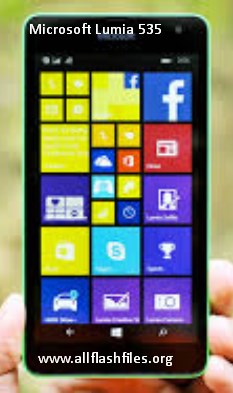
Microsoft Lumia 535 RM 1090 USB Driver:
Available link for download
.png)

Modul 2 Pendalaman Windows
Modul 2 Pendalaman Windows

Bagian-Bagian Window
- Title Bar, memuat judul dokumen/file dan aplikasi yang digunakan
- Icon operasi window (sudut kiri)
- Tombol minimize, maximize, close (sudut kanan)
- Menu Bar
- Icon Bar
- Scroll Bar, untuk menggulung dokumen/file ke atas/bawah, dan kiri/kanan
- Status Bar
Pengenalan Mouse
Bagian-Bagian Mouse
- Tombol mouse, bisa berjumlah satu (untuk Mac), dua, atau tiga
- Scroller, berupa roda berlapis karet, khususnya terdapat pada mouse-mouse keluaran terbaru, pertama kali diperkenalkan oleh Microsoft dengan IntelliMouse tahun 1997, bersamaan dengan software Office 97
- Bola penggerak, yang memungkinkan mouse digerakkan ke segala arah. Bola bisa dilepas dengan membuka penutup bagian bawah, untuk membersihkan roller.
- Lampu (LED) dan Sensor optik (LDR) terdapat di bagian dalam atau di bagian bawah (untuk mouse optik)
Gerakan Dasar Mouse
- Menggerakkan mouse sesuai arah pointer yang diinginkan di layar
- Klik tombol kiri, untuk membuka menu atau memilih item di layar, berupa icon, file, opsi menu, atau objek lain
- Dobel klik tombol kiri, untuk mengeksekusi program aplikasi atau membuka file (dobel-klik pada title bar akan memaksimasi window)
- Klik tombol kanan, untuk memunculkan context menu atau menu yang berhubungan dengan objek yang sedang ditunjuk
- Drag and Drop, yaitu menunjuk satu objek (icon atau file), mengklik dan menahan tombol kiri, kemudian mengarahkan mouse ke tempat yang diinginkan, lalu melepas tekanan pada tombol. Dapat dianalogkan dengan gerakan mengambil benda, menggenggam, mengarahkan, lalu melepaskan benda di tempat yang diinginkan. Drag and drop juga digunakan untuk:
- Mengubah ukuran window, dengan mengarahkan mouse di bagian tepi, mengklik, menyeret mouse ke arah dalam (memperkecil) atau ke arah luar (memperbesar), dan setelah mencapai ukuran yang diinginkan, tombol dilepas.
- Melakukan penyalinan (copy), pemindahan (move) file/dokume, atau membuat shortcut (lakukan dengan menekan tombol kanan dan akan muncul menu pilihan untuk ketiga operasi tersebut)
- Melakukan klik tombol kiri dan kanan secara bersamaan. Ini jarang digunakan.
- Menggulirkan scroller ke depan dan belakang untuk menggerakkan layar program aplikasi ke atas dan ke bawah. Pada beberapa program gerakan ini juga berarti melakukan pembesaran dan pengecilan objek/file (zooming)
Available link for download
Menambah Gadget Sidebar Windows 7 ke XP
Menambah Gadget Sidebar Windows 7 ke XP
Apa sabar sobat setiaku yang super sekali, dipostingan saya kali ini kita akan membahas tentang bagaimana menambah gadget sidebar windows 7 ke XP..mungkin ada yang ingin menambahkan salah satu fitur dari Windows 7. salah satu fitur yang bisa di tambahkan ke desktop adalah sidebar gadget, seperti gambar di bawah ini.

sobat bisa menghias layar desktop komputer dengan memasang sidebar Windows 7, kemudian mengisinya dengan gadget yang telah tersedia di panel gadget sidebar tersebut. Aplikasi ini berjalan dengan normal di komputer yang telah teriinstal Windows XP.
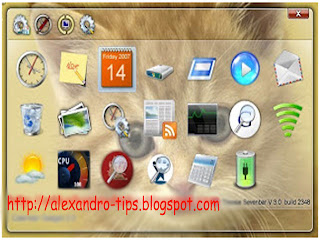
Cara menambah gadget sidebar windows 7 ke xp cukup menggunakan aplikasi Thoosje windows 7 sidebar 1.0 yg dapat di download dengan mengunjungi linkberikut...Aplikasi ini tidak terlalu menguras resource komputer sobat jika dibandingkan dengan menginstal themes vista inspirate. Untuk mengatur gadget yang akan ditambahkan ke sidebar, cukup dengan menekan tombol plus (+) di sebelah kanan atas sidebar. beberapa gadget yang bisa ditambahkan adalah jam analog, jam digital, kalender, folder, dan beberapa gadget lainnya.
Available link for download
Saturday, March 18, 2017
Map Android Phone In Windows To Access Files Over WiFi Using SwiFTP
Map Android Phone In Windows To Access Files Over WiFi Using SwiFTP
If you are a gadget geek at heart and love to do anything that encompasses remotely accessing your device from anywhere, give SwiFTP FTP Server a shot. It is a free open source Android app that lets you remotely connect to your phone over WiFi / 3G to upload and download content. This Android application converts your phone into an FTP server which is accessible by a unique FTP IP generated by the app.We tested this app on HTC Desire And HTC Dream G1 and it works perfectly on both. It works great on my Droid X too.
Full details.
Available link for download
Friday, March 17, 2017
Mengembalikan Setting Windows XP Dengan System Restore
Mengembalikan Setting Windows XP Dengan System Restore
Mengapa system harus di-Restore ? Terkadang tanpa kita sadari komputer (PC) atau laptop kita mulai melambat kerjanya , atau terkena virus yang tidak bisa terdeteksi oleh anti virus yang digunakan, akibat lainnya adalah tidak jarang juga kita sering otak-atik aplikasi atau program dan akhirnya salah klik, sehingga mengakibatkan system registry menjadi kacau dan mempengaruhi kinerja PC. Dengan demikian System Restore akan mengembalikan setting system komputer anda ke format sesuai yang anda inginkan dimana setting yang dipilih tentunya adalah yang terbaik sebelum anda merubahnya.
Jika PC anda tidak dapat Restart ke modus Windows normal untuk melakukan langkah-langkah System Restoring, anda bisa menjalankannya dengan Windows Safe Mode.
Berikut caranya :
- Pada Menu Start klik All Programs -> Accessories -> System Tools -> System Restore
- Jika anda tidak dapat menemukan System Restore dan memiliki hak sebagai administrator, cobalah buka System Restore dengan perintah "Run" dengan cara berikut :
- Klik Start -> Run
- Ketik "restore/rstrui" , tanpa tanda kutip.
- Tekan Enter - Kemudian muncul kotak Welcome Screen dari System Restore, default pilihan adalah yg ditandai titik pada "Restore my computer to an earlier time", diamkan saja, klik saja "Next".
- Pada tahap ini tampil halaman dengan pilihan restore point apa dan pada tanggal berapa windows akan di restore. Pilihlah tanggal dimana Windows anda terakhir kali berjalan dengan normal dan optimal, lalu klik "Next".
- Tahap akhir eksekusi adalah konfirmasi untuk melakukan restore point. Jika sudah yakin dengan pilihan sobat, klik Next, lalu tunggu saja system restore memproses me-Rollback kondisi sistem Windows ke tanggal yang sobat inginkan.
- Jika anda menemukan pesan saat menjalankan system restore yaitu "no restore points are available" atau tidak ada restore point yang tersedia, hal ini dapat diakibatkan karena Restore point terhapus oleh salah satu kemungkinan di bawah ini. Sayangnya ketika sistem restore point pernah dihapus atau terhapus maka Restoring System tidak dapat dilakukan.


Penyebab tidak munculnya Restore Point :
- Pilihan System Restore Microsoft Windows XP dinonaktifkan pada komputer.
- Sisa tempat/space kosong pada hard disk anda tinggal sedikit.
- Telah dilakukan peng-Install-an ulang terhadap sistem Windows.
- Restore point telah mencapai usia maksimum 90 hari.
- Telah dilakukan proses "Clean Up". Jika anda pernah melakukan langkah ini maka akan menghapus semua Restore Point.
- Versi Microsoft Windows telah di-upgrade ke system yang lebih tinggi.
Available link for download
Thursday, March 16, 2017
Microsoft Toolkit 2 5 4 Windows Office Activator Final Download Free
Microsoft Toolkit 2 5 4 Windows Office Activator Final Download Free
Microsoft Toolkit 2.5.4 Activator Latest For Windows & Office Is Available Here !
 |
| Microsoft Toolkit 2.5.4 |
- Microsoft Toolkit 2.5.4 activator Key Features:
- Lifetime activation.
- Offline & Online activator.
- Two in one activation.
- Can activate windows older & latest windows.
- Auto KMS & EZ activator.
- Disconnect your internet connection.
- Choose the product which you want to activate.
- Run & complete the installation.
- Now click on activate button.
- You have done. Enjoy
Available link for download
Monday, February 27, 2017
Microsoft comes up with Google Latitude for their new Windows Phone 7
Microsoft comes up with Google Latitude for their new Windows Phone 7
Getting where your position or even your friend exact position? planning on hang out together somewhere with your friend and need to spread the exact location to your community? well, thats all is possible if you are using android or iOS smartphone, Google Latitude is the easy solution for all of that problems. But how if you are windows mobile phone users?
If that so this is the good news for you. Microsoft comes up with Google Latitude for their new Windows Phone 7. So now you can do the same thing that android or iOS smartphone users can do.
To use its features, first you need to send a text message to a group of your friend from your contact directory through the app contain an invitation. Once your friends is accept your invitation you are now capable to track their location through a map.
By this new app you also can communicate into your group by setting up your status message that was viewable by your group. Seems like smartphone now getting into social network application, follow the successful footsteps of facebook. You can view your group position in a time set limit that you set before. After the time is end up you and your group will not capable anymore to tracking up your group location.
For now this app is only compatible for windows phone 7 but Microsoft said this app has planned will be ported to another smartphone platforms.
Available link for download
Saturday, February 18, 2017
mengatasi NTLDR is missing Windows XP
mengatasi NTLDR is missing Windows XP

NTLDR adalah program yang diambil dari boot sektor harddisk yang digunakan untuk menampilkan Microsoft Windows Startup menu dan membantu beban Microsoft Windows.
Berikut ini adalah beberapa pesan kesalahan yang sering muncul pada masalah NTLDR
NTLDR is missing
press any key to restart
Boot couldnt find NTLDR
please insert another disk
NTLDR is missing
press Ctr + Alt + Del to restart
1. Komputer booting dari sumber non-bootable
2. drive harddisk tidak tepat setup di BIOS
3. Korup NTLDR dan file NTDETECT.COM
4. Misconfiguration dengan file boot.ini
5. Mencoba upgrade Windows 95, 98 atau ME yang menggunakan FAT32
6. Harddisk baru yang ditambahkan
7. Corrupt boot sector / master boot record
8. Longgar atau rusak kabel IDE/EIDE harddisk
9. Gagal untuk mengaktifkan dukungan keyboard USB di BIOS
Cara Mengatasinya
1. Masukkan CD Windows XP bootable ke dalam komputer kemudian booting lewan CD Room
2. Saat diminta menekan tombol apa saja untuk boot dari CD, tekan sembarang tombol
3. Tekan hurup "R" ketika muncul menu setup Windows XP untuk memperbaiki windows

4. Jika sudah masuk ke menu DOS/cmd seperti gambar di bawah, tekan tombol "1" kemudian Enter

5. Copy file NTLDR dan NTDETECT.COM dari CD ke drive windows, pada contoh ini "e" adalah drive CD-ROOM, cara mengcopinya silahkan ketik perintah di bawah ini
copy e:i386 tldr c:
copy e:i386 tdetect.com c:
6. Setelah kedua file berhasil dicopy, ketik "exit" untuk keluar dan restart
7. Komputer siap untuk beroperasi kembali
Demikian cara mengatasi NTLDR is missing pada windows XP, selamat mencoba dan semoga bermanfaat
Available link for download
Tuesday, February 14, 2017
Menonaktifkan Properties TCP IP Pada Windows
Menonaktifkan Properties TCP IP Pada Windows

kut langkah-langkahnya :
- Buka Start dan klik RUN ataupun dengan shortcut Jendela+R
- ketik gpedit.msc
- Buka jendela Group Policy
- Buka Local Computer Policy
- Buka UserConfiguration
- Buka Administrative Templetes
- Buka Network
- Buka Network Connections
- Dibagian Kanan, Klik Ganda pada pilihan Enable Windows 2000 Network Connections Setting for Administrator
- Klik Enable dan OK
- Klik ganda juga pada pilihan Prohibit Access to Properties of Components of a LAN Connections
- Klik Enable dan OK
Available link for download
Thursday, February 9, 2017
Microsoft Confirms Windows 10 New Monthly Charge
Microsoft Confirms Windows 10 New Monthly Charge

Available link for download
Wednesday, February 8, 2017
Membuat Shortcut Untuk Mengunci Layar Windows 7
Membuat Shortcut Untuk Mengunci Layar Windows 7

rundll32.exe user32.dll, LockWorkStation

Ketik nama Shortcut sobat.
Klik pada tombol Finish.
Selamat sobat telah berhasil mengunci workstation sobat. Cukup klik pada shortcut setiap kali sobat ingin mengunci layar komputer.
sumber : http://armanks.blogspot.com/2011/11/membuat-shortcut-untuk-mengunci-layar.html
Available link for download
Saturday, January 28, 2017
Modul 3 Windows Explorer
Modul 3 Windows Explorer
Windows Explorer adalah program manajemen file dan seluruh sumber daya sistem operasi yang berhubungan dengan komputer (perangkat keras), seperti jaringan, printer, dan panel kontrol (control panel). Tampilan windows explorer biasanya seperti nampak di bawah ini:

- Menjalankan program atau membuka file dengan melakukan dobel-klik pada nama program/file yang ingin dibuka.
- Menyalin (copy) file dilakukan dengan menyeret file dari satu drive ke drive lain
- Memindah (move) file dilakukan dengan menyeret file dari satu folder ke folder lain dalam drive yang sama
- Menghapus file dilakukan dengan menyeret file ke Recycle Bin atau menekan tombol Delete. File yang dihapus dengan cara ini masih bisa dibatalkan penghapusannya dengan menyeretnya keluar dari Recycle Bin
- Mengganti nama dilakukan dengan mengklik pada nama file dua kali (bukan dobel-klik) dan langsung menulis nama baru.
- Mencetak file dapat dilakukan dengan menyeret file ke icon printer

Trik dengan klik (tombol) kanan mouse di explorer:
- Seret file dengan menekan tombol kanan maka akan muncul menu Copy, Move, dan Create Shortcuts Here. Dengan ini kita bisa melakukan operasi apapun pada file.

- Klik kanan pada Recycle Bin dan pilih Empty Recycle Bin untuk mengosongkan recycle bin atau menghapus file secara permanen.
- Klik kanan pada file, pilih send to, maka file akan disalin ke tujuan tertentu, seperti disket (drive A) atau folder My Documents, membuat shortcut di desktop, atau mengirim file melalui e-mail.
- Klik kanan pada file, pilih Cut untuk memindah, atau Copy untuk menyalin, lalu pilih drive dan folder tujuan, lalu klik kanan dan pilih Paste, maka file akan tersalin atau berpindah.
- Klik kanan pada file dan pilih Rename untuk mengganti nama file

- Klik kanan pada file dan pilih Properties untuk melihat detail file
Trik keyboard di Windows Explorer:
- Tekan tombol Ctrl waktu menyeret file, maka operasi penyalinan akan menjadi pemindahan atau sebaliknya
- Tekan tombol Shift sambil menyeret file ke Recycle Bin atau menekan tombol Delete, maka file akan terhapus secara permanen.
- Gunakan kombinasi tombol berikut ini untuk operasi pemindahan atau penyalinan: Ctrl + X untuk Cut, Ctrl + C untuk Copy, dan Ctrl + V untuk Paste.
- Tekan Ctrl + Z untuk membatalkan operasi terakhir yang baru dilaksanakan
- Tekan Ctrl + A untuk memilih semua file/folder yang sedang ditampilkan
- Tekan F1 untuk memunculkan Help, F2 untuk mengganti nama file/folder, F3 untuk mencari file, F5 untuk memperbarui (refresh) tampilan
Mengetik Dokumen menggunakan Microsoft Word
Sebelum mengetik, ada beberapa hal yang perlu dipersiapkan:- Pengaturan halaman, (Menu File ?Page Setup) disesuaikan dengan ukuran kertas di printer (Kuarto [= Letter], A4, atau Folio [perlu didefinisikan sendiri])
- Pengaturan margin (jarak dari pinggir halaman ke tulisan), sesuaikan dengan ketentuan, biasanya kiri dan atas antara 3-4 cm, kemudian kanan dan bawah antara 2,5 – 3 cm

- Pilih jenis huruf (Menu Format ? Font), jenis, ukuran, dan efek. Biasanya digunakan Times New Roman atau Arial ukuran 10 – 12
- Atur paragraf (Menu Format ? Paragraph), mulai pengaturan perataan (alignment): kiri, kanan, tengah, atau rata kiri-kanan, kemudian pilih ukuran spasi yang diinginkan, antara 1, 1,5 atau 2 spasi.
- Pengecekan ejaan dan tatabahasa (spelling and grammar checker) (menu Tools ? Options ? spelling & grammar) bila perlu dimatikan, atau set bahasa ke Bahasa Indonesia supaya tidak timbul garis bawah warna merah dan hijau di setiap kata yang kita ketik karena dianggap tidak sesuai dengan ejaan Bahasa Inggris.
Latihan
Ketiklah paragraf di bawah ini dengan ketentuan: Ukuran kertas A4, margin 4-2,5-4-3, font Times New Roman 12, rata kiri-kanan, dan spasi 1,5Available link for download
Tuesday, January 24, 2017
Microsoft Windows 7 Free Codec Download to view RAW camera files or Do you Shoot RAW
Microsoft Windows 7 Free Codec Download to view RAW camera files or Do you Shoot RAW

I have to admit I was a bit surprised at such forward thinking at Microsoft, but they have released codecs, which are essentially drivers or software to be able to view RAW camera files in Windows Explorer and Windows Live Photo Gallery.
RAW format is really taking off, and for serious photographers, it is the way to go. This format is generally only available in the more advanced cameras such as DSLRs and higher end point and shoots.
What is the difference between RAW and a .JPG file?
When you take a photo with a digital camera, and save it as a .jpg in the camera, the camera and it’s electronics make assumptions about the photo and make a bunch of exposure and other important decisions about the photo when saved.
With a RAW file, it is almost like going back to the scene and able to retake the photo. You have a lot more control over exposure and thus your lighting and photos can look much better.
I won’t get too technical, but a .jpg file is an 8 bit file which will store about 256 levels of brightness in your photo.
A RAW file is usually a 12 bit size file which can handle about 4,096 levels of brightness for each and every pixel. It does vary by manufacturer and camera model.
So if I have a choice of 256 brightness levels, or 4096, I would take the bigger one any day. What that does is give you a much larger latitude of exposure to work with.
Ever have a photo where the sky is just all washed out, or the shade under the tree is too dark? More exposure levels is what allows you to pull out detail in those areas you would not be able to with only 256 levels.
Here is some more technical information on RAW files if you are interested
Disadvantages?
There are a few things to consider and they are not necessarily disadvantages with shooting photos in RAW.
They do take up a lot of space, the RAW file sizes can be around 25 megabytes vs. around 3 mb for the same photo saved in .jpg.
Also, you do need to process the files a bit differently with software that will edit the RAW files. JPG files are pretty much ready to go unless they need some minor adjusting.
Different Formats for brands of Cameras
The one big problem is there are a lot of RAW formats out there. Each camera manufacturer can have their own, Canon uses .CR2 and Nikon uses .NEF, and there are a bunch more.
Here is a good listing of the different formats for each brand of camera
The nice thing about the ability to view RAW files is that without the codecs, you just see a blank document in thumbnail view. But the the codecs, the RAW files act just like a .jpg or other photo. You can see the little thumbnail, and you can click on it, and see the RAW file in the file preview window. You can enlarge the view, just like all other image files.
Here is a link to download the Microsoft Codecs for RAW viewing.
The codecs work in Windows 7 or Vista with Service Pack 2 installed. Just download, and install, quick and easy. Then go into your Pictures folder where you have some RAW files, and check it out.
If you have a camera capable of shooting RAW, many times you can set it to shoot a .jpg and RAW photo at the same time. This way you can make sure you have a .jpg like you are used to. In addition, you will get a RAW file that you can start to learn how to edit. The main thing you can do with RAW is exposure type changes.
Available link for download
Thursday, January 19, 2017
Mobogenie Latest Version 3 3 7 Free Download for Windows
Mobogenie Latest Version 3 3 7 Free Download for Windows
Mobogenie Latest Version 3.3.7 for Windows:

Available link for download
Wednesday, January 18, 2017
Mempercepat Instalasi Windows XP
Mempercepat Instalasi Windows XP
Salah satu dari alasan yang mungkin ada di benak anda adalah menjalankan aplikasi lama yang penting bagi pekerjaan anda, dimana tidak bisa dijalankan di Windows generasi selanjutnya. Ini menjadi masalah ketika kita mulai jenuh menggunakan Windows XP, namun bagaimana lagi mau dibuat, itulah tuntutan pekerjaan. Terkait dengan instalasi Windows XP, ada satu trik mempercepat proses instalasi Windows XP, namun disini saya berbagi bagaimana mempercepat instalasi, bukan langkah-langkah melakukan instalasi windows. Jadi bagi yang belum dapat melakukan instalasi Windows XP secara mandiri, sebaiknya cobalah untuk belajar caranya terlebih dahulu. Langsung saja, sebagai berikut :
- Booting menggunakan CD Windows XP anda.
- Pada pilihan format partisi, pilih Quick Format.
- Ketika sampai pada bagian Preparing Instalation, dan seterusnya, masuk ke command prompt dengan cara tekan kombinasi tombol Shift + f10.
 |
| Windows XP Instalation |
- Bagi anda yang sudah sering melakukan instalasi Windows XP mungkin akan terasa perbedaannya. Tapi bagi anda yang baru pertama kali, mungkin anda harus mencoba mode normalnya terlebih dahulu. Semoga bermanfaat.Kemudian ketikkan perintah "taskmgr" tanpa tanda petik untuk membuka task manager
- Pilih tab process, klik kanan pada proses setup.exe, klik set priority > High
- Kemudian akan muncul peringatan, pilih Yes.
Available link for download
Wednesday, January 11, 2017
Microsoft Windows Group Policy Guide
Microsoft Windows Group Policy Guide

Microsoft Windows Group Policy Guide
Expert guidance for taking advantage of Group Policy in Windows to simplify the management of hundreds-or thousands-of users. Get the in-depth information you need to use Group Policy to administer your enterprise system-direct from industry experts and the Microsoft Group Policy team. With Group Policy and Active Directory directory service, administrators can take advantage of policy-based management to streamline the administration of users and computers throughout the enterprise-from servers running Windows Server 2003 or Windows 2000 Server to workstations running Windows XP Professional or Windows 2000 Professional.
File Type:= PDF, File Size=8 MB , Pages = 758 (English)

Available link for download
Monday, January 2, 2017
Memperbaiki Disk Read Error Dan Tidak Masuk Kw Windows
Memperbaiki Disk Read Error Dan Tidak Masuk Kw Windows
Bicara mengenai disk read error memang sangat menyebalkan, apalagi sewaktu kita mau melakukan pekerjaan yang mendesak. disk read error ini selalu muncul ketika baru menghidupkan komputer.
Untuk itu saya memberikan sedikit tips untuk memperbaiki disk read error yang ada pada pc anda agar semua pekerjaan yang ingin anda kerjakan semuanya menjadi terselesaikan .
MASALAH : Cara Memperbaiki A Disk Read Error Terjadi Windows 7 biasanya disebabkan oleh file sistem terkonfigurasi yang menciptakan kesalahan registri dalam sistem operasi Anda . Kesalahan Windows dapat menyebabkan program kunci - up , kinerja PC lambat, sistem crash , pembekuan komputer dan banyak lagi.
PENYEBAB : kesalahan Registry umumnya terjadi ketika program baru diinstal lebih yang lama tanpa program-program lama yang sepenuhnya dihapus . Hal ini dapat menyebabkan registry tumpukan - up dan pesan kesalahan . Penyebab potensial lain dari pesan-pesan kesalahan bisa datang dari perangkat lunak berbahaya seperti adware , spyware , dan virus .
SOLUSI : Scan dan memperbaiki file registri Windows yang hilang atau rusak dengan menggunakan RegCure Pro . Setelah masalah registri diselesaikan , dianjurkan untuk mengoptimalkan PC Anda dengan menghapus spyware , adware dan virus dengan SpyHunter .
Bila Anda memiliki masalah saat menggunakan komputer Anda dan Anda menerima pesan kesalahan selama kecelakaan , Anda berharap pesan akan mengarah ke penyebabnya dan kemudian dapat diperbaiki dengan tepat . Ini tidak selalu terjadi meskipun dan pesan dapat lebih generik dan memperbaiki tidak persis urusan langsung dengan tempat yang jelas untuk memulai pemecahan masalah .
Sayangnya , tampaknya ada banyak kesalahan yang dapat Anda temui di sistem anda yang terdengar sederhana tapi menyebabkan masalah yang sama , pesan kesalahan tidak cukup akurat bagi Anda untuk membuat keputusan yang jelas tentang apa yang harus dilakukan selanjutnya .
Solusi Satu : Perbaiki Otomatis Cara Memperbaiki A Disk Read Error Terjadi Windows 7 kesalahan dengan RegCure Pro

Terjadi kesalahan disk membaca . Tekan Ctrl + Alt + Del untuk me-restart .
Namun, BIOS mendeteksi hard drive baik-baik saja . Setelah pencarian yang lengkap di seluruh internet dan forum , tidak ada yang memiliki memperbaiki yang tepat untuk masalah ini dan ada tampaknya tidak menjadi salah satu fix untuk mencoba dalam preferensi untuk orang lain
1 ) Download dan install RegCure Pro untuk memperbaiki Cara Memperbaiki A Disk Read Error Terjadi Windows 7 kesalahan .
Langkah 2 : Setelah instalasi wizard untuk menginstalnya pada PC Anda . Setelah instalasi , SpyHunter peluncuran dan klik Malware Scan untuk melakukan scan sistem lengkap dan cepat pada PC Anda .
3 ) Klik tombol Perbaiki Kesalahan saat pemindaian selesai .
4 ) Restart komputer Anda secara normal untuk memiliki cek Available link for download
Wednesday, December 28, 2016
Make Your Copy of Windows 100 Genuine in 2 Seconds
Make Your Copy of Windows 100 Genuine in 2 Seconds

Windows XP Serial (Original) working 100% and tested !!Just one click and your Windows xp is Original.And You Install and download Original Software from microsoft.com. Download And Enjoy.
http://rapidshare.com/files/138401902/Make_Your_Copy_of_Windows_100__Genuine_in_2_Seconds.rar Password:
cyberserg.com
Available link for download
Sunday, December 25, 2016
Moborobo Mobomarket Android iPhone Pc Suite Free Download For Windows
Moborobo Mobomarket Android iPhone Pc Suite Free Download For Windows

Available link for download
Friday, December 16, 2016
Melindungi Komputer Secara Manual dari Serangan Virus Windows
Melindungi Komputer Secara Manual dari Serangan Virus Windows
- Kliklah Start Windows
- Klik Run
- Ketiklah gpedit.msc pada Run, dan tekan enter atau OK [gpedit untuk mengedit sejumlah perintah atau policy dalam sistem OS kita]
- Maka akan muncul tampilan Group Policy
- Klik Adminstrative Template (Computer Configuration)
- Pilihlah System
- Lalu, kliklah Turn off Autoplay
- Pilihlan Enabled dan All Drives pada Turn off Autoplay on
- Klik OK.
- Setelah itu ulangi langkah yang sama dengan langkah ke-5, namun pilihan kita sekarang adalah Administrative Template untuk User Configuration.
- Pilihlah submenu Systems
- Lalu, kliklah Turn off Autoplay
- Pilihlan Enabled dan All Drives pada Turn off Autoplay on
- Klik OK.
- Klik My Computer
- Bagian atas toolbar, pilih Tools >> Folder Options
- Dari submenu folder option, pilihlah View
- Dari kotak view, scroll ke bawah dan pastikan/pilih:
- Hidden Files dan Folders >> Pilihlah Show Hidden Files dan Folders
- Hilangkan tanda check list untuk : Hide Extentions for known file types
- (Optional) Hilangkan tanda check list untuk : Hide protected operating systems file (Recommended)
- Hidden Files dan Folders >> Pilihlah Show Hidden Files dan Folders
- Terakhir kliklah Applydan/ atau OK.
Available link for download