Showing posts with label dengan. Show all posts
Showing posts with label dengan. Show all posts
Friday, March 24, 2017
Mengelola Gaji Bulanan dengan Mudah
Mengelola Gaji Bulanan dengan Mudah

Bingung mengelola gaji …..
Bingung karena gajinya kebesaran atau kekurangan …. ?
Merasa kekurangan .. jadi setiap bulan habis, sulit tersisa.
Daripada bingung2 … jadinya dibiarkan mengalir saja, mudah2-an tidak ada apa2
yang dibutuhkan masa depan bagaimana nanti saja … kan masih jauh.
Boro2 masa depan …. saat ini juga lagi kebingungan… uangnya tidak ada …
Yap …. mungkin … kuncinya adalah karena saat ini juga bingung.
Jadi yang pertama-tama yang harus dilakukan adalah membereskan saat ini dulu, baru bisa mikirin masa depan.
Kalau kondisi finansial masa kini sudah merasa teratur dan terpenuhi , maka kita bisa melangkah untuk menyiapkan masa depan.
Apalagi jika kondisi kebutuhan kekuangan sekarang sudah dipenuhi semuanya … apa yang membuat menunda tidak menyusun masa depan finansial keluarga. Apakah karena menganggap nanti semuanya akan bisa di atasi …. nanti semuanya akan lancar2 saja ….. Hidup akan selalu lurus dan lancar ..
Masing2 individu mempunyai pendapat dan keyakinan…. segala sesuatu sulit untuk dipercayai jika belum terjadi atau menimpanya.
Bingung atau menunda menyusun masa depan mungkin juga karena ketidaktahuan caranya.
Sebetulnya mudah … menyusun masa depan mulai dari saat ini.
Mudah menyusun masa depan berdasarkan kondisi gaji / income saat ini …

Tahap Pertama --- MENYEHATKAN ARUS KAS BULANAN
Kondisi keuangan saat ini harus sehat terlebih dahulu.
Kondisi keuangan saat ini harus teratur.
Jadi bisa berpikir dan bergerak untuk menyiapkan masa depan.

Pengeluaran secara garis besar dibagi 3 bagian ; Biaya Hidup, Cicilan Hutang dan Tabungan.
Aturan yang lazim diterapkan :
- Maximal Biaya Hidup 60% dari total income.
- Maximal cicilan hutang 30% dari total income.
- Minimal Tabungan 10% dari total income.
Jika biaya hidup bulanan lebih dari 60% berada dalam zona tidak sehat, hal ini bisa terjadi karena; boros, gaji dibawah kelayakan, gaya hidup diluar kemampuan, dll.
Untuk melakukan penghematan bisa dibaca disini langkah2nya ; Tips ... LANGKAH PERTAMA Berhemat.
Tahap Kedua --- MEMBUAT LIST KEBUTUHAN DI MASA DEPAN
Membuat secara tertulis list kebutuhan di masa depan.
Maksud masa depan adalah satu tahun kedepan ( 2, 3, 5, 10 tahun lebih)
Tiap individu / keluarga memiliki tujuan/keinginan yang berbeda beda.
Umumnya keinginan keinginan yang biasa muncul ;
Kebutuhan bayar uang masuk sekolah (SD sd Universitas), jalan2 atau berwisata, beli rumah, beli mobil, beli gadget terbaru, naik haji/ziarah,beli barang barang hobi, dll.

Tahap Ketiga --- MENENTUKAN PRIORITAS UTAMA
Namanya kebutuhan dan keinginan pastinya banyak, yang jadi masalah uangnya terbatas. Kecuali kalau dananya bejibun kali ya .. bisa semuanya … J
Jadi dari sekian banyak keinginan, kita tentukan prioritas utama, yang kudu, yang mesti dicapai, yaitu :
Uang Masuk SD, SMP, SMA dan Universitas, beli rumah, naik haji/ziarah
Saya tambahkan (biasanya tidak muncul) karena sangat penting, yaitu : Dana Darurat, Dana Pensiun, Dana Medical dan Asuransi Jiwa.

Dana Darurat : minimal saldo yang dimilikii di pos dana darurat adalah 3 kali pengeluaran bulanan.
dipergunakan untuk keperluan2 dadakan, seperti : Uang hadiah kawinan, ada keluarga dari kampung datang, genteng bocor, dll. Jika ada Dana Darurat maka kebutuhan uang dadakan tidak akan mengambil pos dana lain seperti dana pendidikan, dana dapur dll.
Dana Pensiun : penting banget .. harus memiliki mind set menikmati masa pensiun, kita sudah bekerja keras dan layak menikmati hari tua. Umumnya berkeyakinan kebutuhan masa tua tidak neko neko dan ada anak yang bantuin …
Untuk mengetahui lebih jauh menyiapkan masa pensiun bisa membaca ; Tips ; Membuat BigPicture Pensiun dan Menyiapkan Dana Pensiun
Dana Medical ; sekarang lebih banyak pilihan, bisa BPJS atau asuransi Medikal swasta. Semuanya ada plus minus disesuaikan dengan kebutuhan dan kondisi individu.
Asuransi Jiwa : jika masa depan sangat penting … maka fungsi asuransi jiwa adalah membiayai kebutuhan2 yang terjadi ketika si pemberi nafkah “terganggu”. Preminya bisa rendah dengan nilai Uang Pertanggungan yang besar, sekarang banyak produk asuransi yang bagus. Untuk mengetahui lebih lanjut mengenai kalkulasi ideal nilai Uang Pertanggungan bisa membaca ; Tidak Ada Bisnis yg besar tanpa rencana ... Bagaimana dengan keluarga ....?
Tahap ke-empat --- MENGATUR ALOKASI DANA TABUNGAN
Dari porsi dana Tabungan (min 10%) setiap bulannya. Kita set alokasi dana tersebut ke masing masing pos priotitas utama yang telah ditetapkan.
Jangan khawatir uang yang ditabung / investasikan sangat kecil ke masing2 pos. Nilai uang tersebut akan membesar jika :
- - Kita disiplin menabung / berinvestasi setiap bulan.
- - Menambah alokasi yang di investasikan ketika ada peningkatan income.
Untuk mengetahui lebih lanjut mengenai hal ini ;
- - mengestimasi kebutuhan dana
- - mengalokasikan dana ke setiap pos
- - mengestimasi pertumbuhan dana
- - mengestimasi pencapaian dana
- - mengestimasi bagaimana menutupinya
Lebih detilnya bisa membaca “Tidak Ada Bisnis yg besar tanpa rencana ... Bagaimana dengan keluarga ....?”
Mengembangkan uang berarti harus melakukan investasi.
Investasi dapat dilakukan di beberapa produk investasi ; Deposito, Reksadana, Unitlink, Saham, Emas, Perak, Property, dll.
Masing2 produk investasi memeliki karakteristik yang berbeda beda disesuaikan dengan tujuan dan kondisi yang ada pada masing masing individu.

Tahap kelima --- REVIEW dan MONITOR PROGRESS INVESTASI SECARA BERKALA
Segala sesuatu bersifat dinamis dan selalu berubah :
Kondisi keungan kita bisa berubah ; menaik atau menurun
Kinerja produk investasi bisa membaik atau menurun
Kebutuhan keluarga akan masa depan bisa berubah.

Dengan secara berkala melakukan review dan monitor paling tidak setiap tahun.
Maka kita bisa mengambil tindakan jika tidak terjadi sesuai rencana dan menyiapkan solusi atas kondisi tersebut.
Kayaknya ribet banget … Jika dipikirkan kayaknya seperti sulit …
Jangan terlalu banyak dipikirkan …. ayo lakukan saja …. mudah koq
Lakukan sedikit demi sedikit .. lakukan sesuai kemampuan kita
mulai menyusun rencana …. waktu cepat bergerak
Start ambil langkah awal .. meskipun kecil … akan ber-impactpada masa depan
Available link for download
.png)

Friday, March 17, 2017
Mengembalikan Setting Windows XP Dengan System Restore
Mengembalikan Setting Windows XP Dengan System Restore
Mengapa system harus di-Restore ? Terkadang tanpa kita sadari komputer (PC) atau laptop kita mulai melambat kerjanya , atau terkena virus yang tidak bisa terdeteksi oleh anti virus yang digunakan, akibat lainnya adalah tidak jarang juga kita sering otak-atik aplikasi atau program dan akhirnya salah klik, sehingga mengakibatkan system registry menjadi kacau dan mempengaruhi kinerja PC. Dengan demikian System Restore akan mengembalikan setting system komputer anda ke format sesuai yang anda inginkan dimana setting yang dipilih tentunya adalah yang terbaik sebelum anda merubahnya.
Jika PC anda tidak dapat Restart ke modus Windows normal untuk melakukan langkah-langkah System Restoring, anda bisa menjalankannya dengan Windows Safe Mode.
Berikut caranya :
- Pada Menu Start klik All Programs -> Accessories -> System Tools -> System Restore
- Jika anda tidak dapat menemukan System Restore dan memiliki hak sebagai administrator, cobalah buka System Restore dengan perintah "Run" dengan cara berikut :
- Klik Start -> Run
- Ketik "restore/rstrui" , tanpa tanda kutip.
- Tekan Enter - Kemudian muncul kotak Welcome Screen dari System Restore, default pilihan adalah yg ditandai titik pada "Restore my computer to an earlier time", diamkan saja, klik saja "Next".
- Pada tahap ini tampil halaman dengan pilihan restore point apa dan pada tanggal berapa windows akan di restore. Pilihlah tanggal dimana Windows anda terakhir kali berjalan dengan normal dan optimal, lalu klik "Next".
- Tahap akhir eksekusi adalah konfirmasi untuk melakukan restore point. Jika sudah yakin dengan pilihan sobat, klik Next, lalu tunggu saja system restore memproses me-Rollback kondisi sistem Windows ke tanggal yang sobat inginkan.
- Jika anda menemukan pesan saat menjalankan system restore yaitu "no restore points are available" atau tidak ada restore point yang tersedia, hal ini dapat diakibatkan karena Restore point terhapus oleh salah satu kemungkinan di bawah ini. Sayangnya ketika sistem restore point pernah dihapus atau terhapus maka Restoring System tidak dapat dilakukan.


Penyebab tidak munculnya Restore Point :
- Pilihan System Restore Microsoft Windows XP dinonaktifkan pada komputer.
- Sisa tempat/space kosong pada hard disk anda tinggal sedikit.
- Telah dilakukan peng-Install-an ulang terhadap sistem Windows.
- Restore point telah mencapai usia maksimum 90 hari.
- Telah dilakukan proses "Clean Up". Jika anda pernah melakukan langkah ini maka akan menghapus semua Restore Point.
- Versi Microsoft Windows telah di-upgrade ke system yang lebih tinggi.
Available link for download
Wednesday, March 15, 2017
Membuat file ISO dengan Nero 7
Membuat file ISO dengan Nero 7
Bagi temen - temen yang kesulitan membuat file iso, pake aja nero 7. lebih mudah buatnya:
Ini langkah - langkahnya :
1. Buka nero anda, pilih make data CD ataupun DVD

2. Masukkan file yang akan dibuat file iso dengan click add.

3. Klick next
pastikan currrent recorder berada di image recorder.

4. lanjut dengan klik burn.

5. Save As type pilih *.iso jangan yang *.nrg
kelar dech... silakan di coba.. semoga bermanfaat.
Available link for download
Tuesday, March 14, 2017
Menghubungkan dua banyak komputer dengan wifi tanpa akses point
Menghubungkan dua banyak komputer dengan wifi tanpa akses point
Wifi dirumah
Sekarang sudah banyak komputer khususnya notebook yang dilengkapi dengan WIFI. Yang dimaksud wifi yaitu jaringan berbasiskan radio (tanpa kabel / wireless).
Tidak ketinggalan handphone, pocket PC maupun game console dilengkapi juga dengan wifi dengan salah satu tujuannya mempermudah koneksi sesamanya.
Sebagai penghubung / hub / router biasanya disediakan sebuah “akses point”, dengan notebook bergabung dengan sebuah akses point maka notebook tersebut dapat malakukan komunikasi kesemua alat/station/host yang terhubung ke akses point, bahkan bisa terhubung ke internet juga jika akses point tersebut disambungkan ke internet.
Jika dikantor UII Rektorat, saya mendapatkan banyak sinyal akses point

Akan menjadi kendala apabila dilingkungan kita tidak ada akses point, sedangkan kita hendak melakukan komunikasi dua atau lebih komputer. Sebagai contoh kasus yaitu saya mempunyai tiga komputer notebook dirumah dengan fungsi sebagai berikut :
- Toshiba Portege P2000 Pentium 3 RAM512 MB Prosesor 750GHz
Setiap hari (bahkan dapat dikatakan nyala terus terhubung internet dengan TELKOMFLASH unlimited)
Ini berfungsi sebagai “mesin uang”, jadi tidak boleh mati - NEC MobileCentrino Ram 1GB Prosesor lupa
Sering nyala, sebagai komputer tempat belajar dan main game anak-anak - PC Desktop Rakitan Ram 1 GB Prosesor 2.4 GHz
PC Desktop, dipakai jika ada kerjaan yang menuntut kerja lebih. Karena sekarang sedang tidak ada proyek jadi sering matinya. - Terkadang bawa komputer MACBOOK kantor
Komputer kantor yang harus (menurut saya) dikator yang 2 minggu sekali pas hari libur dibawa pulang.
Agar komputer dirumah tersebut dapat melakukan hubungan menggunakan wifi tanpa akses point, maka yang dilakukan yaitu :
Menentukan komputer HUB / Perantara
Langkah pertama yaitu menentukan komputer dengan kemampuan wifi yang baik dan paling lama nyalanya. Power/daya out put wifi setiap komputer berbeda-beda, disini harus dimungkinkan komputer lainnya nantinya dapat terhubung ke komputer HUB tersebut. Sebagai komputer HUB tidak harus mempunyai kinerja yang tinggi karena kebutuhan untuk melakukan routing data tidak memakan resource banyak.Untuk itu saya memilih Toshiba Portage P2000 saya. Ini dikarenakan komputer Toshiba bisa saya letakkan di lantai 2 ( di loteng maksudnya) dan komputer lain jaraknya tidak lebih dari 15 meter.
Setup Home Network
Sistem Operasi yang di pakai di Toshiba yaitu Windows XP.Untuk melakukan setup awal diawali dengan membuka layar CONTROL PANEL + NETWORK CONNECTIONS

Dari gambar diatas dapat dilihat bahwa :
- Terinstal sebuah koneksi dial-up dengan modem HUAWEI 3G dengan provider Telkomflash
- LAN Card yang tidak terhubung jaringan
- WLAN Card yang sudah terhubung (Saya capturenya di kantor, sehingga sudah terhubung, jika di rumah yang tidak ada akses pointnya maka ini tidak terhubung).
- Klik 2x ikon wifi di pojok kanan bawah, sehingga muncul layar memilih wifi yang akan di konek.
- Klik di bagian kiri label “Setup wireless network for home or small office”
- Ikuti proses wizard setupnya
WEP Key secara sederhana digambarkan sebagai password untuk terhubung ke jaringan.
Karena password yang dibuat sederhana dan dipakai sendiri, maka mudah di hafal sehingga untuk mendistribusikan password tidak perlu pakai FlashDisk.
Setelah install selesai WIFI LAN Icon masih tetap disconnected, tetapi nama “kushome” yang dibuat sudah muncul dalam pailihan akses point wifi seperti gambar berikut ini.Untuk bisa berfungsi maka komputer HUB wifinya harus aktif, yaitu dengan cara komputer diri sendiri terhubung ke dirisendiri seperti layar diatas.
Diatas bertuliskan “Not Connected” karena saat ini tidak/belum ada komputer lain yang terhubung melalui wifi. - Untuk membuat diri sendiri otomatis wifi aktif dan terhubung ke diri sendiri, maka dapat dilakukan langkah berikut :
Aktifkan properti koneksi wifi dan buka halaman “Wireless Network” dan buat jika belum ada atau jika sudah ada klik property nya.
Centang pada “Connect even if this is not broadcasting” seperti gambar dibawah ini.


Setup Home Network support Internet akses
Langkah yang harus dilakukan yaitu :- Pastikan dial-up “internet” sebagai default connection dial-up
- Pastikan bahwa property dari koneksi dial-up internet otomatis melakukan redial jika koneksi internet terputus. Ini dengan tujuan agar koneksi internet tetap nyala terus.
lihat artikel membuat koneksi on-terus - Lakukan sharing koneksi internet
Dari halaman property koenksi dial-up, buka tabulasi advanced dan aktifkan “Internet Connection Sharing”.
Centang pada “Allow other network …”
Akan muncul layar konfirmasi dan klik OK saja. Kemudial pilih koneksi tujuannya, disini dipilih koneksi WIFI, yaitu dengan tujuan agar siapa saja yang terhubung di WIFI dengan komputer HUB ini dapat melakukan akses ke internet.
Simpan - Lakukan koneksi ke internet menggunakan dial-up “internet” dengan klik kanan pada icon dan pilih menu CONNECT.
- Alamat IP WIFI yang sekarang diubah ke default yaitu 192.168.0.1. Jika dikehendali lain, maka alamat ini bisa diubah


Setup komputer client di home nextwork dengan wifi
Langkah terakhir yaitu melakukan setup komputer client agar dapat terhubung ke wifi di komputer hub.- Tentukan alamat IP WIFI komputer client.
Dari wifi properti, ganti IP sesuai model pengalamatan wifi komputer HUB, misalnya 192.168.0.10 ; 192.168.0.11 dan seterusnya. Untuk alamat Gateway diisi alamat wifi komputer hub, yaitu 192.168.0.1 , dimana ini berarti/bermaksud jika mencari komputer tidak ada di jaringan lokal wifi, maka akan diteruskan pencariannya melalui komputer hub.
Klik property
Isikan alamat IP dengan DHCP, tujuannya agar jika dipakai diluar rumah masih bisa connect ke wifi lain yang menggunakan DHCP. Tentukan alamat alternatif sesuai alamat komputer hub.
Layar diatas menunjukkan komputer client diset dengan IP 192.168.0.13 dengan subnetmask kelas B (ini bebsas saja, sesuai model pengalamatan) dengan gateway 192.168.0.1 (sesuai alamat komputer hub), DNS server diisi alamat komputer hub (192.168.0.1) dan alamat DNS dari dial-upnya (provider), karena saya hafalnya DNS kantor UII, saya ini alamat DNS UII 202.162.32.6 Untuk melihat alamat DNS dialup di komputer hub dapat dengan cara , dari command prompt ketikkan “ipconnfig /all”, maka disana dapat dilihat semua konfigurasi jaringan dial-up termasuk alamat DNS servernya. - Aktifkan wifi dan pilih koneksi ke “kushome”
Koneksi “kushome” adalah peer-to-peer ang artinya koneksi antar host langsung, bukan ke akses point. Secara default komputer akan mengenali ini.
Saat inisialisasi koneksi akan ditanyakan password, maka masukkan password yang dibuat saat melakukan setup jaringan wifi diawal. - Ujicoba dengan browsing
Apabila dilakukan browsing gagal, misalnya brwosing ke http://www.uii.ac.id tidak bisa, silahkan coba browsing alamat IP langsung misalnya http://202.162.37.164. Apabila browing alamat IP bisa maka ini dimungkinkan karena alamat DNS servernya belum tepat agar mungkin sedang mati. Silahkan sesuaikan kembali lamat DNS servernya.


Available link for download
Thursday, March 9, 2017
MailDroid Mengakses Banyak Akun Email Dengan Satu Aplikasi
MailDroid Mengakses Banyak Akun Email Dengan Satu Aplikasi

Sekarang hampir semua orang memiliki lebih dari 1 akun email. Biasanya, mereka memisahkan antara akun email untuk urusan pekerjaan/bisnis dan akun email untuk urusan pribadi. Walaupun konsekuensinya, biasanya cukup merepotkan untuk membuka beberapa akun email, untuk membaca ataupun membalas email yang masuk. Bagi para pengguna smartphone atau tablet yang menggunakan sistem operasi Android, tersedia aplikasi MailDroid. Memang, aplikasi ini bukanlah satu-satunya aplikasi email untuk Android. Tapi, ada banyak kelebihan dari aplikasi ini yang membuatnya pantas untuk dicoba. Selain itu, aplikasi email ini juga gratis, dan dapat dengan mudah kita unduh dan install dari Google Play Store. Seperti sebagian besar aplikasi gratis lainnya, MailDroid adalah aplikasi yang “dihiasi” iklan.
MailDroid adalah aplikasi push email client Webdav/POP3/IMAP yang tidak berdasarkan platform standar email client Android. Menurut pengembangnya, aplikasi ini dibuat dari nol. Ada beberapa fitur di aplikasi ini yang tidak dimiliki oleh aplikasi-aplikasi serupa di Google Play Store. Contohnya, aplikasi ini menyediakan fitur bagi para pengguna IMAP (Internet Message Access Protocol), untuk memilih melakukan sinkronisasi draft email, email terkirim, dan email terhapus saat sedang online menggunakan Wi-Fi atau jaringan seluler. Ada begitu banyak fitur yang ditawarkan oleh aplikasi email yang unik ini. Beberapa fitur diantaranya adalah pengecekan ejaan, perlindungan menggunakan kata sandi, melihat percakapan email dengan tampilan threaded, berbagai jenis notifikasi dan ikon, integrasi cloud storage, dan masih banyak lagi.
Jika anda sering merasa repot karena harus menjalankan beberapa aplikasi email hanya untuk membuka semua akun-akun email anda, MailDroid adalah solusi yang tepat. Aplikasi email ini menawarkan antarmuka yang sederhana dan mudah untuk dimengerti, yang membuat segalanya menjadi lebih mudah dan cepat. Aplikasi email ini akan membantu anda untuk meningkatkan produktivitas anda. Sebagian besar pengguna Android yang sudah mengunduh aplikasi email ini merasa puas. Ini bisa dilihat dari rating 4.1 bintang yang didapatkannya di Google Play Store. Aplikasi email ini membutuhkan Android versi 2.1 ke atas. Kinerja aplikasi email ini sangat baik. Dan jika anda menginginkan versi yang lebih lengkap dan tanpa iklan, anda bisa mencoba mengunduh MailDroid Pro, yang merupakan versi berbayar dari MailDroid.
sumber : http://www.klik-kanan.com/maildroid-mengakses-banyak-akun-email-dengan-satu-aplikasi.htm#more-1970
Available link for download
Tuesday, March 7, 2017
Menyimpan Halaman Website Dalam Bentuk Gambar Dengan Screengrab!
Menyimpan Halaman Website Dalam Bentuk Gambar Dengan Screengrab!
Kadang kala muncul di pikiran Anda untuk menyimpan halaman website dalam bentuk image / gambar. Dalam hal ini, Anda membutuhkan software untuk melakukannya. Tidak perlu repot-repot Anda bisa memakai add on pada mozilla firefox yaitu screengrab!. Add on ini dapat mem-print screen halaman website baik secara keseluruhan maupun hanya bagian tertentu yang dipilih saja dan menyimpannya dalam bentuk image.
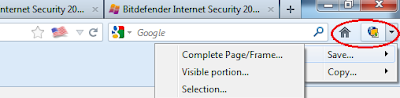
Setelah diinstall pada mozilla, screengrab! akan muncul di bagian paling kanan atas dari browser. Untuk menyimpan halaman website Anda bisa klik kiri dan memilih Save Complete Page/Frame... untuk menyimpan keseluruhan halaman dalam satu file image, Visible Portion untuk menyimpan hanya halaman website yang tampak saja di layar, dan Selection yang memungkinkan Anda untuk menyeleksi daerah halaman website yang hendak di simpan.
Available link for download
Thursday, March 2, 2017
MenSCAN Gambar dengan CORELDRAW
MenSCAN Gambar dengan CORELDRAW
Hai berjumpa kembali dengan saya, Tutorial kali ini akan saya mencoba menjelaskan bagaimana melakukan Scanning dengan Coreldraw...
Pertama - tama adalah ya harus punya mesin scanner tentunya ^_^ dan Scanner harus sudah terinstal di dalam komputer sehingga aplikasi coreldraw ini nantinya akan langsung mendeteksi scanner tersebut dan melakukan scanning pada object
LANGKAH - LANGKAHNYA:
1. Siapkan object yang akan kita SCAN ke mesin SCANNER, jangan lupa menyalakan mesin SCANNERnya ^_^
2. Buka Program CORELDRAW
bisa menggunakan Coreldraw X3 maupun X4, namun disini penulis menggunakan Coreldraw X3
3. Pada MENU UTAMA
Pilih FILE - ACQUIRE IMAGE - ACQUIRE...
tampilan akan berganti seperti dibawah

4. Setelah itu, klik PREVIEW untuk melihat objek yang akan di scan.Lalu klik SCAN
5. Hasil akan tampak terlihat seperti gambar di bawah

Hasil Scan Gambar Logo MBI
Available link for download
Sunday, February 26, 2017
Mengatasi Virus Alice dengan AliceKiller
Mengatasi Virus Alice dengan AliceKiller

Namun kita tidak perlu kuatir bila terkena virus ini, sebab sudah tersedia anti virus aliceKiller yang dikeluarkan oleh PCMedia yang mampu membersihkan seluruh virus tersebut. bebarapa langkah yang dapat kita lakukan antara lain adalah :
- Download terlebih dahulu anti virus alice kiler Disini
- Jalankan aliceKiller dan klik Scan & Clean, tunggu hingga seluruh data di direktori di scan. Ketika kita mescan, hendaknya koneksi internet dimatikan terlebih dahulu.
- jika sudah, scan kembali direktori anda menggunakan smadav untuk menampilkan kembali seluruh dokumen anda yang telah terhidden. Untuk smadav dapat di download disini.
Selamat mencoba...
Available link for download
Mencari Driver Hardware Dengan Mudah
Mencari Driver Hardware Dengan Mudah

Sudah lama kesulitan jika sedang instal PC, driver motherboardnya hilang entah kemana. Dari pada mencari cd driver yang raib dan jika dicari pasti memakan waktu yang tak bisa dikira lamanya, download aja tentunya ke website MBnya. Selesai masalhnya, itu mudahnya, jika ternyata ga ketemu?
Karena alami hal tersebut, bingung sudah mencari kemana2 tapi tetap ga dapet driver yang cocok dan hampir putus asa, tak kusangka dan tak kuduga menemukan bloknya kang EKO. Caranya ?
Buka browser anda atau Klik Disini
Untuk mencari Device IDnya :
1. Buka Device Manager di Windows
2. Klik kanan pada device yang diinginkan
3. Pilih Propertis
4. Klik pada tab Details
5. Pilih dan tekan CTRL+C untuk mengkopi Device ID yang tertera
Kemudian Paste pada website Ini
Available link for download
Saturday, February 18, 2017
Merekam Layar Dekstop Anda Dengan Vlc Media Player
Merekam Layar Dekstop Anda Dengan Vlc Media Player
Banyak yang bertanya dan masih bingung bagaimana cara merekam video dari dekstop di komputer yang kita pakai, barangkali anda ingin merekam layar desktop anda untuk membuat video tutorial atau mungkin anda melakukan video record hanya untuk kesenangan saja, itu terserah anda. Maka dari itu kali ini tipsntrik2 akan berbagi kepada anda semua yaitu trik merekam video dengan menggunakan Vlc media player. Vlc media player merupakan software multimedia yang fungsi utamanya untuk memutar file multimedia berupa Video, Audia Mp2,mp3 dan lain sebagainya.
Tetapi selain Memutar Suara dan Video, Vlc media player ini sudah menambahkan program untuk merekam layar dekstop sehingga video yang kita rekam dengan menggunakan Vlc ini dapat kita jadikan sebagai video pembelajaran/tutorial.
Vlc Untuk Rekam Layar Dekstop
Jika anda belum mempunyai software multimedia yang satu ini, silahkan anda download terlebih dahulu dari web resmi Vlc media Player. Kapasitas Software ini hanya berkisar 17 Mb saja, tidak bakalan menguras kantong dan kuota internet anda tentunya heheh.

Baiklah kita langsung saja menuju ke Tkp ,Langkah-langkah Untuk Merekam Video Dari Desktop Anda :
- Download Vlc media player dari situs resminya
- setelah download , silahkan install ke kompi anda, cara installnya
- Double klik Vlc media.exe
- Kemudian ada perjanjian licency agreement ( centang saja menyatakan bahwa anda setuju dengan perjanjian software Vlcnya)
- Klik Next hingga selesai. - Kemudian buka aplikasi vlc media player anda tadi
- Maka anda akan melihat banyak menu-menu di sebelah atas Vlc medianya
- Klik Menu Media disebelah kiri atas Vlc media playernya
- Setelah itu klik Open capture device atau bisa juga dengan menggunakan Ctrl + C
- Cari Tab Capture Device dan kemudian Klik Tab tersebut
- Pada Capture mode Pilih Dekstop (disana ada 3 Pilihan, Pilih aja yang Dekstop karena anda akan merekam video pada dekstop Pc kamu)
- Pada Desired From Rate From this capture Buat pengaturannya 15 f/ps
- Pada bagian bawah yang ada tombol play, kan ada disana arah panah kebawah, klilk arah panahnya
- Pilih Convert
- Lalu Mulailah Merekam Dekstop anda, waktu/durasi Vlc media player anda akan berjalan
- Jika sudah selesai, kamu tinggal menekan tombol stop dan video kamu akan tersimpan di lokasi defaultnya
- finish
Sekian Postingan Dari Tipsntrik2 blog kiranya bermanfaat bagi anda para master dan bagi para pemula seperti saya ini. Salam Teknisi ONline blog .
Jika Penjelasan diatas kurang jelas, saya sudah menyediakan Video TUtorialnya dibawah ini, jika anda ingin mengunduhnya juga, linknya sudah saya sediakan dibawah ini tentunya. jangan lewatkan juga Aplikasi kamera arshoft untuk Semua jenis Laptop.
KLIK UNTUK MENONTON VIDEO TUTORIALNYA
Available link for download
Tuesday, February 14, 2017
Menghubungkan Komputer dengan Komputer laptop dengan laptop sebaliknya Menggunakan Jaringan Wlan Wifi
Menghubungkan Komputer dengan Komputer laptop dengan laptop sebaliknya Menggunakan Jaringan Wlan Wifi
Yang hobi tukar-tukaran file. ini nih salah satu caranya, ndak usah pake flash cukup saja berm odalkan laptop ato komputer yang didukung dengan jaringan Wlan.Intinya menghubungkan 2 ato lebih laptop ato komputer dengan menggunkan jaringan Wlan (INI baru di coba pada windows XP). Untuk lebih jelasnya mari kita baca dan menyaksikan bersama :)
pertama

Klik kanan sinyal wi-lan nya, n klik view available wireless network n akan muncul tampilan seperti dibwah ini

Trus klik change advanced setting n muncul

Klik wireless network Pilih advanced n centang computer to computer kemudian closeTrus klik add n akan muncul kotak dialog seperti dibahah ini. Kotak dialog ini kita gunakan untuk member nama atau membikin wireless

Pada network name (SSID) klik namamu, namanya bapakmu,terserahmuuuuuuu ato dan lain-lain misalnya Nedar, trus data encryption ganti dengan disabled trus oke n klik continu anyway.
Setelah itu kamu dapat melihat nama wirelesmu

Trus habis itu klik general untuk mengubah IP . n muncul seperti dibawah ini

Klik 2 kali internet protocol (TCP/IP) kemudian akan muncul seperti gambar disampingnya , masukkan IP seperti diatas .angka 47 bisa diganti dengan angka sembarang antara 1-255(untuk laptop/computer lain yang ingin dihubungkan angka dibelakang harus berbeda. Misalnya laptop1 47 laptop 2 56) trus oke.
Kemudian masuk di run n melakukukan ping.
cara melakukan ping yakni sediakan 2 laptop ato lebih yang punya jaringan Wlan, terus tuliskan ip seperti dijelaskan diatas . misalnya laptop kamu dengan ip 192.168.0.47 sedangkan laptop teman kamu misalnya dengan ip 192.168.0.45. kemudian masuk di run, tuliskan ip teman kamu dengan diawali kata ping 192.168.0.45 kemudian sebaliknya teman kamu menuliskan ip kamu ping 192.168.0.47. selesai n enter.
sumber : copas dari mbah google ( berbagi itu gak kan rugi )
Available link for download
Subscribe to:
Posts (Atom)