Showing posts with label komputer. Show all posts
Showing posts with label komputer. Show all posts
Tuesday, March 14, 2017
Menghubungkan dua banyak komputer dengan wifi tanpa akses point
Menghubungkan dua banyak komputer dengan wifi tanpa akses point
Wifi dirumah
Sekarang sudah banyak komputer khususnya notebook yang dilengkapi dengan WIFI. Yang dimaksud wifi yaitu jaringan berbasiskan radio (tanpa kabel / wireless).
Tidak ketinggalan handphone, pocket PC maupun game console dilengkapi juga dengan wifi dengan salah satu tujuannya mempermudah koneksi sesamanya.
Sebagai penghubung / hub / router biasanya disediakan sebuah “akses point”, dengan notebook bergabung dengan sebuah akses point maka notebook tersebut dapat malakukan komunikasi kesemua alat/station/host yang terhubung ke akses point, bahkan bisa terhubung ke internet juga jika akses point tersebut disambungkan ke internet.
Jika dikantor UII Rektorat, saya mendapatkan banyak sinyal akses point

Akan menjadi kendala apabila dilingkungan kita tidak ada akses point, sedangkan kita hendak melakukan komunikasi dua atau lebih komputer. Sebagai contoh kasus yaitu saya mempunyai tiga komputer notebook dirumah dengan fungsi sebagai berikut :
- Toshiba Portege P2000 Pentium 3 RAM512 MB Prosesor 750GHz
Setiap hari (bahkan dapat dikatakan nyala terus terhubung internet dengan TELKOMFLASH unlimited)
Ini berfungsi sebagai “mesin uang”, jadi tidak boleh mati - NEC MobileCentrino Ram 1GB Prosesor lupa
Sering nyala, sebagai komputer tempat belajar dan main game anak-anak - PC Desktop Rakitan Ram 1 GB Prosesor 2.4 GHz
PC Desktop, dipakai jika ada kerjaan yang menuntut kerja lebih. Karena sekarang sedang tidak ada proyek jadi sering matinya. - Terkadang bawa komputer MACBOOK kantor
Komputer kantor yang harus (menurut saya) dikator yang 2 minggu sekali pas hari libur dibawa pulang.
Agar komputer dirumah tersebut dapat melakukan hubungan menggunakan wifi tanpa akses point, maka yang dilakukan yaitu :
Menentukan komputer HUB / Perantara
Langkah pertama yaitu menentukan komputer dengan kemampuan wifi yang baik dan paling lama nyalanya. Power/daya out put wifi setiap komputer berbeda-beda, disini harus dimungkinkan komputer lainnya nantinya dapat terhubung ke komputer HUB tersebut. Sebagai komputer HUB tidak harus mempunyai kinerja yang tinggi karena kebutuhan untuk melakukan routing data tidak memakan resource banyak.Untuk itu saya memilih Toshiba Portage P2000 saya. Ini dikarenakan komputer Toshiba bisa saya letakkan di lantai 2 ( di loteng maksudnya) dan komputer lain jaraknya tidak lebih dari 15 meter.
Setup Home Network
Sistem Operasi yang di pakai di Toshiba yaitu Windows XP.Untuk melakukan setup awal diawali dengan membuka layar CONTROL PANEL + NETWORK CONNECTIONS

Dari gambar diatas dapat dilihat bahwa :
- Terinstal sebuah koneksi dial-up dengan modem HUAWEI 3G dengan provider Telkomflash
- LAN Card yang tidak terhubung jaringan
- WLAN Card yang sudah terhubung (Saya capturenya di kantor, sehingga sudah terhubung, jika di rumah yang tidak ada akses pointnya maka ini tidak terhubung).
- Klik 2x ikon wifi di pojok kanan bawah, sehingga muncul layar memilih wifi yang akan di konek.
- Klik di bagian kiri label “Setup wireless network for home or small office”
- Ikuti proses wizard setupnya
WEP Key secara sederhana digambarkan sebagai password untuk terhubung ke jaringan.
Karena password yang dibuat sederhana dan dipakai sendiri, maka mudah di hafal sehingga untuk mendistribusikan password tidak perlu pakai FlashDisk.
Setelah install selesai WIFI LAN Icon masih tetap disconnected, tetapi nama “kushome” yang dibuat sudah muncul dalam pailihan akses point wifi seperti gambar berikut ini.Untuk bisa berfungsi maka komputer HUB wifinya harus aktif, yaitu dengan cara komputer diri sendiri terhubung ke dirisendiri seperti layar diatas.
Diatas bertuliskan “Not Connected” karena saat ini tidak/belum ada komputer lain yang terhubung melalui wifi. - Untuk membuat diri sendiri otomatis wifi aktif dan terhubung ke diri sendiri, maka dapat dilakukan langkah berikut :
Aktifkan properti koneksi wifi dan buka halaman “Wireless Network” dan buat jika belum ada atau jika sudah ada klik property nya.
Centang pada “Connect even if this is not broadcasting” seperti gambar dibawah ini.


Setup Home Network support Internet akses
Langkah yang harus dilakukan yaitu :- Pastikan dial-up “internet” sebagai default connection dial-up
- Pastikan bahwa property dari koneksi dial-up internet otomatis melakukan redial jika koneksi internet terputus. Ini dengan tujuan agar koneksi internet tetap nyala terus.
lihat artikel membuat koneksi on-terus - Lakukan sharing koneksi internet
Dari halaman property koenksi dial-up, buka tabulasi advanced dan aktifkan “Internet Connection Sharing”.
Centang pada “Allow other network …”
Akan muncul layar konfirmasi dan klik OK saja. Kemudial pilih koneksi tujuannya, disini dipilih koneksi WIFI, yaitu dengan tujuan agar siapa saja yang terhubung di WIFI dengan komputer HUB ini dapat melakukan akses ke internet.
Simpan - Lakukan koneksi ke internet menggunakan dial-up “internet” dengan klik kanan pada icon dan pilih menu CONNECT.
- Alamat IP WIFI yang sekarang diubah ke default yaitu 192.168.0.1. Jika dikehendali lain, maka alamat ini bisa diubah


Setup komputer client di home nextwork dengan wifi
Langkah terakhir yaitu melakukan setup komputer client agar dapat terhubung ke wifi di komputer hub.- Tentukan alamat IP WIFI komputer client.
Dari wifi properti, ganti IP sesuai model pengalamatan wifi komputer HUB, misalnya 192.168.0.10 ; 192.168.0.11 dan seterusnya. Untuk alamat Gateway diisi alamat wifi komputer hub, yaitu 192.168.0.1 , dimana ini berarti/bermaksud jika mencari komputer tidak ada di jaringan lokal wifi, maka akan diteruskan pencariannya melalui komputer hub.
Klik property
Isikan alamat IP dengan DHCP, tujuannya agar jika dipakai diluar rumah masih bisa connect ke wifi lain yang menggunakan DHCP. Tentukan alamat alternatif sesuai alamat komputer hub.
Layar diatas menunjukkan komputer client diset dengan IP 192.168.0.13 dengan subnetmask kelas B (ini bebsas saja, sesuai model pengalamatan) dengan gateway 192.168.0.1 (sesuai alamat komputer hub), DNS server diisi alamat komputer hub (192.168.0.1) dan alamat DNS dari dial-upnya (provider), karena saya hafalnya DNS kantor UII, saya ini alamat DNS UII 202.162.32.6 Untuk melihat alamat DNS dialup di komputer hub dapat dengan cara , dari command prompt ketikkan “ipconnfig /all”, maka disana dapat dilihat semua konfigurasi jaringan dial-up termasuk alamat DNS servernya. - Aktifkan wifi dan pilih koneksi ke “kushome”
Koneksi “kushome” adalah peer-to-peer ang artinya koneksi antar host langsung, bukan ke akses point. Secara default komputer akan mengenali ini.
Saat inisialisasi koneksi akan ditanyakan password, maka masukkan password yang dibuat saat melakukan setup jaringan wifi diawal. - Ujicoba dengan browsing
Apabila dilakukan browsing gagal, misalnya brwosing ke http://www.uii.ac.id tidak bisa, silahkan coba browsing alamat IP langsung misalnya http://202.162.37.164. Apabila browing alamat IP bisa maka ini dimungkinkan karena alamat DNS servernya belum tepat agar mungkin sedang mati. Silahkan sesuaikan kembali lamat DNS servernya.


Available link for download


Wednesday, March 1, 2017
Memperbaiki Flashdisk Yang Tidak Terbaca di Komputer
Memperbaiki Flashdisk Yang Tidak Terbaca di Komputer
Jika anda mempunyai flashdisk dan kebetulan mengalami trouble seperti tidak bisa terbaca pada komputer anda,jangan langsung dibuang karena mungkin flashdisk tersebut masih bisa diatasi / diperbaiki supaya flashdisk dapat terbaca oleh komputer anda. Lalu bagaimana cara mengatasi flashdisk yang tidak terbaca pada komputer?
Cara Memperbaiki Flashdisk Yang Tidak Terbaca di Komputer
1. Coba masukkan flashdisk pada slotnya di komputer, lalu restart
2. Lalu uninstall USB drive
3. Buka Control Panel lalu pilih System
4. Klik menu hardware dan klik Device Manager

5. Pilih Universal Serial Bus Controller

6. Dan klik hardware yang berwarna kuning (berupa tanda tanya kuning)
7. Lalu klik Uninstall
8. Restart komputer
Demikianlah Cara Memperbaiki Flashdisk Yang Tidak Terbaca di Komputer, silahkan dicoba dan semoga berhasil.
Available link for download
Monday, February 27, 2017
Meninjau Kepemimpinan Super Komputer
Meninjau Kepemimpinan Super Komputer
Apa itu super komputer? All of Us tidak bingung lagi untuk mengartikannya. Ya, super komputer adalah kumpulan komputer yang memiliki daya proses yang sangat besar/komputer raksasa yang menguasai seluruh performa didunia. Kasta inilah yang membuat komputer tersebut memungkinan pengguna untuk melakukan multi progressing melalui berbagai tugas secara pararel yang juga sanggup untuk melakukan detil-detil pemrosesan data yang rumit sehingga penggunaan spec ini umumnya dipergunakan untuk menghitung analisis data dalam jumlah yang sangat besar jumlahnya.
Memori yang digunakan dalam superkomputer (umumnya dikenal RAM) sangatlah berbeda dengan memori pada komputer umumnya karena dibuat dengan arsitektur khusus yang dapat mendukung bandwidth yang tinggi dengan komponen dan hierarki khusus. Jadi seberapa cepat pun Komputer anda di rumah, lebih baik mengalah deh dengan komputer rancangannya yang serba power ne. Hehehe...
Pasti kamu mau bertanya kan? Fungsi dan kegunaannya untuk apa sih? Tunjuk tangan dong yang mau nanya, hehehehe. Dengan kecepatan perhitungan datanya yang luar biasa cepat, superkomputer dipergunakan dalam pemrosesan data untuk kebutuhan seperti badan meteorologi dan geofisika untuk prakiraan cuaca, riset terhadap global warming, untuk pemrosesan data (rendering) pada detil dan fisik pembuatan kapal terbang, simulasi peledakan senjata nuklir, riset pemodelan molekul, analiskrip dan lain-lain yang umumnya dimaksimalkan oleh para pakar sains ataupun dalam dunia militer. So, jika entar kamu bekerja di Departemen Project yang menggunakan Super Komputer kabarin aku ya...Amin.
Nah, sekarang ikut saya me review 5 jenis Komputer Raksasa di dunia yuk...Here we go...
1. Sequoia
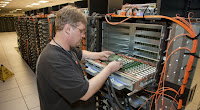
Dikembangkan oleh - IBM Corp
Country - Amerika Serikat
Kecepatan - 16,32 petaflop/detik
Ditempatkan di - Lawrence Livermore National Laboratory dan digunakan oleh Department of Energy, Amerika Serikat
Biaya - (kurang lebih) $200 million US
Daya Listrik - 7,09 megawatt
Rank Position : 1
2. K Super Komputer
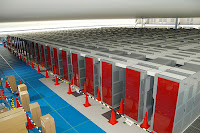
Dikembangkan Oleh - Fujitsu Corp
Country - Jepang
Kecepatan - 8,162 petaflop/detik
Ditempatkan di - RIKEN Advanced Institute for Computational Science, Kobe.
Biaya - (kurang lebih) 100 billion Yen ($1.25 billion US)
Daya Listrik - 9.89 megawatt
Rank Position : 2
3. Mira
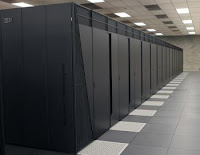
Dikembangkan Oleh - IBM Corp
Country - Amerika Serikat
Kecepatan - 8 petaflop/detik
Ditempatkan di - National Labroratory di Illinois
Rank Position : 3
4. Super MUC
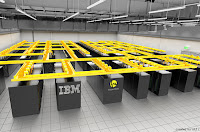
Dikembangkan Oleh - Leibniz-Rechenzentrum
Country - Jerman
Kecepatan - 3 petaflop/s
Ditempatkan di - Leibniz Supercomputing Centre
System Operating - SUSE Linux Enterprise Server
Rank Position : 4
5. Tianhe 1A
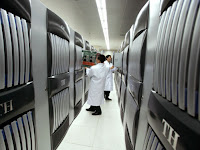
Dikembangkan Oleh - Chinese National University of Defense Technology (NUDT)
Country - China
Kecepatan - 2.6 petaflop/s
Ditempatkan di - Chinese National University of Defense Technology (NUDT)
Years - 2009
Rank Position - 5
Sebenarnya jumlah Super Komputer di dunia cukup banyak. 5 adalah salah satu yang terbesar yang diukur dari kecepatannya beroperasi. Pergantian posisi cukup sering terjadi. Di mana tahta sebuah super komputer tiba-tiba direbut perangkat dari negara lain dengan desain lebih canggih.
Daftar Pustaka:
http://inet.detik.com/read/2012/06/20/104854/1945877/317/ini-dia-super-komputer-tercepat-di-dunia
http://www.antaranews.com/berita/316876/superkomputer-sequoia-di-posisi-puncak
http://id.wikipedia.org/wiki/Superkomputer
http://www.cbc.ca/news/technology/story/2012/06/18/tech-supercomputers-top500.html
http://regmedia.co.uk/2012/06/17/ibm_sequoia_llnl.jpg
http://www.theregister.co.uk/2012/06/18/top_500_supercomputers_june_2012/
http://www.ilmu-komputer.org/sekilas-pengetahuan-mengenai-superkomputer.html
http://sidomi.com/104665/ibm-sequoia-super-komputer-tercepat-di-dunia/
http://swa.co.id/listed-articles/soal-kecepatan-komputer-super-k-jadi-raja
http://www.geek.com/articles/chips/new-japanese-supercomputer-is-the-worlds-most-powerful-20110620/
http://www.riken.jp/r-world/info/release/press/2011/110620/image/02.jpg
http://chicagotonight.wttw.com/sites/default/files/styles/article-large/public/field/image/mira-angle1.jpg
https://blogger.googleusercontent.com/img/b/R29vZ2xl/AVvXsEhil3STx9X5FvH5kt1_yiKyRJLaSTvcPHp4-l2NecMdIRWrBYkIxEnp70MXEDMmwihhsaw49B5sv3j3bcEMSg1zjthaZiXLiKUE_QmA0ry5e38HR_sYPyslJECj1v_PR8g3EJU7N4AXu5aB/s1600/SuperMUC.jpg
http://tech2.in.com/news/science-and-technology
http://www.xbitlabs.com/images/other/decades10/nvidia_tianhe.jpg
http://194.55.30.46/image/0,,5002418_4,00.jpg
http://www.snipertechno.com/2012/06/6-super-komputer-tercepat-di-dunia.html
http://palingseru.com/10724/10-super-komputer-tercepat-di-dunia
Terimakasih Atas Kunjungannya....
Copyright © 2011. Sahabat Teknologi . All Rights Reserved
Available link for download
Tuesday, February 14, 2017
Menghubungkan Komputer dengan Komputer laptop dengan laptop sebaliknya Menggunakan Jaringan Wlan Wifi
Menghubungkan Komputer dengan Komputer laptop dengan laptop sebaliknya Menggunakan Jaringan Wlan Wifi
Yang hobi tukar-tukaran file. ini nih salah satu caranya, ndak usah pake flash cukup saja berm odalkan laptop ato komputer yang didukung dengan jaringan Wlan.Intinya menghubungkan 2 ato lebih laptop ato komputer dengan menggunkan jaringan Wlan (INI baru di coba pada windows XP). Untuk lebih jelasnya mari kita baca dan menyaksikan bersama :)
pertama

Klik kanan sinyal wi-lan nya, n klik view available wireless network n akan muncul tampilan seperti dibwah ini

Trus klik change advanced setting n muncul

Klik wireless network Pilih advanced n centang computer to computer kemudian closeTrus klik add n akan muncul kotak dialog seperti dibahah ini. Kotak dialog ini kita gunakan untuk member nama atau membikin wireless

Pada network name (SSID) klik namamu, namanya bapakmu,terserahmuuuuuuu ato dan lain-lain misalnya Nedar, trus data encryption ganti dengan disabled trus oke n klik continu anyway.
Setelah itu kamu dapat melihat nama wirelesmu

Trus habis itu klik general untuk mengubah IP . n muncul seperti dibawah ini

Klik 2 kali internet protocol (TCP/IP) kemudian akan muncul seperti gambar disampingnya , masukkan IP seperti diatas .angka 47 bisa diganti dengan angka sembarang antara 1-255(untuk laptop/computer lain yang ingin dihubungkan angka dibelakang harus berbeda. Misalnya laptop1 47 laptop 2 56) trus oke.
Kemudian masuk di run n melakukukan ping.
cara melakukan ping yakni sediakan 2 laptop ato lebih yang punya jaringan Wlan, terus tuliskan ip seperti dijelaskan diatas . misalnya laptop kamu dengan ip 192.168.0.47 sedangkan laptop teman kamu misalnya dengan ip 192.168.0.45. kemudian masuk di run, tuliskan ip teman kamu dengan diawali kata ping 192.168.0.45 kemudian sebaliknya teman kamu menuliskan ip kamu ping 192.168.0.47. selesai n enter.
sumber : copas dari mbah google ( berbagi itu gak kan rugi )
Available link for download
Monday, January 23, 2017
MENGETAHUI SPESIFIKASI SEBUAH KOMPUTER
MENGETAHUI SPESIFIKASI SEBUAH KOMPUTER
Cara Melihat atau Mengetahui Spesifikasi Komputer
Untuk melihat spesifikasi dari komputer banyak cara yang bisa dilakukan baik dengan bantuan sebuah sofware maupun tidak menggunakan software,cara menentukan spesifikasi tanpa software. Berikut langkah-langkahnya:
1. Tekan Tombol Windows + R
2. Kemudian ketikan dxdiag dan tekab Enter.
3. Maka akan tampil seperti gambar dibawah ini

Pada gambar diatas kita bisa melihat spesifikasi komputer kita:
- Operating Systm
- Pocesor (CPU)
- Memory
- DirectX Version
- Display
- Sound
Semoga bermanfaat...
Available link for download
Thursday, January 19, 2017
Menjahili Komputer Kawan Anda
Menjahili Komputer Kawan Anda
Pernahkan Anda terpikir untuk menjahili kawan Anda yang tidak terlalu paham tentang komputer? Kalau iya, lakukan saja. Tidak apa-apa. Yang penting setelah Anda mengusili komputernya, Anda tidak boleh lari dari tanggung jawab nanti untuk membetulkannya kembali.
Salah satu cara untuk menjahili komputer kawan Anda adalah dengan membuat desktopnya terlihat normal, tapi tidak bisa diklik. Start menu dan semua icon di desktop tidak bisa diklik. Hanya saja, klik kanan masih bisa dilakukan. Sebenarnya klik kanan pun bisa tidak difungsikan. Tapi tidak usah lakukan, nanti kawan Anda bertambah panik lagi.
Untuk melakukan kejahilan ini, Anda bisa mengubah wallpaper desktopnya dengan hasil print screen desktop sendiri. Print screen desktop dan masukkan ke program paint windows, dan kemudian simpan filenya. Selanjutnya klik kanan gambar yang tadi Anda simpan dan pilih Set as desktop background.

Langkah berikutnya adalah hilangkan taskbar windowsnya dengan cara klik kanan dan pilih properties.Pada tab Taskbar checklist pilihan Auto-hide the taskbar dan hilangkan pilihan Lock the taskbar, dan kemudian klik OK.

Langkah selanjutnya adalah drag taskbar Anda ke sebelah kanan atau atas desktop. Yang penting tidak berada di bawah agar tidak ketahuan. Taskbar akan sembunyi dan tidak akan terlihat kecuali di didekati dengan pointer mouse.
Langkah selanjutnya adalah, bantu kawan Anda untuk mengembalikan komputernya menjadi normal seperti semula. Tentu saja, Anda melakukannya setelah Anda merasa kasihan melihat kawan Anda yang panik karena komputernya tidak bisa di apa-apakan.
Available link for download
Wednesday, January 11, 2017
Memperbaiki Komputer Tidak Bisa Booting
Memperbaiki Komputer Tidak Bisa Booting

Memperbaiki Komputer Tidak Bisa Booting. Untuk mengetahui dan memecahkan masalah komputer tidak bisa booting tersebut, ada beberapa tips yang bisa dilakukan, sesuai dengan permasalahan yang dihadapi, diantaranya :
1. Komputer tidak bisa booting dan mati total
Untuk komputer yang mati total atau tidak ada tampilan dan suara sama sekali, coba di-cek terlebih dahulu arus listrik dan periksa kondisi power supply komputernya. Cek kabel-kabel yang terpasang, mulai dari kabel yang masuk ke UPS/Stabilizer, kabel power ke monitor, kabel monitor ke CPU dan kabel yang masuk ke Komputer. Pastikan pemasangannya telah sesuai dan kencang, serta arus listriknya ada dan cukup.
2. Komputer tidak bisa booting karena adanya masalah pada BIOS.
Adakalanya komputer tampak mati total dan tidak mau booting sama sekali adalah karena adanya masalah pada BIOS. Berdasarkan dari beberapa pengalaman yang pernah saya alami, ternyata kerusakan komputer blank atau mati total sehingga tidak bisa booting ini dapat disembuhkan dengan cara mereset BIOS komputer.
Jika kipas Processor / VGA berputar, tetapi komputer masih belum menyala, maka kemungkinan ada yang tidak beres dengan BIOS motherboard atau motherboard memang sudah rusak.
3. Komputer tidak bisa booting karena Hardisk tidak terdeteksi
Hal ini biasanya ditandai dengan munculnya pesan Disk Boot failure. Untuk mengatasi masalah ini, kita bisa melakukan beberapa hal diataranya:
- mengecek kondisi kabel IDE atau SATA pada Hardisk, pastikan sudah terpasang dengan benar.
- untuk 2 hardisk IDE yang terpasang pada 1 kabel, cek posisi jumper untuk setingan Master dan Slavenya supaya jangan tertukar.
- cek apakah Hardisk sudah terdeteksi oleh BIOS atau belum, coba di-detect satu persatu. Kalau sama BIOS aja ga terdeteksi berarti masalahnya ada pada hardisk tersebut.
- coba pegang permukaan hardisk, untuk hardisk yang hidup akan terasa getarannya.
4. Komputer tidak bisa booting karena permasalahan Memori dan VGA Card.
Biasanya ditandai dengan terdengarnya bunyi beep yang berulang-ulang, dan tampilan monitor yang tidak mau keluar. Untuk mengeceknya :
- coba lepas dulu Memory atau VGA Card, pin-nya dibersihkan dan dipasangkan kembali dengan benar.
- coba pasang memory di slot yang lain.
- untuk memory yang lebih dari satu, copot aja dulu yang lainnya dan dites satu persatu.
- kalau masih terdengar bunyi beep, coba ganti aja dulu Memori atau VGA Cardnya.
- Jika CPU sudah kelihatan bekerja, hardisk berputar dan lampu led CPU berkedip-kedip tetapi monitor tidak ada tampilannya, maka kumungkinan VGA Card komputer yang bermasalah. Coba ganti dengan VGA Card yang lain atau cek VGA tersebut di komputer lain.
5. Komputer yang tidak mau booting karena Processor kepanasan.
Processor yang sudah overheat bisa juga menyebabkan komputer mati dan saat dihidupkan tidak mau booting lagi atau me-restart lagi. Untuk itu lakukan langkah berikut:
- Cek kondisi Heatsink dan fan Processor, apakah fan masih bisa berputar, kotor atau bahkan ada kerusakan sehingga fan terlepas dari dudukannya.
- Kalau komputer masih bisa masuk ke BIOS, maka temperatur processor ini bisa dilihat pada bagian Hardware Monitor.
Pastikan kondisi fan dan heatsink processor dalam normal, sehingga processor tidak mengalami overheat.
6. Komputer tidak bisa booting karena hardisk atau sistem Windows yang corupt.
Hal ini bisa dilihat dari pesan yang menunjukkan adanya file yang rusak atau hilang. Untuk mengatasinya:
- Coba dicek dulu kondisi Memory, kalau terpasang lebih dari satu dan tidak kompatibel, biasanya muncul error sistem windows corupt, jadi lepaskan dulu memory yang tidak sejenis.
- Repair Hardisk seperti telah saya jelaskan dalam artikel cara memperbaiki hardisk
- Repair Windows atau install ulang sistem operasi komputer Anda.
Available link for download
Tuesday, January 3, 2017
Mencegah Virus Ramnit Masuk ke Komputer Anda
Mencegah Virus Ramnit Masuk ke Komputer Anda
Virus Ramnit adalah virus yang sangat menyebalkan. Ketika komputer kita terinfeksi virus ini, semua drive penyimpanan data akan dijadikan tempat virus. Bila kita memasukkan flashdisk, maka flashdisk kita akan segera diisi sama si virus. Tandanya, adalah didalam flashdisk kita akan ada file Copy of Shortcut to (1) sampai (4) dan sebuah folder Recycler.

Virus ini sangat mudah menyebar, dan kebanyakan orang tidak sadar kalau komputernya sudah terinfeksi. File-file yang diinfeksi oleh virus ini adalah yang berekstensi exe, htm atau html, dan file library dll.
Untuk pencegahan virus ini, ada beberapa hal yang saya sarankan :
1. Matikan fitur autoplay windows Anda. Caranya, klik start menu, pilih run, dan ketikkan gpedit.msc. Pilih user configuration, system, dan pilih pilihan turn off autoplay, ganti pilihan dari CD ROM drives menjadi all drives

2. Install antivirus luar pada komputer Anda. Kalau hanya antivirus lokal, misalnya Smadav, masih kurang untuk mendeteksi virus. Saya sendiri memakai anti virus Avast free (maklum gak ada uang :)). Silahkan download saja di www.avast.com. Setelah didownload, installkan pada komputer Anda. Setelah di install sebaiknya Anda registrasikan agar bisa dipakai sampai 1 tahun. Kalau tidak diregistrasi, waktu pemakaiannya hanya 1 bulan. Kalau Antivirus ini sudah terinstall di komputer Anda, mudah-mudahan virus ramnit yang ingin menginfeksi virus Anda akan dibokir oleh si Avast. Kalau Anda hanya memakai Smadav saja, Virus ini hanya akan dideteksi saja tanpa dicegah masuk ke sistem komputer Anda. Bahkan kadang flashdisk bervirus pun yang di masukkan kekomputer Anda akan dibilang bersih tak bervirus.
3. Sebelum membuka flashdisk di komputer Anda, sebaiknya di scan dulu pakai Avast atau anti virus lainnya. Jangan langsung membuka flashdisk sebelum di scanning. Pastikan juga Antivirus Anda selalu up date.
Itu saja saran saya untuk pencegahan virus Ramnit menginfeksi komputer Anda. Bila komputer Anda sudah terkena virus ini, cara membersihkannya baca di sini vaksin.com. Tapi, tetap saja untuk membersihkan virus ini caranya cukup merepotkan. Memang mencegah lebih baik daripada mengobati.
Available link for download
Friday, December 16, 2016
Melindungi Komputer Secara Manual dari Serangan Virus Windows
Melindungi Komputer Secara Manual dari Serangan Virus Windows
Melindungi Komputer Secara Manual dari Serangan Virus (Windows)
Mendengar frasa virus komputer, cenderung kita akan kesal, dari melambatnya kinerja OS kita, hingga hilangnya data-data kita yang sangat berharga. Jauh sebelumnya, ketika virus brontok.exe menyebar luas dan varian-varian trojan yang tidak mampu dibasmi oleh antivirus konvensional (sistem restore Windows tidak bisa berfungsi), maka saya hanya memformat ulang OS saya. Dan media yang paling banyak berkontribusi dlaam penyebaran virus adalah flash disk, disamping cd atau internet.
Sebenarnya, ada banyak cara untuk melindungi komputer kita dari serangan virus yang saling melengkapi. Tool yang paling sering adalah program antivirus. Saya sendiri menggunakan McAfee, dan mau tidak mau harus rutin melakukan update (minimal 1 minggu sekali). Tentu saja, dengan adanya program antivirus tidak menjamin komputer kita aman dari virus-virus yang selalu tumbuh dan berkembang. Terlebih, program antivirus belum sempat kita update.
Selain program antivirus, saya juga memperkuat sistem pertahanan komputer saya dari kemungkinan terinfeksi virus. Jika hanya kita sendiri yang menggunakan Personal Computer (PC) atau notebook (NB), maka kita sebenarnya mampu menjadi operator antivirus secara manual. Namun demikian, jika PC atau NB kita digunakan secara bersama oleh beberapa orang, maka kita dapat memberi informasi dan saling menjaga agar PC/NB bebas dari infeksi virus.
Berikut, ada tiga “tembok perlindungan” yang mampu meminimalisasi penyebaran virus di PC/NB Anda (khusus untuk OS Windows 2000 up):
1. Matikan (Turn off) Autoplay
Dengan mematikan autoplay (menjalankan media data secara otomatis), maka PC/NB tidak akan menginstall atau menjalankan file atau aplikasi yang terinfeksi virus. (kecuali Anda mengklik file bervirus) Caranya:
- Kliklah Start Windows
- Klik Run
- Ketiklah gpedit.msc pada Run, dan tekan enter atau OK [gpedit untuk mengedit sejumlah perintah atau policy dalam sistem OS kita]
- Maka akan muncul tampilan Group Policy
- Klik Adminstrative Template (Computer Configuration)
- Pilihlah System
- Lalu, kliklah Turn off Autoplay
- Pilihlan Enabled dan All Drives pada Turn off Autoplay on
- Klik OK.
- Setelah itu ulangi langkah yang sama dengan langkah ke-5, namun pilihan kita sekarang adalah Administrative Template untuk User Configuration.
- Pilihlah submenu Systems
- Lalu, kliklah Turn off Autoplay
- Pilihlan Enabled dan All Drives pada Turn off Autoplay on
- Klik OK.
2. Pengontrolan Manual : Show Extension File, Hidden File, dan Hide Protected OS Files (optional)
Langkah kedua adalah mengaktifkan pilihan menu file untuk menunjukkan jenis ekstensi file, file tersembunyi dan file yang dilindungi Windows (pilihan saja). Dengan syarat Anda mengerti tentang jenis-jenis file yang “sehat” dan ‘berbahaya”, maka kita dapat menjadi “antivirus” secara manual. Maka Anda akan mudah mengantisipasi sekaligus menghapus (mendelete) file-file yang berbentuk virus. Dan umumnya adalah file-file aneh yang berektensi .exe (executable file), dan umumnya adalah file-file yang tersembunyi. Jadi, jika ada flash disk yang masuk ke PC/NB, silahkan cek apakah ada file-file /exe yang “aneh”. Jika anda menemukanya, sebaiknya di delete dan jangan pernah diklik, kecuali file .exe adalah installer.
Langkah-langkahnya:
- Klik My Computer
- Bagian atas toolbar, pilih Tools >> Folder Options
- Dari submenu folder option, pilihlah View
- Dari kotak view, scroll ke bawah dan pastikan/pilih:
- Hidden Files dan Folders >> Pilihlah Show Hidden Files dan Folders
- Hilangkan tanda check list untuk : Hide Extentions for known file types
- (Optional) Hilangkan tanda check list untuk : Hide protected operating systems file (Recommended)
- Hidden Files dan Folders >> Pilihlah Show Hidden Files dan Folders
- Terakhir kliklah Applydan/ atau OK.
Berikut file-file umum (jarang terinfeksi) yang relatif bersih dari infeksi virus : .doc (dokumen Word), .pdf (file acrobat), .mp3 (lagu), .xls (dokumen Excel), video (.avi, .avi, .flv), .cdr, .ppt, .ps, .wav dan masih banyak lagi.
Sebenarnya, dengan menonaktifkan autorun, PC/NB sudah lebih aman dari biasanyaAvailable link for download
Sunday, December 11, 2016
Mematikan Komputer Terjadwal Melalui Run
Mematikan Komputer Terjadwal Melalui Run
Pasti yang punya laptop or pc tahu tentang Run. Run merupakan aplikasi bawaan untuk membuka beberapa program bawaan dalam windows. Sesuai judul diatas, mematikan komputer secara terjadwal sangat berguna mungkin bagi kita yang malas ^,^. misalnya nyalaiin komputer tengah malam n sampe ketiduran pasti makan listrik yang buanyakkkk karena komputernya nggak mati n pasti mempercepat global warming heheheh sampe segitunya ^,^.. contoh di bawah ini

setelah itu oke maka pc or laptop akan mati sekitar jam segitu....... untuk mematikannya gampang saja
masuk ke Run>Command dan akan muncul kotak dialog command tuliskan shutdown
semoga bermanfaat
sumber : copas dari mbah google ( berbagi itu gak kan rugi )
Available link for download
Saturday, November 19, 2016
Mengenal Hal Detail Tentang Bagian Komputer
Mengenal Hal Detail Tentang Bagian Komputer

Bagian Komputer Terserang Virus
Ketika bagian komputer terserang virus sehingga memperlambat kinerja komputer dan menghilangkan data penting yang tersimpan di hard disk, dunia tidak berarti kiamat. Meskipun gambar, file dan data penting termakan virus, masih ada kesempatan untuk memperbaikinya. Pusat servis komputer menyediakan jasa untuk mengembalikan data yang telah hilang akibat virus dan mengembalikan performa komputer seperti biasanya.
Mencari pusat servis komputer memang tergolong mudah, namun memperoleh jasa servis terbaik memerlukan kehati-hatian. Tidak semua teknisi memberikan kualitas layanan seperti yang diharapkan. Oleh sebab itu, pengetahuan tentang jasa komputer terbaik perlu dimiliki agar memperoleh hasil yang maksimal.
Bukan berarti meremehkan jasa komputer servis yang baru berdiri, namun pengalaman lebih berharga daripada yang lain. Teknisi yang sudah berpengalaman dalam menangani permasalah komputer cenderung lebih bijak dalam memperbaiki komputer bermasalah. Mereka lebih tahu letak kesalahan yang ada dan memperbaiki bagian komputer yang rusak dengan yang baru. Dengan cara ini, performa optimal bisa dicapai. Oleh sebab itu tidak ada salahnya untuk menaruh kepercayaan pada perusahaan jasa yang sudah berdiri bertahun-tahun. Pengalaman mereka selama bertahun-tahun memberi kepuasan maksimal pada pelanggan.
Jangan tergoda dengan harga murah
Seringkali kita melupakan kualitas hanya karena terbujuk rayuan harga murah. You get what you paid for! Istilah ini sangat cocok untuk mengajak anda berfikir sejenak tentang arti penting sebuah kualitas. Perlu diketahui, dengan harga murah teknisi komputer cenderung bekerja seadanya. Ini akan sangat berbeda apabila anda bersedia membayar mahal. Mereka akan cenderung merasa dihargai dan akan bekerja giat untuk memberi servis reparasi yang memuaskan. Untuk mendapatkan kualitas yang bagus, tidak ada salahnya berinvestasi dengan harga yang berkualitas pula.
Buatlah kisaran biaya yang akan dikeluarkan sebelum servis dilakukan.
Dengan membuat kisaran biaya yang dibutuhkan untuk mendapatkan jasa servis komputer, anda telah melakukan langkah tepat untuk menekan biaya yang perlu dikeluarkan. Seringnya apabila tidak membuat kisaran biaya operasi komputer, anda akan terkejut dengan membludaknya biaya yang harus dikeluarkan. Harus ada persetujuan sebelum teknisi mulai melakukan reparasi dan ini faktor penting yang harus diperhatikan.
Kemunculan berbagai macam produk teknologi tidak serta merta menggeser posisi penting komputer dimata konsumen. Semakin banyak fitur yang diciptakan pada tiap model terbaru komputer, semakin besar minat masyarakat untuk mengambil manfaat dari fitur tersebut. Tak ayal lagi, semakin intens pula perhatian masyarakat pada kerusakan teknis yang mungkin terjadi dalam pengoperasiannya.
Jasa servis komputer mudah ditemui di setiap regional agar mempermudah para pengguna komputer dalam penanganan masalah teknis. Bagian komputer yang sering bermasalah akan diganti dengan yang baru. Akan tetapi tidak semua kerusakan pada komputer yang bisa diperbaiki. Kalaupun bisa diperbaiki, itu akan memakan biaya sangat mahal karena pergantian komponen penting dalam PC. Oleh sebab itu, sebelum memutuskan untuk mengunjungi pusat servis komputer, faktor yang telah disebutkan diatas perlu dipertimbangkan.
Available link for download
MEMPERCEPAT KINERJA KOMPUTER
MEMPERCEPAT KINERJA KOMPUTER
Berikut ini adalah langkah-langkah MEMPERCEPAT KERJA KOMPUTER:
1. Meminimalisasi waktu booting
A. Lokasi Booting
Secara default, biasanya computer akan memeriksa floopy terlebih dahulu. Rubahlah dengan masuk ke BIOS dengan menekan Del setelah perhitungan memory dilakukan. Lalu pada opsi FirtsBoot Device pilihlah harddisk di mana Anda meletakkan operating system. Misalnya “hard disk” Dengan cara ini, komputer tidak akan memakan waktu lagi mencari lokasi booting, tapi langsung ke harddisk tempat operating system disimpan.
B. Disable Komponen yang tidak dipakai
Semua perangkat yang terpasang pada komputer akan memakan waktu booting. Oleh sebab itu
kurangi dengan klik kanan padaMy computer/properties/ hardware lalu klik Device Manager, kemudian pilih komponen yang tidak lagi terpakai dengan Klik kanan lalu pililih disable.
C. Kurangi Font
Jumlah font juga mempengaruhi proses booting. Pakai font yang diperlukan aja. Biar tidak hilang sebelum menghapus font anda bisa simpan dengan membuatkan folder tersendiri, bila suatu saat dibutuhkan anda bisa kembalikan lagi. Untuk menghapus font Caranya, masuk control panel, pilih font dan buang yang tidak dibutuhkan.
D. Hilangkan Layar Loading
Dengan menghilangkan layer loading, Anda juga dapat menghemat sedikit waktu booting. Caranya pilih menu Run pada Start menu, lalu ketikkan msconfig, tekan Ok. Setelah itu pada opsi / NOGUIBOOT berikan tanda centang. Perubahannya layar tidak menampilkan logo windows pada proses booting, hanya layar hitam.
E. Kurangi Waktu Setelah Booting
Selesai booting, komputer ada proses pengenalan jaringan. Hal ini memakan waktu, bila Anda ingin segera menggunakan computer dan komputer tidak terhubung dengan jaringan, maka caranya adalah mematikan fitur ini dengan cara masuk My Computer, pilih manage. Lalu expan Service and Application. Pada daftar service, klik dua kali Workstation. Kemudian pada dropdown box Star Up type pilih Disable.
2. Matikan/disable indeks services
Indexing Services adalah sebuah program kecil tetapi mengunakan memory computer lumayan besar. Terkadang dapat menganggu computer menjadi lebih berisik atau berbunyi dalam access harddisk. Fungsi Indexing Services adalah melakukan update daftar file computer, tujuannya untuk mempercepat kinerja PC dengan sistem dari pendaftaran index file. Jika anda tidak memerlukan pencarian file terlalu sering, Indexing Services dapat dimatikan dengan :Go to Start, Click Settings, Click Control Panel, Double-click Add/Remove Programs, Click the Add/Remove Window, Components, Uncheck the Indexing services, Click Next
3 Optimisme display setting
Dengan menurunkan tingkat gambar. Windows dengan tampilan desktop keren memang menarik. Tetapi terlalu banyak gambar akan memaka sumber resource system. Untuk mematikannya: masuk, Go to Start, Click Settings, Click Control Panel, Click System, Click Advanced, costume hapus centang pada pilihan berikut (Show shadows under menus,Show shadows under mouse pointer,Show translucent selection rectangle,Use drop shadows for icons labels on the desktop,Use visual styles on windows and buttons, atau terserah pada anda)
4. Mempercepat browser folder.
Setiap kali membuka browser folder, maka tampak kelambatan atau sedikit delay. Karen Windows XP sesaat akan mencari network file dan printer sementara membuka Windows Explorer. Untuk memperbaiki anda dapat mematikan fasilitas tersebut dengan : Open My Computer, Click on Tools menu, Click on Folder Options, Click on the View tab, Uncheck the Automatically search for network folders and printers check box, Click Apply, Click Ok,
5. Matikan Service yang Tidak Perlu.
Sebaiknya service-service tersebut dimatikan caranya masuk My Computer, pilih manage. Lalu expan Service and Application. Pilih yang tidak diperlukan, kemudian pada dropdown box Star Up type pilih Disable.
6. Matikan start up
A. Masuk start menu : Start/All Programs/ Startup hapus semua item yang tidak diperlukan.
B. Masuk msconfig, caranya : Start/ Run ketik msconfig, pilih tab Startup, hapus semua centang yang tidak diperlukan.
C. Bersihkan regedit, caranya : Start/Run ketik regedit, masuk ke HKEY_LOCAL_ MACHINESOFTWAREMicrosoft Windows CurrentVersion Run hapus entry-entry yang tidak diperlukan
D. Bersihkan juga
HKEY_CURRENT_USERSoftware Microsoft WindowsCurrentVersionRun 7. Mempercepat tampilan menu. Klik start menu, pilih run, ketikkan regedit, windows registry editor akan muncul, kemudian cari HKEY_CURRENT_USER. klik tanda [+] untuk melihat submenunya. kemudian pilih control panel, lalu pilih desktop. (HKEY_CURRENT_USER [-]/= control panel [-]/desktop, Klik menushowdelay, lalu rubah valuenya dengan yang anda suka ( semakin kecil angkanya semakin cepat )
7. Perhatikan Visual Grafis
Efek efek visual grafis komputer kita seringkali memberatkan kinerja komputer PC kita. Oleh karena itu kita harus memilih antara mementingkan visual grafis/tampilan dari komputer kita atau lebih mementingkan kualitas dan performa dari komputer PC kita. Bagaimana caranya? Ikuti langkah-langkah sebagai berikut :
Klik kanan icon My Computer -> Klik Kanan -> Properties -> (Tab) Advance -> (Performance -> Setting) -> Visual Effect
Nah disitu kan ada pilihan antara mementingkan kualitas gambar atau performa komputer PC, kita pilih saja yang kita utamakan. Atau kita bisa pilih sendiri di menu custom, tinggal check/uncheck pilihan kita sesuai dengan keinginan dan kebutuhan kita.
8. Hindari Program-program yang Tidak Berguna
Seringkali kita hanya menginstall program untuk memenuhi isi komputer kita. Padahal semakin banyak program yang ada di komputer kita maka hardisk akan lebih penuh. Dan semakin banyak isi hardisk yang terpakai maka komputer kita akan berjalan lebih lambat pula. Oleh karena itu di sarankan kita agar :
?Uninstall program-program yang tidak berguna
Caranya : Control Panel -> Add or Remove Programs
Nah disitu akan kelihatan mana program-program yang sering kita pakai dan mana yang tidak. Sebaiknya untuk program yang jarang kita pakai maka di hapus saja dari komputer PC kita.
?Lakukan Disk Cleanup
Disk Cleanup ini akan membersihkan file-file bekas yang sudah tidak dibutuhkan lagi sehingga dapat menghemat space hardisk kita
Caranya : My Computer -> C: (sesuai dengan hardisk yang kita ingin bersihkan) -> Klik Kanan -> Properties -> Disk Cleanup
?Defragment Hardisk Berkala
Defragment ini juga bisa membersihkan hardisk dari data-data yang tidak berguna. Sehingga jika kita melakukan defragment hardisk ini akan menambah free spac penyimpananan hardisk kita.
Caranya : My Computer -> C: (sesuai dengan hardisk yang kita ingin bersihkan) -> Klik Kanan -> Properties -> (tab) Tools -> Defragment Now
9. Melakukan Tweaking dengan Software
Banyak software yang tersedia yang mampu meningkatkan performa komputer kita. Diantaranya Tune Up Utilities, CCleaner, RegCleaner dan masih banyak lagi. Tools-tools tersebut juga bisa membersihkan registry kita dari kesalahan-kesalahan / Error. Kita dapat mencari sofware – software tersebut dengan cara searhcing di google
10. Optimalkan Virtual Memori
Caranya : My Computer -> Klik Kanan -> Properties -> (Tab) Advance -> (Performance -> Setting) -> Advanced -> (Virtual Memori -> Change)
Nah disitu ada bagian custom size kita isi disitu sesuai dengan yang ada di Reccomended
11. Matikan beberapa fitur Start Up yang tidak berguna
1. Start Menu RUN -> Ketikan MSCONFIG -> OK / Enter -> Pilih menu Start Up >> Hilangkan semua centang pada Start up kecuali Program Anti virus.
2. Klik Menu service -> Hilangkan centang pada Automatic Updates Setelah itu tekan Apply lalu OK
Available link for download
Wednesday, November 16, 2016
Mendeteksi Kerusakan Hardware Komputer dari Bunyi Beep
Mendeteksi Kerusakan Hardware Komputer dari Bunyi Beep
Bagi anda yang sudah terbiasa menghidupkan komputer, mungkin sering mendengar bunyi beep saat komputer di hidupkan.
Tapi pernahkah anda memikirkan atau mencari tahu dan mendengarkan secara seksama dari bunyi beep tersebut, Komputer yang berjalan dengan normal akan menghasilkan suara beep satu kali saja, kemudian beberapa saat akan tampil bios configuration, yang diiringi dengan munculnya logo kebesaran Windows ataupun Linux.
Tapi bagaimana jika layar monitor anda tidak menampilkan apapun, tetapi terdengar bunyi beep beberapa kali atau terdengar beep yang panjang ?
Berikut tipe-tipe beep dan kesalahan pada hardware komputer :
- Bunyi ‘beep’ pendek 1 kali, mengindikasikan bahwa komputer anda telah berjalan sempurna dan berhasil menghidupkan semua komponen yang dibutuhkan untuk proses boot-up komputer. Jika bunyi satu kali ini yang terdengar tetapi PC anda tidak juga menyala, langkah yang pertama harus anda lakukan adalah cek kabel VGA yang terhubung antara CPU dengan montor, apakah sudah terpasang dengan benar atau tidak, atau coba cek monitor anda, apakah monitor anda sudah berfungsi dengan baik atau tidak. Sebaliknya, jika komputer berhasil menyala tetapi tidak ada suara ‘beep’ sebelumnya, coba cek internal speaker pada motherboard anda, atau cek motherboard atau bila perlu silahkan cek setingan pada bios anda.
- Bunyi ‘beep’ pendek 2 kali, artinya ada masalah pada konfigurasi atau seting pada CMOS. Coba anda reset CMOS dengan memindah jumper pada clear CMOS kemudian booting ulang.
- Bunyi ‘beep’ panjang 1 kali dan pendek 1 kali, artinya ada masalah pada perangkat keras, seperti Motherboard atau Memory (RAM) anda, coba cek ulang apakah kedua perangkat tersebut masih bisa berfungsi/terpasang dengan baik atau tidak.
- Bunyi beep panjang 1 kali dan pendek 2 kali, artinya ada masalah pada monitor atau VGA Card.
- Bunyi ‘beep’ panjang 1 kali dan pendek 3 kali, artinya ada masalah pada Keyboard, coba cek keyboard anda, atau coba kencangkan sambungan kabel dari keyboard yang biasanya terpasang ke port serial, ps2, ataupun usb.
- Bunyi ‘beep’ panjang 1 kali dan pendek 9 kali, artinya ada masalah pada ROM BIOS.
- Bunyi ‘beep’ panjang terus-menerus, artinya ada masalah di Memory anda silakan cek kembali apakah RAM terpasang dengan benar.
- Bunyi ‘beep’ pendek terus-menerus, artinya ada masalah penerimaan tegangan (power).
- Pada beberapa merk Motherboard akan mengeluarkan bunyi ‘beep’ beberapa kali apabila temperatur processornya terlalu tinggi (panas).
Available link for download
Thursday, November 10, 2016
Model Jaringan Komputer
Model Jaringan Komputer
Dalam dunia Jaringan Komputer dikenal 2 jenis model networking, Model OSI dan Model TCP/IP. Model digunakan untuk merancang jaringan computer secara efektif dan efisien. Berikut adalah beberapa keuntungan diciptakannya model networking :
- Membantu mem-”break-down” fungsi-fungsi dalam network menjadi lebih spesifik.
- Membentuk standard pembuatan perangkat network bagi para vendor.
- Mengacu pada sebuah model dapat mempermudah proses troubleshoot masalah-masalah yang ditemukan pada network.
- Memungkinkan vendor untuk fokus pada sebuah area tertentu dalam network dalam membuat produk.
Model OSI

Model OSI (Open System Interconnection) merupakan standard yang mendefinisikan semua aspek komunikasi dalam jaringan computer. Open System disini berarti protokol-protokol dapat digunakan untuk komunikasi antar sistem yang berbeda. Model OSI hanyalah sebuah model untuk memahami cara kerja dan arsitektur jaringan komputer.
Model OSI terdiri dari 7 layer, dimana setiap layer mendefinisikan sekumpulan fungsi layanan (service) yang berbeda sehingga memungkinkan komunikasi data melalui jaringan computer. Dalam satu mesin, setiap layer mendapat servis dari layer dibawahnya. Sedangkan, dalam mesin yang berbeda, layer yang sama saling berkomunikasi (peer-to-peer communication) dan diatur oleh sebuah protokol.

Setiap layer dalam model OSI memiliki tugas dan fungsi tersendiri.
Layer 7 (Application)
Di layer inilah user mulai berinteraksi dengan network. Layer ini berfungsi sebagai penghubung antara aplikasi-aplikasi komputer (Mozilla, Yahoo Messenger, dan lain-lain) sehingga dapat saling berkomunikasi. Beberapa contoh service pada layer ini :- File Transfer
- Mail services
- Web services
Layer 6 (Presentation)
Layer ini mendefinisikan bagaimana format data ditampilkan kepada user, sehingga data yang dikirimkan dapat dikenali oleh komputer penerima. Di layer ini juga terjadi beberapa proses :- Translasi : interopearbilitas antara metode encoding yang berbeda.
- Compression : kompresi data pada sisi pengirim dan dekompresi pada sisi penerima.
- Encryption : enkripsi pada sisi pengirim dan dekripsi pada sisi penerima
Layer 5 (Session)
Layer ini berfungsi untuk mendefinisikan bagaimana 2 buah komputer menjalin, mengontrol, dan mengakhiri komunikasi. Sering disebut juga sebagai session manager.Layer 4 (Transport)
Tugas layer transport adalah untuk menjalin komunikasi end-to-end logik antara 2 buah komputer. Yang dimaksud disini adalah bagaimana transfer data dari sebuah aplikasi pada 1 komputer dapat sampai pada aplikasi yang tepat pada komputer yang dituju.Berikut adalah beberapa fungsi dan proses yang terjadi pada layer transport antara lain :
- Segmentasi data pada sisi pengirim dan menyatukannya kembali (reassemble) pada sisi penerima.
- Memastikan data sampai pada tujuan dengan urutan yang benar (sequencing) dan terhindar dari error (error recovery).
- Flow control
- Acknowledgement
- Retransmission
- Port 80 untuk service http
- Port 21 untuk service ftp
- Port 22 untuk service ssh
- Port 25 untuk service smtp, dan lain lain.
- Reliable, Connection-Oriented
- Unreliable, Connectionless.
Layer 3 (Network)
Beberapa fitur dan fungsi pada layer ini antara lain :- Menyediakan pengalamatan logik (IP Address).
- Menemukan alur terbaik ke suatu tujuan (Routing).
- Juga menyediakan fitur :
- Packet Filtering
- Packet Forwarding
- Device : Switch Layer 3, Router, MLS.
- Bentuk Data : Packet.
Laye 2 (Data Link)
- Menyediakan pengalamatan fisik (MAC address).
- Mendeteksi error (error detection) dengan Frame Check Sequence (FCS).
- Tidak melakukan error recovery.
- Flow control : agar penerima tidak kebanjiran data yang diterima.
- Device : Switch Layer 2, Bridge.
- Protocol : ARP, RARP.
- Bentuk Data : Frame.
Layer 1 (Physical)
- Mengatur bagaimana data diletakkan dalam media komunikasi (kabel).
- Melakukan konversi bit-bit frame data link menjadi sinyal-sinyal elektronik (encode) kemudian mengirimkan sinyal tersebut ke media fisik.
- Juga mendefinisikan fungsi dan prosedur agar transmisi data bisa terjadi.
- Transmission rate : Menentukan kecepatan pengiriman data.
- Media fisik : Kabel UTP, Fiber, Wireless.
- Bentuk Data : Bits.
Enkapsulasi dan Dekapsulasi Data

Pada saat pengiriman data, data yang dikirimkan oleh user akan menuruni 7 layer model OSI dari layer application sampai layer physical. Setiap layer yang dilewati akan membungkus data user dengan sebuah header. Proses ini disebut enkapsulasi data.
Pada proses enkapsulasi, setiap header yang ditambahkan berisi informasi-informasi yang spesifik untuk setiap layer.
Pada saat penerimaan data, data yang diterima oleh user akan menaiki 7 model OSI dari layer Physical sampai application. Setiap layer akan mengupas bungkus header yang bersesuaian, layer Network akan mengupas header yang ditambahkan oleh layer Network pengirim. Proses ini disebut dekapsulasi data.
Pada proses dekapsulasi, informasi yang ada pada header akan dibaca untuk di proses lebih lanjut.
Layer interaction

Same layer Interaction : Header yang diletakkan oleh sebuah layer OSI pada sisi host pengirim akan dikupas oleh layer OSI yang sama pada sisi host penerima. Misal, layer Transport pada sisi penerima hanya akan mengupas header yang diletakkan oleh layer Transport pada sisi pengirim.
Adjacent layer Interaction : Interaksi antar-layer pada host yang sama. Layer Network berinteraksi dengan layer Transport dan layer Data Link, dan seterusnya.
Model TCP/IP

Meski Model OSI telah diakui secara universal, namun standard yang dipakai Internet hingga kini adalah standard TCP/IP. Model TCP/IP dan TCP/IP Protocol Suite memungkinkan komunikasi data antara 2 komputer dari mana pun dengan sangat cepat. TCP/IP dibuat oleh Department of Defense (DoD) Amerika karena menginginkan sebuah network yang bisa survive dalam kondisi apapun, meski dalam keadaan perang.
TCP/IP merupakan sekumpulan protokol (Protocol Suite) komunikasi yang digunakan dalam Internet.
Application Layer
- Menangani protokol-protokol high-level, isu-isu representasi, encoding, dan kontrol session.
- Menyediakan layanan (services) bagi software yang berjalan pada komputer.
- Tidak menggambarkan software itu sendiri, tapi services yang dibutuhkan oleh software tersebut.
- Sebagai interface antara software yang berjalan pada komputer dengan network.
- http
- ftp
- smtp
- telnet
- dan lain-lain.
Transport Layer
Beberapa fungsi yang dijalankan oleh Transport Layer antara lain :- Menyediakan services transport dari host pengirim ke penerima.
- Melakukan segmentasi data dari layer application pada sisi pengirim kemudian menyusunnya kembali pada sisi penerima.
- Menangani isu-isu reliability, flow control, dan error correction.
- Reliability menggunakan sequence numbers(seq) dan acknowledgements(ack).
- Flow control menggunakan sliding windows.
- Transmission Control Protocol (TCP)
- User Datagram Protocol (UDP)
Internet Layer
Beberapa fungsi dan fitur yang ada pada Internet Layer antara lain :- Menyediakan pengalamatan logik (IP Address) sehingga setiap komputer memiliki IP address yang berbeda (unik).
- Menentukan proses routing sehingga router dapat menentukan kemana paket harus dikirimkan agar sampai ke tujuan.
- Memilih jalur terbaik (best path) yang harus ditempuh oleh paket.
- Protokol utama pada layer ini adalah : IP.
- IP (Internet Protocol)
- Unreliable, connectionless, best-effort : yang berarti IP tidak melakukan pengecekan maupun koreksi terhadap error dan paket bisa saja tiba tidak berurutan.
- Fungsi-fungsi tersebut ditangani oleh protokol pada layer diatasnya (transport).
- ARP (Address Resolution Protocol)
- Digunakan untuk mengasosiasikan IP address dengan physical address.
- ARP digunakan untuk mencari physical address dari node jika IP address diketahui.
- RARP (Reserve Address Resolution protocol)
- Kebalikan dari ARP, memetakan physical address ke IP address.
- ICMP (Internet Control Message Protocol)
- Mekanisme digunakan host dan gateway untuk mengirim notifikasi masalah datagram ke pengirim.
- ICMP mengirim query dan error reporting message.
- IGMP (Internet Group Message Protocol)
- Digunakan utk memudahkan transmisi simultan dari suatu message ke group penerima (Multicast)
Network Access Layer
- Disebut juga layer host-to-network. Protokol-protokol LAN dan WAN berada pada layer ini.
- Menjadi perantara/interface dengan network adapter (Lan Card).
- Memformat data menjadi sebuah unit yang disebut frame dan mengkonversi frame tersebut menjadi arus elektrik untuk kemudian di kirimkan melewati medium transmisi.
- Mendefinisikan pengalamatan fisik (MAC address) untuk mengidentifikasi kartu jaringan komputer pengirim dan penerima.
- Mengecek error pada frame yang diterima (error-checking).
Model OSI vs TCP/IP

Internet dibangun menggunakan standard protokol-protokol TCP/IP. Model TCP/IP mendapat kepercayaan karena protokol-protokol yang dimilikinya. Sebaliknya, model OSI tidak digunakan untuk membangun jaringan komputer. Model OSI digunakan sebagai panduan untuk memahami proses komunikasi yang terjadi dalam jaringan.
Kemiripan Model OSI dan TCP/IP :
- Keduanya sama-sama menggunakan Layer.
- Keduanya sama-sama memiliki layer application meskipun service yang ada pada keduanya sangat berbeda.
- Keduanya mempunyai layer transport dan network yang sebanding.
- Professional dalam bidang networking harus mengetahui kedua model tersebut.
- TCP/IP mengkombinasikan layer OSI presentation dan session menjadi satu layer application.
- TCP/IP mengkombinasikan layer OSI data link dan physical menjadi satu layer Network Access.
- TCP/IP kelihatan lebih sederhana karena memiliki layer-layer yang lebih sedikit/
- TCP/IP layer transport menggunakan UDP tidak selalu menjadi pengiriman paket yang reliable tidak seperti layer transport pada OSI
Available link for download
Subscribe to:
Posts (Atom)