Showing posts with label tanpa. Show all posts
Showing posts with label tanpa. Show all posts
Tuesday, March 14, 2017
Menghubungkan dua banyak komputer dengan wifi tanpa akses point
Menghubungkan dua banyak komputer dengan wifi tanpa akses point
Wifi dirumah
Sekarang sudah banyak komputer khususnya notebook yang dilengkapi dengan WIFI. Yang dimaksud wifi yaitu jaringan berbasiskan radio (tanpa kabel / wireless).
Tidak ketinggalan handphone, pocket PC maupun game console dilengkapi juga dengan wifi dengan salah satu tujuannya mempermudah koneksi sesamanya.
Sebagai penghubung / hub / router biasanya disediakan sebuah “akses point”, dengan notebook bergabung dengan sebuah akses point maka notebook tersebut dapat malakukan komunikasi kesemua alat/station/host yang terhubung ke akses point, bahkan bisa terhubung ke internet juga jika akses point tersebut disambungkan ke internet.
Jika dikantor UII Rektorat, saya mendapatkan banyak sinyal akses point

Akan menjadi kendala apabila dilingkungan kita tidak ada akses point, sedangkan kita hendak melakukan komunikasi dua atau lebih komputer. Sebagai contoh kasus yaitu saya mempunyai tiga komputer notebook dirumah dengan fungsi sebagai berikut :
- Toshiba Portege P2000 Pentium 3 RAM512 MB Prosesor 750GHz
Setiap hari (bahkan dapat dikatakan nyala terus terhubung internet dengan TELKOMFLASH unlimited)
Ini berfungsi sebagai “mesin uang”, jadi tidak boleh mati - NEC MobileCentrino Ram 1GB Prosesor lupa
Sering nyala, sebagai komputer tempat belajar dan main game anak-anak - PC Desktop Rakitan Ram 1 GB Prosesor 2.4 GHz
PC Desktop, dipakai jika ada kerjaan yang menuntut kerja lebih. Karena sekarang sedang tidak ada proyek jadi sering matinya. - Terkadang bawa komputer MACBOOK kantor
Komputer kantor yang harus (menurut saya) dikator yang 2 minggu sekali pas hari libur dibawa pulang.
Agar komputer dirumah tersebut dapat melakukan hubungan menggunakan wifi tanpa akses point, maka yang dilakukan yaitu :
Menentukan komputer HUB / Perantara
Langkah pertama yaitu menentukan komputer dengan kemampuan wifi yang baik dan paling lama nyalanya. Power/daya out put wifi setiap komputer berbeda-beda, disini harus dimungkinkan komputer lainnya nantinya dapat terhubung ke komputer HUB tersebut. Sebagai komputer HUB tidak harus mempunyai kinerja yang tinggi karena kebutuhan untuk melakukan routing data tidak memakan resource banyak.Untuk itu saya memilih Toshiba Portage P2000 saya. Ini dikarenakan komputer Toshiba bisa saya letakkan di lantai 2 ( di loteng maksudnya) dan komputer lain jaraknya tidak lebih dari 15 meter.
Setup Home Network
Sistem Operasi yang di pakai di Toshiba yaitu Windows XP.Untuk melakukan setup awal diawali dengan membuka layar CONTROL PANEL + NETWORK CONNECTIONS

Dari gambar diatas dapat dilihat bahwa :
- Terinstal sebuah koneksi dial-up dengan modem HUAWEI 3G dengan provider Telkomflash
- LAN Card yang tidak terhubung jaringan
- WLAN Card yang sudah terhubung (Saya capturenya di kantor, sehingga sudah terhubung, jika di rumah yang tidak ada akses pointnya maka ini tidak terhubung).
- Klik 2x ikon wifi di pojok kanan bawah, sehingga muncul layar memilih wifi yang akan di konek.
- Klik di bagian kiri label “Setup wireless network for home or small office”
- Ikuti proses wizard setupnya
WEP Key secara sederhana digambarkan sebagai password untuk terhubung ke jaringan.
Karena password yang dibuat sederhana dan dipakai sendiri, maka mudah di hafal sehingga untuk mendistribusikan password tidak perlu pakai FlashDisk.
Setelah install selesai WIFI LAN Icon masih tetap disconnected, tetapi nama “kushome” yang dibuat sudah muncul dalam pailihan akses point wifi seperti gambar berikut ini.Untuk bisa berfungsi maka komputer HUB wifinya harus aktif, yaitu dengan cara komputer diri sendiri terhubung ke dirisendiri seperti layar diatas.
Diatas bertuliskan “Not Connected” karena saat ini tidak/belum ada komputer lain yang terhubung melalui wifi. - Untuk membuat diri sendiri otomatis wifi aktif dan terhubung ke diri sendiri, maka dapat dilakukan langkah berikut :
Aktifkan properti koneksi wifi dan buka halaman “Wireless Network” dan buat jika belum ada atau jika sudah ada klik property nya.
Centang pada “Connect even if this is not broadcasting” seperti gambar dibawah ini.


Setup Home Network support Internet akses
Langkah yang harus dilakukan yaitu :- Pastikan dial-up “internet” sebagai default connection dial-up
- Pastikan bahwa property dari koneksi dial-up internet otomatis melakukan redial jika koneksi internet terputus. Ini dengan tujuan agar koneksi internet tetap nyala terus.
lihat artikel membuat koneksi on-terus - Lakukan sharing koneksi internet
Dari halaman property koenksi dial-up, buka tabulasi advanced dan aktifkan “Internet Connection Sharing”.
Centang pada “Allow other network …”
Akan muncul layar konfirmasi dan klik OK saja. Kemudial pilih koneksi tujuannya, disini dipilih koneksi WIFI, yaitu dengan tujuan agar siapa saja yang terhubung di WIFI dengan komputer HUB ini dapat melakukan akses ke internet.
Simpan - Lakukan koneksi ke internet menggunakan dial-up “internet” dengan klik kanan pada icon dan pilih menu CONNECT.
- Alamat IP WIFI yang sekarang diubah ke default yaitu 192.168.0.1. Jika dikehendali lain, maka alamat ini bisa diubah


Setup komputer client di home nextwork dengan wifi
Langkah terakhir yaitu melakukan setup komputer client agar dapat terhubung ke wifi di komputer hub.- Tentukan alamat IP WIFI komputer client.
Dari wifi properti, ganti IP sesuai model pengalamatan wifi komputer HUB, misalnya 192.168.0.10 ; 192.168.0.11 dan seterusnya. Untuk alamat Gateway diisi alamat wifi komputer hub, yaitu 192.168.0.1 , dimana ini berarti/bermaksud jika mencari komputer tidak ada di jaringan lokal wifi, maka akan diteruskan pencariannya melalui komputer hub.
Klik property
Isikan alamat IP dengan DHCP, tujuannya agar jika dipakai diluar rumah masih bisa connect ke wifi lain yang menggunakan DHCP. Tentukan alamat alternatif sesuai alamat komputer hub.
Layar diatas menunjukkan komputer client diset dengan IP 192.168.0.13 dengan subnetmask kelas B (ini bebsas saja, sesuai model pengalamatan) dengan gateway 192.168.0.1 (sesuai alamat komputer hub), DNS server diisi alamat komputer hub (192.168.0.1) dan alamat DNS dari dial-upnya (provider), karena saya hafalnya DNS kantor UII, saya ini alamat DNS UII 202.162.32.6 Untuk melihat alamat DNS dialup di komputer hub dapat dengan cara , dari command prompt ketikkan “ipconnfig /all”, maka disana dapat dilihat semua konfigurasi jaringan dial-up termasuk alamat DNS servernya. - Aktifkan wifi dan pilih koneksi ke “kushome”
Koneksi “kushome” adalah peer-to-peer ang artinya koneksi antar host langsung, bukan ke akses point. Secara default komputer akan mengenali ini.
Saat inisialisasi koneksi akan ditanyakan password, maka masukkan password yang dibuat saat melakukan setup jaringan wifi diawal. - Ujicoba dengan browsing
Apabila dilakukan browsing gagal, misalnya brwosing ke http://www.uii.ac.id tidak bisa, silahkan coba browsing alamat IP langsung misalnya http://202.162.37.164. Apabila browing alamat IP bisa maka ini dimungkinkan karena alamat DNS servernya belum tepat agar mungkin sedang mati. Silahkan sesuaikan kembali lamat DNS servernya.


Available link for download
.png)

Monday, February 27, 2017
Mengkonversi dari FAT32 ke NTFS tanpa kehilangan data
Mengkonversi dari FAT32 ke NTFS tanpa kehilangan data
Disk, harddisk atau media penyimpanan sekarang ini pada umumnya sudah menggunakan file system NTFS. Dengan menggunakan file system NTFS, performa disk atau harddisk tersebut akan lebih meningkat, termasuk dalam hal security atau dari segi keamanan.
Untuk melihat file system drive, dapat dilakukan dengan cara klik kanan pada drive yang akan dilihat file systemnya (FAT32 atau NTFS) kemudian pilih properties.
Untuk mengkonversi dari FAT32 ke NTFS dapat dilakukan dengan sangat mudah tanpa kehilangan data.
Untuk melakukan konversi dari FAT32 ke NTFS kita menggunakan perintah dari command Prompt. Untuk masuk ke command prompt lakukan klik start > Run > ketik cmd > tekan enter.
Untuk melihat panduan convert, ketikkan perintah convert /? Kemudian tekan enter.
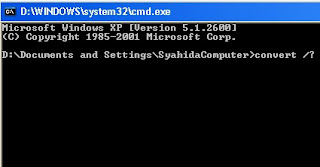
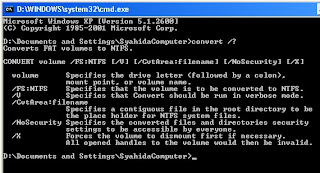
Maka akan muncul sederetan keterangan tentang cara penulisan perintah convert.
Untuk melakukan convert pada drive atau partisi (misalnya Drive I), maka perintah yang diketik adalah Convert I: /FS:NTFS kemudian tekan enter dan tunggu sampai proses selesai dengan ditandai munculnya tulisan conversion complete
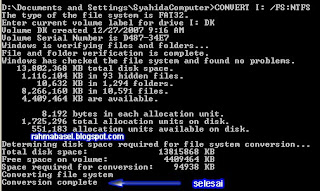
Jika yang dikonversi adalah pada file tertentu saja, maka perintah yang diketik adalah Convert I: /FS:NTFS /V /CvtArea:tulis nama file anda.
Jika ditambah dengan /NoSecurity berarti file yang dikonversi bisa diakses oleh semua user.
Setelah di konversi maka pada jendela properties drive I menjadi seperti digambar dibawah ini :
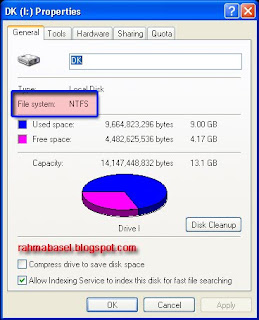
Dan yang penting, data tidak hilang
Next for info updatenya sob :)
Available link for download
Monday, January 23, 2017
Malaikat Tanpa Sayap
Malaikat Tanpa Sayap
Malaikat Tanpa Sayap
Vino (Adipati Dolken) tidak terlalu dekat dengan keluarga apalagi setelah papanya, Amir (Surya Saputra) bangkrut akibat ditipu rekan bisnisnya hingga mereka pindah dari perumahan elite ke rumah kontrakan di gang. Mamanya, Mirna (Kinaryosih) justru kabur dari rumah, bahkan tega meninggalkan, Wina (Geccha Qheagaveta), putrinya yang berusia 5 tahun.
Suatu ketika Wina terjatuh di kamar mandi dan dari hasil rontgen Wina diharuskan menjalani operasi, kalau tidak kakinya infeksi dan harus diamputasi. Wina membutuhkan transfusi darah karena pendarahan, sementara golongan darah Wina cukup langka; A rhesus negatif. Vino yang mempunyai golongan darah yang sama, mengajukan diri. Saat itulah, Calo (Agus Kuncoro) yang sedang mencari pendonor jantung mendengar hal itu menawari Vino untuk menjadi pendonor jantung karena ada resipien (calon penerima jantung) yang golongan darahnya sama dengan Vino.
Di rumah sakit itu pula Vino berkenalan dengan Mura (Maudy Ayunda). Sejak Sejak itu Vino merasa hidupnya berwarna. Vino yang awalnya sempat putus asa hingga bertransaksi dengan Calo, mulai goyah. Ia tidak mau mendonorkan jantungnya namun hal itu membuat CALO marah besar.
Pemeran:
- Adipati Dolken sebagai Vino
- Maudy Ayunda sebagai Mura
- Surya Saputra sebagai Amir (Ayah Vino)
- Agus Kuncoro sebagai Calo
- Kinaryosih sebagai Myra (Ibu Vino)
- Geccha Qheagaveta sebagai Wina
Trailer
Terimakasih Atas Kunjungan Anda...
Copyright © 2011. Sahabat Teknologi . All Rights Reserved
Copyright © 2011. Sahabat Teknologi . All Rights Reserved
Available link for download
Saturday, December 31, 2016
Mencari Paket internet unlimited tanpa FUP seperti Flexi
Mencari Paket internet unlimited tanpa FUP seperti Flexi
Setelah flexi gulung tikar yang otomatis semuanya juga hilang termasuk flexi net membuat saya pusing tujuh keliling untuk mencari penggantinya.Bagaimana tidak? dengan hanya membayar 50.000 saya sudah mendapatkan pengalaman berselancar yang menurut saya sangat memuaskan dengan harga seperti itu.Dengan kecepatan sampai 1,2Mbps dan yang paling penting adalah internet unlimited tanpa FUP yang dilakukan kebanyakan operator indonesia.

Saya sudah menggantungkan internet saya ke flexi kurang lebih 5 tahun terakhir,namun dengan kurangnya pengguna yang ada,hal ini menyebabkan mereka sekarang dipegang oleh divisi GSM dari telkomsel (AS).
Memang sekarang banyak sekali yang menawarkan paket internet unlimited dengan berbagai godaan yang ada.Namun yang saya rasakan tidak benar-benar unlimited,namun masih dengan FUP tertentu.Jika dilihat dari namanya Unlimited yang artinya dalam bahasa indonesia tidak terbatas ,Dan jika kita rasakan apakah ada operator di indonesia yang bisa melakukan ini,minimal harga seperti speedy dengan biaya 150an ribu akan mendapat akses unlimited.
Saya berharap kedepannya ada operator yang memberikan fasilitas ini dengan baik dan benar tanpa ada embel-embel yang lain.
- www.opowi.net-
- www.opowi.net-
Available link for download
Wednesday, November 23, 2016
Membobol PC Security Tanpa Ketahuan
Membobol PC Security Tanpa Ketahuan
Hal ini berawal ketika file2 aku terkunci oleh pc security. Setelah cukup lama tidak digunakan, lupa pula aku password nya. Duuuh.. Gimana neh ya??? Padahal banyak bngt yg penting disitu. Ada foto2 beliau lagi..? Sejenak aku berpikir, tiba2? Terlintas pikiran ku cara membuang virus dari safe mode. Tanpa pikir panjang, lngsung ku coba aja. Eh ternyata bisa. Hehehe.. Seneng deh bisa lihat foto dia lagi. :-)
cara masuk ke safe mode gampang kok? Gitu komputer restart, tekan aja tombol F8, kemudian pilih deh safe mode, gampang kan?
Selamat mencoba aja deh. Semoga berguna.
Available link for download
Monday, November 21, 2016
Menginstal Driver Printer Tanpa Koneksi Secara Manual
Menginstal Driver Printer Tanpa Koneksi Secara Manual
Banyak Orang yang ingin tau tentang cara menginstal driver printer manual ini, tujuan menginstall driver ini adalah anda dapat menghubungkan printer tanpa menghubungkan printer ke pc secara langsung , Untuk itu kali ini Teknisi online akan membantu anda didalam penginstalan driver printer secara manual.
Cara install Printer Secara Manual Di Windows Xp
Seorang Teknisi Biasanya sudah memiliki driver printer yang umum digunakan, tapi bagi anda yang belum mempunyai cd driver dari Canon Ip 2770 ini, saya sudah menyediakan link downloadnya dibawah, silahkan sedot jika mau. Cd driver Printer anda mengalami masalah? saya sarankan menggunakan Tips install driver printer secara manual agar jika pada saat penginstalan driver anda tidak menemui masalah/error.
Langkah-langkah install Driver printer secara manual di windows Xp
Bahan-bahan yang anda butuhkan untuk menginstall ialah :
- Driver Printer Tentunya (disini saya buat contoh untuk driver printer canon ip 2700), bagi anda yang ingin mendownload driver printer canon ip 2770 klik link download driver Canon Ip 2770
- Printer ip 2770, apabila printer anda sedang mengalami masalah maka silahkan anda cek terlebih dahulu, Bila masalahnya adalah ink tank full maka sebaiknya anda reset dahulu dengan program resetter ip 2770. atau baca cara reset printer ip 2770
Untuk langkah menginstall yaitu sebagai berikut :
- Klik start
- Pilih Printer and Faxes dan akan muncul tampilan seperti berikut

- Lalu klik add printer, lihat gambar yang dilingkari garis merah
- Setelah anda klik pada lingkaran merah, anda akan ditujukan ke tampilan add printer wizard tepatnya begini

- Pilih local printer attached to tinis computer dan jangan mencentang automatically detect and insall my plug and play
- Kemudian klik next dan diarahkan ke tampilan berikut ini

- Klik Have disk dan akan muncul tampilan seperti gambar diatas kemudian klik browse

- Cari lokasi driver printer anda, atur seperti contoh diatas dan klik open
( Yang Ip27003 Untuk windows 32 bit) ( Untuk Ip27006 : Windows 64bit) 
- Tampilan akan terlihat seperti gambar diatas , Pilih canon ip 2700 pada baris pertama yang dilingkari garis merah dan kemudian klik Next.
- Klik Finish , Proses copy driver printer akan berjalan . Tepatnya seperti gambar dibawah ini

- Setelah proses copy file selesai, maka instalasi driver printer anda sudah selesai, kini anda dapa mengkoneksikan printer anda dengan Pc . ( tetapi biasanya jika anda melakukan Tips menginstall driver printer Ip 2770 ini maka sewaktu anda menghubungkan printer ke Pc akan ada muncul type printer canon ip 2770 copy 1

Nah, begitulah dia. Jika anda sudah mengerti, 5 jempol buat anda, dan bagi yang belum mengerti silahkan simak dahulu sebelum Ke Tkp.
Available link for download
Subscribe to:
Posts (Atom)