Showing posts with label ke. Show all posts
Showing posts with label ke. Show all posts
Thursday, March 30, 2017
Menambah Gadget Sidebar Windows 7 ke XP
Menambah Gadget Sidebar Windows 7 ke XP
Apa sabar sobat setiaku yang super sekali, dipostingan saya kali ini kita akan membahas tentang bagaimana menambah gadget sidebar windows 7 ke XP..mungkin ada yang ingin menambahkan salah satu fitur dari Windows 7. salah satu fitur yang bisa di tambahkan ke desktop adalah sidebar gadget, seperti gambar di bawah ini.

sobat bisa menghias layar desktop komputer dengan memasang sidebar Windows 7, kemudian mengisinya dengan gadget yang telah tersedia di panel gadget sidebar tersebut. Aplikasi ini berjalan dengan normal di komputer yang telah teriinstal Windows XP.
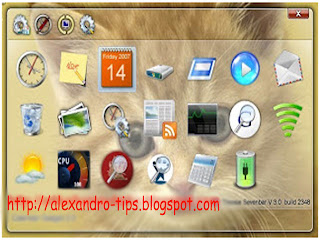
Cara menambah gadget sidebar windows 7 ke xp cukup menggunakan aplikasi Thoosje windows 7 sidebar 1.0 yg dapat di download dengan mengunjungi linkberikut...Aplikasi ini tidak terlalu menguras resource komputer sobat jika dibandingkan dengan menginstal themes vista inspirate. Untuk mengatur gadget yang akan ditambahkan ke sidebar, cukup dengan menekan tombol plus (+) di sebelah kanan atas sidebar. beberapa gadget yang bisa ditambahkan adalah jam analog, jam digital, kalender, folder, dan beberapa gadget lainnya.
sekiranya artikel ini berguna buat teman-temanku semua..
Available link for download


Friday, March 17, 2017
Mencegah Copy atau Cut File Pribadi ke Flashdisk
Mencegah Copy atau Cut File Pribadi ke Flashdisk
Terkadang tanpa sepengetahuan kita ada teman yang memakai komputer kita tanpa izin dan menyalin file sesuka hatinya, pada hal diantara file itu merupakan data penting bagi kita dan parahnya lagi, file itu merupakan rahasia pribadi.
Bisa bahayakan file itu jatuh ketangan orang-orang yang tidak bertanggung jawab
Untuk mencegah hal seperti itu terjadi, ada salah satu cara untuk mengatasinya yaitu dengan cara seperti dibawah ini:
- klik Start ==> Run ==> tuliskan “regedit” ==> Enter
- klik HKEY_LOCALMACHINE => SYSTEM => CurrentControlSet => Control
- klik kanan pada folder Control pilih new -> key
- beri nama folder itu dengan “StorageDevicePolicies”
- klik kanan pada folder “StorageDevicePolicies” lalu pilih new -> Dword
- beri nama “WriteProtect”
- klik 2x (double klik) “WriteProtect” tersebut dan ganti Value Data menjadi 1
- langkah terakhir Restart Komputer

Untuk mengembalikan seperti semula, tinggal mengganti Value Data dari key “WriteProtect” menjadi 0 (nol)
Jika Merasa Artikel ini Bermanfaat, Mohon Tinggalkan Komentar Di bawah. Terima Kasih
.
Available link for download
Monday, February 27, 2017
Mengkonversi dari FAT32 ke NTFS tanpa kehilangan data
Mengkonversi dari FAT32 ke NTFS tanpa kehilangan data
Disk, harddisk atau media penyimpanan sekarang ini pada umumnya sudah menggunakan file system NTFS. Dengan menggunakan file system NTFS, performa disk atau harddisk tersebut akan lebih meningkat, termasuk dalam hal security atau dari segi keamanan.
Untuk melihat file system drive, dapat dilakukan dengan cara klik kanan pada drive yang akan dilihat file systemnya (FAT32 atau NTFS) kemudian pilih properties.
Untuk mengkonversi dari FAT32 ke NTFS dapat dilakukan dengan sangat mudah tanpa kehilangan data.
Untuk melakukan konversi dari FAT32 ke NTFS kita menggunakan perintah dari command Prompt. Untuk masuk ke command prompt lakukan klik start > Run > ketik cmd > tekan enter.
Untuk melihat panduan convert, ketikkan perintah convert /? Kemudian tekan enter.
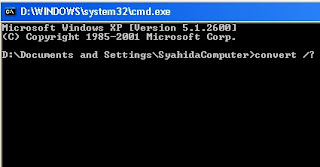
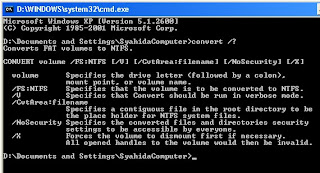
Maka akan muncul sederetan keterangan tentang cara penulisan perintah convert.
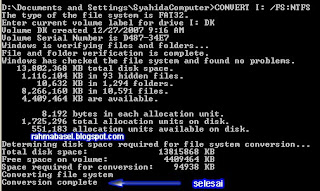
Untuk melakukan convert pada drive atau partisi (misalnya Drive I), maka perintah yang diketik adalah Convert I: /FS:NTFS kemudian tekan enter dan tunggu sampai proses selesai dengan ditandai munculnya tulisan conversion complete
Jika yang dikonversi adalah pada file tertentu saja, maka perintah yang diketik adalah Convert I: /FS:NTFS /V /CvtArea:tulis nama file anda.
Jika ditambah dengan /NoSecurity berarti file yang dikonversi bisa diakses oleh semua user.
Setelah di konversi maka pada jendela properties drive I menjadi seperti digambar dibawah ini :
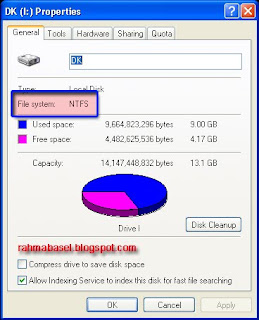
Dan yang penting, data tidak hilang
Next for info updatenya sob :)
Available link for download
Tuesday, January 24, 2017
MENUTUP AKSES KE HARDISK
MENUTUP AKSES KE HARDISK
Banyak cara yang dipakai untuk mengamankan data bagi pengguna komputer. Mulai dari pergi ke mbah dukun. Ataupun melalui mantra sakti. Mungkin pembahasan ini uda kadaluarsa. Tapi ini dibuat untuk mengingatkan sang penulis yang tampan. Hahaha..
Tanpa byk cocot lagi, ini ada cara yang dapat digunakan untuk menutup akses ke hardisk. Hal ini saya lakukan pada SO windows xp
1. Jalankan Group Policy dengan cara masuk ke Run kemudian ketikan gpedit.Msc
2. Pada jendela sebelah kiri, pilih user configuration - administrative templates - windows componentr - windows explorer.
3. Setelah itu klik ganda Prevent access to drives from my computer yang ada di sisi kanan.
4. Pada kotak dialog prevent access to drives from my computer properties, aktifkan tombol opsi enabled.
5. Pada bagian Pick one of the following combination, klik kotak kombo dan pilih drive hardisk yang akan disembunyikan. Untuk menyembunyikan drive D: pilih Restrict D drive only.
6. Ok
jika teknik tersebut benar, maka kotak dialog Restrictions akan muncul jika pengguna akan mengakses drive D:
selamat mencoba.
Mohon maaf jika terdapat kesalahan.
Available link for download
Tuesday, January 3, 2017
Mencegah Virus Ramnit Masuk ke Komputer Anda
Mencegah Virus Ramnit Masuk ke Komputer Anda
Virus Ramnit adalah virus yang sangat menyebalkan. Ketika komputer kita terinfeksi virus ini, semua drive penyimpanan data akan dijadikan tempat virus. Bila kita memasukkan flashdisk, maka flashdisk kita akan segera diisi sama si virus. Tandanya, adalah didalam flashdisk kita akan ada file Copy of Shortcut to (1) sampai (4) dan sebuah folder Recycler.

Virus ini sangat mudah menyebar, dan kebanyakan orang tidak sadar kalau komputernya sudah terinfeksi. File-file yang diinfeksi oleh virus ini adalah yang berekstensi exe, htm atau html, dan file library dll.
Untuk pencegahan virus ini, ada beberapa hal yang saya sarankan :
1. Matikan fitur autoplay windows Anda. Caranya, klik start menu, pilih run, dan ketikkan gpedit.msc. Pilih user configuration, system, dan pilih pilihan turn off autoplay, ganti pilihan dari CD ROM drives menjadi all drives

2. Install antivirus luar pada komputer Anda. Kalau hanya antivirus lokal, misalnya Smadav, masih kurang untuk mendeteksi virus. Saya sendiri memakai anti virus Avast free (maklum gak ada uang :)). Silahkan download saja di www.avast.com. Setelah didownload, installkan pada komputer Anda. Setelah di install sebaiknya Anda registrasikan agar bisa dipakai sampai 1 tahun. Kalau tidak diregistrasi, waktu pemakaiannya hanya 1 bulan. Kalau Antivirus ini sudah terinstall di komputer Anda, mudah-mudahan virus ramnit yang ingin menginfeksi virus Anda akan dibokir oleh si Avast. Kalau Anda hanya memakai Smadav saja, Virus ini hanya akan dideteksi saja tanpa dicegah masuk ke sistem komputer Anda. Bahkan kadang flashdisk bervirus pun yang di masukkan kekomputer Anda akan dibilang bersih tak bervirus.
3. Sebelum membuka flashdisk di komputer Anda, sebaiknya di scan dulu pakai Avast atau anti virus lainnya. Jangan langsung membuka flashdisk sebelum di scanning. Pastikan juga Antivirus Anda selalu up date.
Itu saja saran saya untuk pencegahan virus Ramnit menginfeksi komputer Anda. Bila komputer Anda sudah terkena virus ini, cara membersihkannya baca di sini vaksin.com. Tapi, tetap saja untuk membersihkan virus ini caranya cukup merepotkan. Memang mencegah lebih baik daripada mengobati.
Available link for download
Saturday, December 31, 2016
Mempercepat Loading Yahoo Mail Kembalikan Yahoo Mail ke Classic
Mempercepat Loading Yahoo Mail Kembalikan Yahoo Mail ke Classic
Mempercepat Loading Yahoo Mail | Kembalikan Yahoo Mail ke Classic
 |
| Tampilan Yahoo Mail Classic |
Membuka email sebenarnya sangat mudah, namun bagaimana jika sedang mengalami masalah dikarenakan email kadang susah loading atau bahkan tidak bereaksi ketika akan menulis pesan baru maupun saat hendak mengupload suatu file.
Ingin mengubah Yahoo Mail kamu kembali ke Classic (versi ringkas)? Simak caranya :
1. Login ke mail Yahoo dengan browser kesukaan kamu.
2. Ketika login kamu sudah berhasil, ataupun ketika masih loading - (tidak perlu menunggu benar-benar tampil utuh ke Yahoo versi Beta (versi saat ini) - , klik link di bawah ini atau copy & paste tulisan dibawah ke new tab browser kamu :
http://mrd.mail.yahoo.com/switchclassic
3. Sekarang mail Yahoo kamu terbuka dalam versi classic & relatif lebih mudah loading dari sebelumnya.
Bagi yang lupa dengan tampilan mail classic-nya yahoo atau malah baru tau gambar diatas adalah gambar diambil dari test link tersebut diatas ketika sedang membuka email saia sendiri :))
Catatan : uji coba pada mail milik sendiri, setelah log out dan re-login, ternyata mail tetap kembali ke versi beta. Jadi bagi kalian yang tidak ingin kesulitan beralih ke mail classic, bookmark-lah link ke mail classic tadi, atau bagi yang tidak mengerti cara bookmark, cukup inget-inget blog ini vayoga.blogspot.com, dan buka kembali artikel ini, hehe....
Available link for download
Monday, October 17, 2016
Mengubah sistem bios AHCI ke IDE saat akan instal ulang
Mengubah sistem bios AHCI ke IDE saat akan instal ulang
Mengubah sistem bios AHCI ke IDE saat akan instal ulang - Sepertinya anda terbingung - bingung ketika menhadapi kenyataan ini,, yaile dramatisir bgt nie. tenang aja sobat, itu dah ada penawarnya yang akan di kupas abis tentang cara mengatasinya.
Mungkin anda tidak menyadari betapa pentingnya peran controller dan sebuah device yang salah satunya Hard disk sebagai pemeran utama menentukan performance si komputer tersebut.
Biasanya di saat kita akan menginstal ulang komputer kesayangan kita, pasti kita mengutak-atik pengaturan biosnya. itu pasti, yang pertama kita rubah booting terlebih dahulu, kita arahkan ke CDROM yang ada di ADVANCED, itu jika kita menggunakan cdrom bawaan komputer kita, lain halnya jika PC kita kosong melompong tampa cdrom, ada harus merubah sistemnya ke USB-DVDROM, jika menggunakan DVDROM external.
Nah jika sudah selesai mengatur biosnya, tekan simpan atau F10 dll, langsung masuk instalan aje ye..
rupanya instalan anda tidak berjalan mulus, di saat instalan sedang berjalan ternyata di persimpangan jalan terjadi tragedi laya berwarna biru yang entah kenapa sebabnya sehingga membuat kita bingung dan haru mau ngapain.
tenang sobat, itu biasanya ada yang berubah di sistem biosnya, biasanya sie sistem bios membaca AHCI, kan kita tau Bios selalu membaca Sistem IDE, nah untuk merubahnya mudah kog, dengan menlihat tutorila di bawah ini anda pasti bisa :
“STOP 0x0000007B INACCESSABLE_BOOT_DEVICE”

- Buka RUN yang berada di Star atau tekan tombol windows dan tomob huruf (R), ketika sudah terbuka jendela RUNnya, anda masuk ke sistem REGEDIT untuk membuka jendela registry editor.
- HKEY_LOCAL_MACHINESYSTEMCurrentControlSetservicesmsahci

- HKEY_LOCAL_MACHINESYSTEMCurrentControlSetservicespciide

- jika sudah di dalam jendela registry editor, anda lihat di sisi sebelah kanannya, cari “Start” DWORD. Double-klik di atasnya dan set nilainya ke 0
HKEY_LOCAL_MACHINE SYSTEM CurrentControlSetserviceiaStorV
- Setelah selesai di atur tutp jendela registry editornya.
- coba masuk lagi ke biosnya untuk mengatur ulang sistem AHCI ke IDE tadi yang insaya allah tejawab sudah kebingungan anda.
- Trims ada sudah berkunjung.
Available link for download
Friday, October 14, 2016
Membuat Windows Xp Win7 Win8 Ke Flasdisk
Membuat Windows Xp Win7 Win8 Ke Flasdisk
Bootable USB flash drive (flashdisk, memory stick dan yang lainnya) akan sangat bermanfaat bagi seorang teknisi komputer atau pemilik komputer, terutamanetbook atau notebook yang tidak memiliki CD/DVD drive. Selain lebih cepat dalam proses instalasi dibandingkan menggunakan media CD/DVD, menggunakan USBmempermudah kita untuk update BIOS, recovery password atau mencoba, memeriksa dan menganalisa sebuah sistem operasi.

Sumber: Gufron Rajo Kaciak: Membuat Media Instalasi USB Boota
Berdasarkan website resmi pengembang Rufus, aplikasi Rufus mampu bekerja dua kali lebih cepat dibandingkan program sejenis seperti WiNToBootic v1.2, RMPrepUSB v2.1.638, UNetbootin v1.1.1.1, Universal USB Installer v1.8.7.5 atau Windows 7 USB/DVD Download Tool v1.0.30 ketika melakukan pembuatan USB bootableuntuk Windows 7 x64 menggunakan komputer prosesor Core 2 Duo, memori 4 GB, dan USB 3.0 controller serta 16 GB USB 3.0 ADATA S102 flash drive serta sistem operasi Windows 7 x64. R
Rufus mendukung pembuatan bootable USB untuk banyak sistem operasi, antara lain Arch Linux, Archbang, BartPE/pebuilder, CentOS, Damn Small Linux, Fedora, FreeDOS, Gentoo, gNewSense, Hirens Boot CD, LiveXP,Knoppix, Kubuntu, Linux Mint, NT Password Registry Editor, OpenSUSE[/link], Parted Magic, Slackware, Tails, Trinity Rescue Kit, Ubuntu, Ultimate Boot CD, Windows XP (SP2 or later), Windows Server 2003 R2, Windows Vista, Windows 7, Windows 8, Windows 8.1, dan yang lainnya.Menggunakan Rufus
Apabila flash disk sudah dicolokan ke komputer, secara otomatis Rufus akan mendeteksi drive, sistem file, ukuran cluster dan volume label flash disk tersebut.
Jika Rufus tidak mendeteksi USB yang dicolokan tersebut, tampilkan opsi tingkat lanjut dengan menekan icon disebelah teks Format Options. Kemudian, tandai opsi List fixed (non-flash) or unpartitioned USB disks.
Untuk menjadikan flash disk sebagai bootable sistem operasi, pada bagian opsi Create a bootable disk using, gunakan pilihan ISO image. Setelah itu klik icon drive untuk memilih file ISO sistem operasi yang akan dimasukan ke dalam flash disk. Secara otomatis Rufus akan menggunakan data ISO tersebut untuk kebutuhan pembuatan USB bootable. Biarkan opsi Quick formaat tetap aktif, agar proses format partisi menjadi lebih cepat.
Selanjutnya, klik tombol Start untuk memulai proses penulisan ke flash disk. Rufus akan menampilkan peringatan, bahwa seluruh data yang ada pada flash disk akan dihapus.
Klik tombol OK untuk memulai proses pembuatan bootable USB atau Cancel untuk membatalkan.
Setelah itu, pertama sekali Rufus akan melakukan format terhadap USB flash drive yang ditentukan. Setelah selesai, baru melakukan penyalinan file-file yang ada dalam file ISO.
Setelah proses pembuatan bootable USB selesai, klik tombol Close untuk menutup Rufus.
S
Untuk menggunakan USB flash drive sebagai media instalasi, lakukan pengaturan pada BIOS agar device yang pertama dibaca saat booting (Boot devices priority) adalah USB flash drive.
DOWNLOAD RUFUS TERBARU 2.8.0
DOWNLOAD HIRENS BOOT CD
Available link for download
Subscribe to:
Posts (Atom)