Showing posts with label gambar. Show all posts
Showing posts with label gambar. Show all posts
Sunday, March 12, 2017
MENYIMPAN FILE KEDALAM SEBUAH GAMBAR
MENYIMPAN FILE KEDALAM SEBUAH GAMBAR
berikut ini trik menyimpan file dalam sbuah gambar
Langkah 1 :Kumpulkan file-file anda yang ingin di sembunyikan dan compress jadi satu dengan menggunakan Winrar.
Misalkan beri nama filerahasia.rar
Langkah 2 :
Siapkan sebuah file gambar (.jpg).
Misalkan beri nama gambar.jpg
Langkah 3 :
Letakkan kedua file tersebut ( File gambar.jpg dan filerahasia.rar )dalam sebuah directory yang sama.
misalkan Drive c:
Langkah 4 :
Buka command prompt dan ketikkan :
c:>copy /b gambar.jpg+filerahasia.rar hasil.jpg
Langkah 5 :
Setelah itu akan tercipta sebuah file baru dengan nama hasil.jpg.
Coba anda buka file hasil.jpg.
Sekilas tidak akan ada bedanya dengan file gambar.jpg milik anda kecuali ukuran filenya yang bertambah besar.
Anda tetap bisa membuka file tersebut dengan Picture Editor atau Image Viewer anda.
Tidak ada tanda-tanda bahwa sebenarnya ada sebuah file rahasia didalamnya.
Langkah 6 :
Bagaimana cara membuka file rahasia anda?
Klik kanan pada file hasil.jpg lalu pilihlah [Open With] –> [Choose Program..]. Pilihlah WinRar lalu klik [OK].
Anda akan bisa melihat file rahasia anda dan bisa mengextract seperti biasanya.
Smoga Bermanfaat dan berguna buat kawans smua …
Available link for download
.png)

Friday, March 10, 2017
Mewarnai Gambar
Mewarnai Gambar


Mungkin postingan kali ini cukup berharga buat ibu guru TK atau SD yang kebetulan mencari bahan ajar Kesenian. Seperti yang pernah kami alami ketika ingin memberikan materi Keterampilan mewarnai, kami kesulitan mencari bahan waktu yang mendesak tidak memungkinkan untuk pergi ke toko buku. Ibarat kata pepatah “BAYAK JALAN MENUJU ROMA” gak tau dapet biscuit ROMA, ha ha ha (selingan). Jalan pintas adalah GOOGLING aja.
Alhamdulillah yang ciari akhirnya ketemu. Berikut ini kami sajikan gambar-gambar kartun aneka kategori mulai dari manusia sampai tumbuhan juga ada.
Tentunya saran dan kritik yang membagun akan sangat kami harapkan guna perbaikan bolg ini.
perhatian : LINK DOWNLOAD DALAM PERBAIKAN KARENA ADA KOMPLAIN DARI PEMEGANG HAK PATEN
Link Alternatif disini

Available link for download
Tuesday, March 7, 2017
Menyimpan Halaman Website Dalam Bentuk Gambar Dengan Screengrab!
Menyimpan Halaman Website Dalam Bentuk Gambar Dengan Screengrab!
Kadang kala muncul di pikiran Anda untuk menyimpan halaman website dalam bentuk image / gambar. Dalam hal ini, Anda membutuhkan software untuk melakukannya. Tidak perlu repot-repot Anda bisa memakai add on pada mozilla firefox yaitu screengrab!. Add on ini dapat mem-print screen halaman website baik secara keseluruhan maupun hanya bagian tertentu yang dipilih saja dan menyimpannya dalam bentuk image.
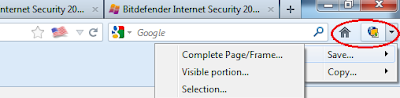
Setelah diinstall pada mozilla, screengrab! akan muncul di bagian paling kanan atas dari browser. Untuk menyimpan halaman website Anda bisa klik kiri dan memilih Save Complete Page/Frame... untuk menyimpan keseluruhan halaman dalam satu file image, Visible Portion untuk menyimpan hanya halaman website yang tampak saja di layar, dan Selection yang memungkinkan Anda untuk menyeleksi daerah halaman website yang hendak di simpan.
Available link for download
Thursday, March 2, 2017
MenSCAN Gambar dengan CORELDRAW
MenSCAN Gambar dengan CORELDRAW
Hai berjumpa kembali dengan saya, Tutorial kali ini akan saya mencoba menjelaskan bagaimana melakukan Scanning dengan Coreldraw...
Pertama - tama adalah ya harus punya mesin scanner tentunya ^_^ dan Scanner harus sudah terinstal di dalam komputer sehingga aplikasi coreldraw ini nantinya akan langsung mendeteksi scanner tersebut dan melakukan scanning pada object
LANGKAH - LANGKAHNYA:
1. Siapkan object yang akan kita SCAN ke mesin SCANNER, jangan lupa menyalakan mesin SCANNERnya ^_^
2. Buka Program CORELDRAW
bisa menggunakan Coreldraw X3 maupun X4, namun disini penulis menggunakan Coreldraw X3
3. Pada MENU UTAMA
Pilih FILE - ACQUIRE IMAGE - ACQUIRE...
tampilan akan berganti seperti dibawah

4. Setelah itu, klik PREVIEW untuk melihat objek yang akan di scan.Lalu klik SCAN
5. Hasil akan tampak terlihat seperti gambar di bawah

Hasil Scan Gambar Logo MBI
Available link for download
Wednesday, February 15, 2017
Memasang Gambar Di Header Blog
Memasang Gambar Di Header Blog
Memasang Gambar Di Header Blog
Memasang Gambar Di Header BlogKadang kala template standar dari blogger.com tidak menyertakan fasilitas Add Widged pada bagian headernya sehingga kita kesulitan untuk memasang gambar atau widged lainya di bagian atas blog atau biasa di sebut Header. kalau masih bingung tentang Header, itu tuh yang ada tulisan judul blog dan deskripsi tentang blog, contohnya kalau punya saya di bagian yang ada tulisanya Tips Mempercantik Blog.
Nah begini caranya pertama cari kode berikut ini:
<div id=header-wrapper>
<b:section class=header id=header maxwidgets=1 showaddelement=no>
<b:widget id=Header1 locked=true title=YOUR LIKE (Header) type=Header/>
</b:section>
</div>
Ganti kode yang berwarna HIJAU sehingga menjadi seperti ini:
<div id=header-wrapper>
<b:section class=header id=header maxwidgets=2 showaddelement=yes>
<b:widget id=Header1 locked=false title=YOUR LIKE (Header) type=Header/>
</b:section>
</div>
Setelah itu simpan. Untuk maxwidgets nya juga bisa anda ganti menjadi dua atau lebih Widged nya, nah setelah itu seperti biasa masuk ke Tata Letak--->Add Gadged--->HTML/javascript anda posting dahulu gambar di www.photobucket.com lalu copy HTML code nya, lalu paste di HTML/javascript pada bagian content. atau bisa juga anda langsung upload foto dari komputer anda, caranya masuk ke Tata Letak--->Add Gadged--->Gambar lalu upload gambar anda yang ada di komputer anda oke deh, selamat mencoba.
Available link for download
Sunday, January 1, 2017
Menghilangkan Gambar Kunci dan Obeng Pada Blog
Menghilangkan Gambar Kunci dan Obeng Pada Blog
Ketika kita login pada blogger, secara otomatis Tanda obeng dan kunci akan muncul pada tampilan blog kita. Kadang hal ini membuat kita was-was, karena saat kita melakukan edit atau menambah posting, gambar tersebut dapat terlihat oleh orang lain yang dalam waktu bersamaan membuka blog kita .
untuk menghindarinya maka kita perlu menghilangkan gambar kunci dan obeng.
Adapun beberapa langkah yang perlu kita lakukan antara lain:
untuk menghindarinya maka kita perlu menghilangkan gambar kunci dan obeng.
Adapun beberapa langkah yang perlu kita lakukan antara lain:
- Masuk ke akun blogger kamu
- Klik Tata Letak dan pilih Edit HTML.
- Cari kode ]]
></b:skin>dengan menekan Control F. - Jika sudah ketemu, kopikan kode berikut :
- Letakkan kode tersebut di atas ]]
></b:skin>
.quickedit { display:none; }
Kemudian simpan dan lihat hasilnya.
Available link for download
Tuesday, December 6, 2016
Memasang Translate Gambar Bendera di Blog
Memasang Translate Gambar Bendera di Blog
Kebanyakan blog menggunakan bahasa internasional, yaitu bahasa Inggris dengan tujuan agar blognya dapat dimengerti oleh semua orang diseluruh dunia. Namun jangan khawatir apabila blog yang kita miliki berbahasa Indonesia, dengan menggunakan tambahan widget google translate maka blog kita yang berbahasa Indonesia akan dapat diterjemahkan ke dalam beberapa bahasa yang digunakan di dunia, seperti bahasa Inggris, Perancis, Italia, Jerman, Brazilia, Portugal, Yunani, Jepang, Cina, Korea, maupun bahasa Arab.
Pada kesempatan kali ini saya akan memberikan tutorial kepada teman-teman tentang cara memasang translate yang berupa gambar bendera. Tips ini baru saya dapatkan dari o-om. Baik, langsung saja pada langkah-langkahnya :
- Pertama login ke blogger terlebih dahulu
- Klik Tata Letak
- Klik tab Elemen Halaman
- Klik Tambah Gadget
- Pilih Tambah HTML/JavaScriptCopy pastekan code translate di bawah kedalam kolom yang tersedia.

<style>
.google_translate img {
filter:alpha(opacity=100);
-moz-opacity: 1.0;
opacity: 1.0;
border:0;
}
.google_translate:hover img {
filter:alpha(opacity=30);
-moz-opacity: 0.30;
opacity: 0.30;
border:0;
}
.google_translatextra:hover img {
filter:alpha(opacity=0.30);
-moz-opacity: 0.30;
opacity: 0.30;
border:0;
}
</style>
<div>
<a class="google_translate" href="#" target="_blank" rel="nofollow" title="English" onclick="window.open(http://translate.google.com/translate?u=+encodeURIComponent(location.href)+&langpair=id%7Cen&hl=en); return false;"><img alt="English" border="0" align="absbottom" title="English" height="32" src="https://blogger.googleusercontent.com/img/b/R29vZ2xl/AVvXsEj4H4l4P8FTqhsIQdMKPR612lo9pjleNTielNN6JSPM27OPSAfJIrBBFv7pikXzXvl1lSPMcFTX-tRdRSaQNwosbPgdaOP8L-KszkVhNVnZEbRB2deOemRdL2VrSt_Simv2TSBn6VE2-IE/?imgmax=800" style="cursor: pointer;margin-right:10px" width="24"/></a>
<a class="google_translate" href="#" target="_blank" rel="nofollow" title="French" onclick="window.open(http://translate.google.com/translate?u=+encodeURIComponent(location.href)+&langpair=id%7Cfr&hl=en); return false;"><img alt="French" border="0" align="absbottom" title="French" height="32" src="https://blogger.googleusercontent.com/img/b/R29vZ2xl/AVvXsEjtZUGThI_BNO-1dlm_HaWPKG0tROzv0-czjazGJItJOFTAW6ykwgueWnlzBttuUH0Cq1sZfXHxs2FduCdj0Uq4kzXWcYrDKZZWohqaQ14OijNu3LxqgEL_wjDdf2RuiXPBoXDRAVetzAE/?imgmax=800" style="cursor: pointer;margin-right:10px" width="24"/></a>
<a class="google_translate" href="#" target="_blank" rel="nofollow" title="German" onclick="window.open(http://translate.google.com/translate?u=+encodeURIComponent(location.href)+&langpair=id%7Cde&hl=en); return false;"><img alt="German" border="0" align="absbottom" title="German" height="32" src="https://blogger.googleusercontent.com/img/b/R29vZ2xl/AVvXsEjU8pmd2_lFIXBggkMA3LHO36sHnA4ACNgr5AD3URNhe-8Aj-C-4OTtELHStf68Lz8OACyAwNvQiOmNa9qFHnGDElCsqz1WuRoUm8Kzh10p2Ae_5tmPn0PwwbpnsEBdCm0FoAQ6z5wLkkV3/?imgmax=800" style="cursor: pointer;margin-right:10px" width="24"/></a>
<a class="google_translate" href="#" target="_blank" rel="nofollow" title="Spain" onclick="window.open(http://translate.google.com/translate?u=+encodeURIComponent(location.href)+&langpair=id%7Ces&hl=en); return false;"><img alt="Spain" border="0" align="absbottom" title="Spain" height="32" src="https://blogger.googleusercontent.com/img/b/R29vZ2xl/AVvXsEjf14Oh0V1JxRr8mGAq7AP5IfP1bU6rgGm047b2E8CqtmWlVA1JlVgg9kSk4Y5fpv3mN9Sy-r_OdRba7zpLdqzkffyQfQHKaeq2xxiAu0yvHaZ2IYkbGjZQLLHaP9dgkAQR-AYfzWLb0Qlc/?imgmax=800" style="cursor: pointer;margin-right:10px" width="24"/></a>
<a class="google_translate" href="#" target="_blank" rel="nofollow" title="Italian" onclick="window.open(http://translate.google.com/translate?u=+encodeURIComponent(location.href)+&langpair=id%7Cit&hl=en); return false;"><img alt="Italian" border="0" align="absbottom" title="Italian" height="32" src="https://blogger.googleusercontent.com/img/b/R29vZ2xl/AVvXsEgF3OFJHkhxcIv47ejXxYtrdl1QFQMgC3Cz_N97rRfmb-3W0nG9L9EnAU5-jU20jT_HqymCKqwLKjeirmbLaXeHJMqobXn-orMc2lwEH_wBPvYul3MQFl3v0in756jLagt62jl-j9cG10U/?imgmax=800" style="cursor: pointer;margin-right:10px" width="24"/></a>
<a class="google_translate" href="#" target="_blank" rel="nofollow" title="Dutch" onclick="window.open(http://translate.google.com/translate?u=+encodeURIComponent(location.href)+&langpair=id%7Cnl&hl=en); return false;"><img alt="Dutch" border="0" align="absbottom" title="Dutch" height="32" src="https://blogger.googleusercontent.com/img/b/R29vZ2xl/AVvXsEh_fHANGlK7lZ72nn02M3RlGwAevJPSFBD3x22K1_7pfLoPYN4lKtNbRt-UZw69twJ-b_hiQHkmomfbbVTAsFq2WenQ7LhNRV2e6MCC03Cjj8giq4DFCFOEUvSGuQlHn66MqdxnlCcvSzM/?imgmax=800" style="cursor: pointer;margin-right:10px" width="24"/></a>
<br /><br />
<a class="google_translate" href="#" target="_blank" rel="nofollow" title="Russian" onclick="window.open(http://translate.google.com/translate?u=+encodeURIComponent(location.href)+&langpair=id%7Cru&hl=en); return false;"><img alt="Russian" border="0" align="absbottom" title="Russian" height="32" src="https://blogger.googleusercontent.com/img/b/R29vZ2xl/AVvXsEhRY_r0CkUjwD-f5Nb4l0A3THA37WIukMYdUV_GceLNCJRiD0Se26Qn9exxeZV-zm-8K8wSQZNqude9hbNMDjBru84pH7G1GXbTx_0_DN-LyvqIaeAeF_Gx4oGXbuK1YO4iboaY-z2S7pQ/?imgmax=800" style="cursor: pointer;margin-right:10px" width="24"/></a>
<a class="google_translate" href="#" target="_blank" rel="nofollow" title="Portuguese" onclick="window.open(http://translate.google.com/translate?u=+encodeURIComponent(location.href)+&langpair=id%7Cpt&hl=en); return false;"><img alt="Portuguese" border="0" align="absbottom" title="Portuguese" height="32" src="https://blogger.googleusercontent.com/img/b/R29vZ2xl/AVvXsEjwil4JP6FEN1AdFPoJOA1eQ4K_skL1KtHt0VKCxc4SgdK6hM3EtJ6UC-wbFWztCv1jB1vkIzNxu0hkwmlxPNRSXl6Rybm_cvyC3_Xxr_sq9isWAbE5O01dVsoqSTRnl1kbVJ4aSfqcUhI/?imgmax=800" style="cursor: pointer;margin-right:10px" width="24"/></a>
<a class="google_translate" href="#" target="_blank" rel="nofollow" title="Japanese" onclick="window.open(http://translate.google.com/translate?u=+encodeURIComponent(location.href)+&langpair=id%7Cja&hl=en); return false;"><img alt="Japanese" border="0" align="absbottom" title="Japanese" height="32" src="https://blogger.googleusercontent.com/img/b/R29vZ2xl/AVvXsEiwFZnz50K_QfV1jNwRvt3mGQUqaGvNotm_m-tnGbZMIVpVT0zgJQeaya5EiIMHmw5JXsZDb6-yJzSl21FVQxK12JmzCZMTXP6a2c1tGuc6no1DHITDDZp0myF9bguK8cmQmyjo_mlrgaZ9/?imgmax=800" style="cursor: pointer;margin-right:10px" width="24"/></a>
<a class="google_translate" href="#" target="_blank" rel="nofollow" title="Korean" onclick="window.open(http://translate.google.com/translate?u=+encodeURIComponent(location.href)+&langpair=id%7Cko&hl=en); return false;"><img alt="Korean" border="0" align="absbottom" title="Korean" height="32" src="https://blogger.googleusercontent.com/img/b/R29vZ2xl/AVvXsEhB7jey9iOa60NnYoV4kJ1Y0vl7o4_WHANISD_69wlxULWYNpNevv4I79fW-MzXb6QeGI8xVWxLEIODeLgA8RbLCpOtU_RZgADbxXCEUGfXtdimAnR096DlWg0kmheJo66Ag2CfUqNm5S0/?imgmax=800" style="cursor: pointer;margin-right:10px" width="24"/></a>
<a class="google_translate" href="#" target="_blank" rel="nofollow" title="Arabic" onclick="window.open(http://translate.google.com/translate?u=+encodeURIComponent(location.href)+&langpair=id%7Car&hl=en); return false;"><img alt="Arabic" border="0" align="absbottom" title="Arabic" height="32" src="https://blogger.googleusercontent.com/img/b/R29vZ2xl/AVvXsEiABUAKUfo10k4kfhXKYxwBf7qLghI4D77GUv9Ds1lLL0-povqs9n7IQhkZGmFjjZDkZaerH7eFPzyi_nBJjrvUeg0H0TPTEpLQYx3CITvNyOqRVQenkhn5HYdkhWVcgi-A1JVuhvjTnBM/?imgmax=800" style="cursor: pointer;margin-right:10px" width="24"/></a>
<a class="google_translate" href="#" target="_blank" rel="nofollow" title="Chinese Simplified" onclick="window.open(http://translate.google.com/translate?u=+encodeURIComponent(location.href)+&langpair=id%7Czh-CN&hl=en); return false;"><img alt="Chinese Simplified" border="0" align="absbottom" title="Chinese Simplified" height="32" src="https://blogger.googleusercontent.com/img/b/R29vZ2xl/AVvXsEiR_vh27QvWEejXO-kg9eKWBo3B6dnVpzEVukV3nGwlG0d4tTb_EDnIJk7frvfjGABg2utx2Oe5joHEaRDhOASzMzwbmvSRk_pGAEpUNYv3nkFi66taX_kWHleMiQR5GRpxx6PlNuRfv3k/?imgmax=800" style="cursor: pointer;margin-right:10px" width="24"/></a>
</div> <div style=font-size:10px;margin:8px 0px 3px 0px>
by : <a href=http://www.blogspottutorial.com/>BTF</a>
</div>
Tampilan Ke-2

<style>
.google_translate img {
filter:alpha(opacity=100);
-moz-opacity: 1.0;
opacity: 1.0;
border:0;
}
.google_translate:hover img {
filter:alpha(opacity=30);
-moz-opacity: 0.30;
opacity: 0.30;
border:0;
}
.google_translatextra:hover img {
filter:alpha(opacity=0.30);
-moz-opacity: 0.30;
opacity: 0.30;
border:0;
}
</style>
<div>
<a class="google_translate" href="#" target="_blank" rel="nofollow" title="English" onclick="window.open(http://translate.google.com/translate?u=+encodeURIComponent(location.href)+&langpair=id%7Cen&hl=en); return false;"><img alt="English" border="0" align="absbottom" title="English" height="32" src="https://blogger.googleusercontent.com/img/b/R29vZ2xl/AVvXsEj4H4l4P8FTqhsIQdMKPR612lo9pjleNTielNN6JSPM27OPSAfJIrBBFv7pikXzXvl1lSPMcFTX-tRdRSaQNwosbPgdaOP8L-KszkVhNVnZEbRB2deOemRdL2VrSt_Simv2TSBn6VE2-IE/?imgmax=800" style="cursor: pointer;margin-right:10px" width="24"/></a>
<a class="google_translate" href="#" target="_blank" rel="nofollow" title="French" onclick="window.open(http://translate.google.com/translate?u=+encodeURIComponent(location.href)+&langpair=id%7Cfr&hl=en); return false;"><img alt="French" border="0" align="absbottom" title="French" height="32" src="https://blogger.googleusercontent.com/img/b/R29vZ2xl/AVvXsEjtZUGThI_BNO-1dlm_HaWPKG0tROzv0-czjazGJItJOFTAW6ykwgueWnlzBttuUH0Cq1sZfXHxs2FduCdj0Uq4kzXWcYrDKZZWohqaQ14OijNu3LxqgEL_wjDdf2RuiXPBoXDRAVetzAE/?imgmax=800" style="cursor: pointer;margin-right:10px" width="24"/></a>
<a class="google_translate" href="#" target="_blank" rel="nofollow" title="German" onclick="window.open(http://translate.google.com/translate?u=+encodeURIComponent(location.href)+&langpair=id%7Cde&hl=en); return false;"><img alt="German" border="0" align="absbottom" title="German" height="32" src="https://blogger.googleusercontent.com/img/b/R29vZ2xl/AVvXsEjU8pmd2_lFIXBggkMA3LHO36sHnA4ACNgr5AD3URNhe-8Aj-C-4OTtELHStf68Lz8OACyAwNvQiOmNa9qFHnGDElCsqz1WuRoUm8Kzh10p2Ae_5tmPn0PwwbpnsEBdCm0FoAQ6z5wLkkV3/?imgmax=800" style="cursor: pointer;margin-right:10px" width="24"/></a>
<a class="google_translate" href="#" target="_blank" rel="nofollow" title="Spain" onclick="window.open(http://translate.google.com/translate?u=+encodeURIComponent(location.href)+&langpair=id%7Ces&hl=en); return false;"><img alt="Spain" border="0" align="absbottom" title="Spain" height="32" src="https://blogger.googleusercontent.com/img/b/R29vZ2xl/AVvXsEjf14Oh0V1JxRr8mGAq7AP5IfP1bU6rgGm047b2E8CqtmWlVA1JlVgg9kSk4Y5fpv3mN9Sy-r_OdRba7zpLdqzkffyQfQHKaeq2xxiAu0yvHaZ2IYkbGjZQLLHaP9dgkAQR-AYfzWLb0Qlc/?imgmax=800" style="cursor: pointer;margin-right:10px" width="24"/></a>
<a class="google_translate" href="#" target="_blank" rel="nofollow" title="Italian" onclick="window.open(http://translate.google.com/translate?u=+encodeURIComponent(location.href)+&langpair=id%7Cit&hl=en); return false;"><img alt="Italian" border="0" align="absbottom" title="Italian" height="32" src="https://blogger.googleusercontent.com/img/b/R29vZ2xl/AVvXsEgF3OFJHkhxcIv47ejXxYtrdl1QFQMgC3Cz_N97rRfmb-3W0nG9L9EnAU5-jU20jT_HqymCKqwLKjeirmbLaXeHJMqobXn-orMc2lwEH_wBPvYul3MQFl3v0in756jLagt62jl-j9cG10U/?imgmax=800" style="cursor: pointer;margin-right:10px" width="24"/></a>
<a class="google_translate" href="#" target="_blank" rel="nofollow" title="Dutch" onclick="window.open(http://translate.google.com/translate?u=+encodeURIComponent(location.href)+&langpair=id%7Cnl&hl=en); return false;"><img alt="Dutch" border="0" align="absbottom" title="Dutch" height="32" src="https://blogger.googleusercontent.com/img/b/R29vZ2xl/AVvXsEh_fHANGlK7lZ72nn02M3RlGwAevJPSFBD3x22K1_7pfLoPYN4lKtNbRt-UZw69twJ-b_hiQHkmomfbbVTAsFq2WenQ7LhNRV2e6MCC03Cjj8giq4DFCFOEUvSGuQlHn66MqdxnlCcvSzM/?imgmax=800" style="cursor: pointer;margin-right:10px" width="24"/></a>
<a class="google_translate" href="#" target="_blank" rel="nofollow" title="Russian" onclick="window.open(http://translate.google.com/translate?u=+encodeURIComponent(location.href)+&langpair=id%7Cru&hl=en); return false;"><img alt="Russian" border="0" align="absbottom" title="Russian" height="32" src="https://blogger.googleusercontent.com/img/b/R29vZ2xl/AVvXsEhRY_r0CkUjwD-f5Nb4l0A3THA37WIukMYdUV_GceLNCJRiD0Se26Qn9exxeZV-zm-8K8wSQZNqude9hbNMDjBru84pH7G1GXbTx_0_DN-LyvqIaeAeF_Gx4oGXbuK1YO4iboaY-z2S7pQ/?imgmax=800" style="cursor: pointer;margin-right:10px" width="24"/></a>
<a class="google_translate" href="#" target="_blank" rel="nofollow" title="Portuguese" onclick="window.open(http://translate.google.com/translate?u=+encodeURIComponent(location.href)+&langpair=id%7Cpt&hl=en); return false;"><img alt="Portuguese" border="0" align="absbottom" title="Portuguese" height="32" src="https://blogger.googleusercontent.com/img/b/R29vZ2xl/AVvXsEjwil4JP6FEN1AdFPoJOA1eQ4K_skL1KtHt0VKCxc4SgdK6hM3EtJ6UC-wbFWztCv1jB1vkIzNxu0hkwmlxPNRSXl6Rybm_cvyC3_Xxr_sq9isWAbE5O01dVsoqSTRnl1kbVJ4aSfqcUhI/?imgmax=800" style="cursor: pointer;margin-right:10px" width="24"/></a>
<a class="google_translate" href="#" target="_blank" rel="nofollow" title="Japanese" onclick="window.open(http://translate.google.com/translate?u=+encodeURIComponent(location.href)+&langpair=id%7Cja&hl=en); return false;"><img alt="Japanese" border="0" align="absbottom" title="Japanese" height="32" src="https://blogger.googleusercontent.com/img/b/R29vZ2xl/AVvXsEiwFZnz50K_QfV1jNwRvt3mGQUqaGvNotm_m-tnGbZMIVpVT0zgJQeaya5EiIMHmw5JXsZDb6-yJzSl21FVQxK12JmzCZMTXP6a2c1tGuc6no1DHITDDZp0myF9bguK8cmQmyjo_mlrgaZ9/?imgmax=800" style="cursor: pointer;margin-right:10px" width="24"/></a>
<a class="google_translate" href="#" target="_blank" rel="nofollow" title="Korean" onclick="window.open(http://translate.google.com/translate?u=+encodeURIComponent(location.href)+&langpair=id%7Cko&hl=en); return false;"><img alt="Korean" border="0" align="absbottom" title="Korean" height="32" src="https://blogger.googleusercontent.com/img/b/R29vZ2xl/AVvXsEhB7jey9iOa60NnYoV4kJ1Y0vl7o4_WHANISD_69wlxULWYNpNevv4I79fW-MzXb6QeGI8xVWxLEIODeLgA8RbLCpOtU_RZgADbxXCEUGfXtdimAnR096DlWg0kmheJo66Ag2CfUqNm5S0/?imgmax=800" style="cursor: pointer;margin-right:10px" width="24"/></a>
<a class="google_translate" href="#" target="_blank" rel="nofollow" title="Arabic" onclick="window.open(http://translate.google.com/translate?u=+encodeURIComponent(location.href)+&langpair=id%7Car&hl=en); return false;"><img alt="Arabic" border="0" align="absbottom" title="Arabic" height="32" src="https://blogger.googleusercontent.com/img/b/R29vZ2xl/AVvXsEiABUAKUfo10k4kfhXKYxwBf7qLghI4D77GUv9Ds1lLL0-povqs9n7IQhkZGmFjjZDkZaerH7eFPzyi_nBJjrvUeg0H0TPTEpLQYx3CITvNyOqRVQenkhn5HYdkhWVcgi-A1JVuhvjTnBM/?imgmax=800" style="cursor: pointer;margin-right:10px" width="24"/></a>
<a class="google_translate" href="#" target="_blank" rel="nofollow" title="Chinese Simplified" onclick="window.open(http://translate.google.com/translate?u=+encodeURIComponent(location.href)+&langpair=id%7Czh-CN&hl=en); return false;"><img alt="Chinese Simplified" border="0" align="absbottom" title="Chinese Simplified" height="32" src="https://blogger.googleusercontent.com/img/b/R29vZ2xl/AVvXsEiR_vh27QvWEejXO-kg9eKWBo3B6dnVpzEVukV3nGwlG0d4tTb_EDnIJk7frvfjGABg2utx2Oe5joHEaRDhOASzMzwbmvSRk_pGAEpUNYv3nkFi66taX_kWHleMiQR5GRpxx6PlNuRfv3k/?imgmax=800" style="cursor: pointer;margin-right:10px" width="24"/></a>
</div> <div style=âfont-size:10px;margin:8px 0px 3px 0pxâ>
by : <a href=http://www.blogspottutorial.com/>BTF</a>
</div>
Sumber: Internet
Available link for download
Monday, November 21, 2016
Membuat Gambar 3D dengan CorelDraw
Membuat Gambar 3D dengan CorelDraw
Tutorial coreldraw kali ini akan membahas bagaimana cara membuat gambar 3D dengan CorelDraw. sehingga gambar atau foto akan terlihat timbul. Untuk membuat foto / gambar 3 dimensi pada coreldraw ini, saya akan menggabungkan gambar pemandangan dan foto orang lagi duduk bersila sambil tangan diatas dan berada didalam kamar. Dengan sedikit sentuhan efek shadow atau efek bayangan dan penggunaan Bezier Tool, gambar akan terlihat benar-benar seperti melayang diatas objek pemandangan, anda dapat lihat hasil jadinya pada gambar dibawah dari tutorial coreldraw yang akan kita bahas. Simak ya bagaimana cara membuat foto 3D dengan coreldraw.

Cara Membuat Gambar 3D dengan CorelDraw
1. Buka program coreldraw lalu pilih File => Import gambar / foto seperti contoh dibawah ini

2. Lalu buat kotak dengan Rectangle Tool yang ada di Tooolbox, lihat gambar dibawah

3. Pilih / seleksi kotak yang baru dibuat, lalu tekan Ctrl+Q, lalu pada toolbox pilih Shape Tool dan edit ujung kotaknya seperti dibawah ini

4. Duplikat hasilnya kotak yang baru diedit yaitu tekan Ctrl+C lalu tekan Ctrl+V. Masukkan kedalam sedikit kotak hasil duplikat, lalu klik kedua kotak dan pada properti bar tekan Combine

5. Nah kota akan membuat garis kurva tertutup untuk memotong bagian garis yang berada didepan leher, bahu dan tangan agar nantinya garis tersebut hilang, caranya pada toolbox pilih Bezier Tool dan buat kurva tertutup seperti terlihat pada gambar dibawah ini.

6. Kalau kurva sudah terbentuk lalu gabungkan kurva tersebut dengan garis yang diluar dengan cara tekan tombol Shift pada keyboard. Selanjutnya pada property bar tekan Trim, hasilnya seperti dibawah ini

7. Warnai garis dengan warna putih, caranya pada toolbox pilih Fill Tool dan juga hilangkan warna garis hitam dengan klik Outline dan pilih gambar tanda silang, hasilnya seperti ini

8. Selanjutnya beri efek shadow / efek bayangan supaya gambar / foto terlihat timbul dengan menggunakan Interactive Drop Shadow Tool yang ada di toolbox, hasilnya seperti ini

9. Nah sekarang Blogger Bondowoso akan membuang background dan akan mengganti dengan background baru, caranya pada toolbox pilih Bezier Tool lalu seleksi background, kalau sudah lalu pada menu bar pilih Effects => PowerClip => Place Inside Container, lalu klik background yang baru (pemandangan) ke background awal

Hasilnya seperti dibawah ini

Silahkan anda coba Cara Membuat Gambar 3D dengan CorelDraw, semoga bermanfaat.
Available link for download
Sunday, November 6, 2016
Mengubah Gambar Menjadi File PDF dan Memperkecil Ukuran
Mengubah Gambar Menjadi File PDF dan Memperkecil Ukuran
Convert Image (gambar) menjadi file PDF sering kita lakukan untuk berbagai keperluan, seperti mengirimkan berbagai dokumen yang telah discan, kemudian menggabungkan gambar tadi menjadi sebuah file PDF yang lebih praktis karena kita tidak harus membuka file gambar satu persatu. Bagi Anda yang ingin mengubah satu atau beberapa file gambar (image) menjadi sebuah file PDF saja, software gratis berikut ini dapat melakukannya dengan mudah.
Software gratis tersebut adalah Quick PDF Tools, cara kerja aplikasi ini yaitu melalui konteks menu atau dari menu klik kanan pada file image atau PDF yang bersangkutan. Quick PDF Tools ini ada yang versi gratis (free) dan berbayar dengan fitur yang lebih dibandingkan dengan versi gratis. Namun, dengan Free Quick PDF Tools sudah mampu meng-convert image to pdf dengan mudah dan tidak merusak file image aslinya, karena setelah file berhasil diconvert, maka kita akan memiliki file asli (image) dan file pdf. Selain itu dapat juga digunakan untuk converting dari pdf to image serta pdf to text.
Cara penggunaan Quick PDF Tools, adalah:
Silakan download aplikasinya langsung dari situsnya di http://www.quickpdftools.com atau jika Anda ingin mendowload versi gratis langsung silakan dari sini.
Selanjutnya lakukan intalasi dari file yang telah kita download tadi di komputer yang Anda gunakan.
Untuk membuat image atau gambar menjadi pdf, silakan arahkan pointer mouse pada file gambar yang akan dijadikan PDF, selanjutnya lakukan klik kanan, dan pilih menu Quick PDF Tools, Convert, Image to PDF. Begitu pun juga sebaliknya jika ingin mengubah pdf menjadi gambar, pilih PDF to Image.
Jika kita ingin membuat satu file pdf dari beberapa atau banyak gambar, silakan pilih gambar yang akan dijadikan file pdf, kemudian tekan tombol kontrol dan lakukan klik pada gambar yang lainnya untuk memilih banyak gambar. Setelah itu lakukan klik kanan, ketika pointer mouse diarahkan pada salah satu file yang telah dipilih tadi dan dari menu Quick PDF Tools, Merge, pilih Merge Selected Files.
Untuk menambah atau menghapus password dari file pdf Anda, silakan pilih Quick PDF Tools, Security, Add Open Password untuk menambahkan password atau Remove Open Password untuk menghapus password pada file pdf.
Dan berbagai fitur lainnya, silakan dicoba sendiri.
Nah, sekarang kita dapat mengirimkan banyak file gambar hanya dari 1 (satu) file pdf saja.
Sekarang saatnya memperkecil file pdf.
Umumnya ukuran dari sebuah file Pdf berkisar tidak lebih dari 1mb, dan untuk file pdf yang berisi gambar dan foto foto akan berukuran antara 5-10mb. untuk meng upload sebuah file yang besar akan memakan waktu yang cukup lama dimana tergantung dari kecepatan internet yang dimiliki. Salah satu cara untuk memperkcil ukurand ari file yang indin dikirimkan tersebut adalah dengan mengkompress nya menjadi lebih kecil.
Untuk file jenis Pdf dapat digunakan NicePDF. Software ini dapt memperkecil ukuran dari file pdf yang kalian miliki sehingga jika ingin mengirim lewat email akan lebih mempercepat proses upload.
Tips : sebelum diconvert ke pdf file gambarnya dikecilkan dulu jadi ga perlu pakai converter file
Available link for download
Friday, October 14, 2016
Membuat Simple Slider Otomatis Gambar Vertikal
Membuat Simple Slider Otomatis Gambar Vertikal
Selamat pagi,
Sudah lama admin gak pernah posting dikarenakan sibuk (eh..sok sibuk tepatnya hehe). Kali ini dengan tampilan Indreks Blog yang baru, admin mau posting tentang Membuat Simple Slider Otomatis Gambar Vertikal. oke langsung simak gan.
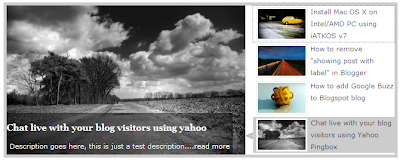
:
- Setelah login ke Blogger, pilih blog yang ingin ditambahkan slider ini.
- Kemudian masuk ke Template >> Edit HTML (centang kotak expand widget templates)
- Di back up atau disimpan dulu templatenya, jika sewaktu-waktu terjadi kesalahan bisa dikembalikan ke bentuk semula.
- Klik "Buka" dan masukkan kode berikut di atas kode ]]></b:skin> :/* Slider */
.sompret-wrapper {float:right; position: relative;}
.sompret { overflow: hidden; position: relative; width:300px; height:400px;}
.image_reel { position: absolute; top: 0; left: 0; }
.image_reel img {overflow: hidden;float: left;width:300px; height:auto;}
.paging {background:#878773; border:1px solid #676756;padding: 4px 0 2px; text-align: right;z-index: 100; }
.paging a { text-indent:-9999px; background:url(https://blogger.googleusercontent.com/img/b/R29vZ2xl/AVvXsEhQfIRbgl5bMv_gfikTBC93XQgQXkL6RX4M-o6wOU4QsNNI-Ofr12gLQXyKGiuEBvswaJDJuhMSQaaEu35diMBeCWF2gS0cSwnccd8no3bjT1wvVS7ts1_FtNGwjVeseKYsv9cC2ApADqM/s1600/slider_item.png) no-repeat center; width:10px; height:10px; display:inline-block;margin:3px; border:none; outline:none; }
.paging a.active { background:url(https://blogger.googleusercontent.com/img/b/R29vZ2xl/AVvXsEhDq1XX6l_T3qd64cKUN26LpmNxz6-P8vQ3IOE0X4hsuiJ_QPSaih4UFegWaBs7NWcbja5e93Fb7ltNU9VtGn9jVheFuRUJ_eJe_aFpOUqvhTRSheWUjt3tIAL5rdahU2fCW3K0og91qkI/s1600/slider_item_active.png) no-repeat center; border:none; outline:none;}
.paging a:hover {font-weight: bold; border:none; outline:none;}
.crott { width:280px; display: none; position:absolute;bottom: 0; left: 0; z-index: 101; background: url(https://blogger.googleusercontent.com/img/b/R29vZ2xl/AVvXsEiLNWwm67V1G-kcw3PCMnjKXmtBgGhk3s7qWYzIck9ovMbtLKCXdt4El-xxryuiFUVmO0UwrgLkqaG89igJZ0TeqMRxSZvj5uiznWGGF4j4__4E26LjC-sHBIYgHnjNa0PArYn-oDO66qYr/s1600/uj-opacity-40.png);padding:5px 10px; }
.crott a{color: #fff;font: 16px Oswald }
.crott p{color: #fff;font: 12px Arial;}Kode warna merah diatas adalah ukuran slider, untuk lebar 300px dan tinggi 400px. Perhatikan semua dan Anda harus sesuaikan dengan ukuran sidebar pada template yang Anda gunakan. - Masih di Edit HTML, masukkan kode script berikut ini diatas </head> :<script src=http://code.jquery.com/jquery-1.8.3.js type=text/javascript/>
<script type=text/javascript>
//<![CDATA[
jQuery(document).ready(function() {
//Set Default State of each portfolio piece
$(".paging").show();
$(".paging a:first").addClass("active");
//Get size of images, how many there are, then determin the size of the image reel.
var imageWidth = $(".sompret").width();
var imageSum = $(".image_reel img").size();
var imageReelWidth = imageWidth * imageSum;
//Adjust the image reel to its new size
$(".image_reel").css({width : imageReelWidth});
//Paging + Slider Function
rotate = function(){
var triggerID = $active.attr("rel") - 1; //Get number of times to slide
var image_reelPosition = triggerID * imageWidth; //Determines the distance the image reel needs to slide
$(".paging a").removeClass(active); //Remove all active class
$active.addClass(active); //Add active class (the $active is declared in the rotateSwitch function)
$(".crott").stop(true,true).slideUp(slow);
$(".crott").eq( $(.paging a.active).attr("rel") - 1 ).slideDown("slow");
//Slider Animation
$(".image_reel").animate({
left: -image_reelPosition
}, 500 );
};
//Rotation + Timing Event
rotateSwitch = function(){
$(".crott").eq( $(.paging a.active).attr("rel") - 1 ).slideDown("slow");
play = setInterval(function(){ //Set timer - this will repeat itself every 3 seconds
$active = $(.paging a.active).next();
if ( $active.length === 0) { //If paging reaches the end...
$active = $(.paging a:first); //go back to first
}
rotate(); //Trigger the paging and slider function
}, 10000); //Timer speed in milliseconds (3 seconds)
};
rotateSwitch(); //Run function on launch
//On Click
$(".paging a").click(function() {
$active = $(this); //Activate the clicked paging
//Reset Timer
clearInterval(play); //Stop the rotation
rotate(); //Trigger rotation immediately
rotateSwitch(); // Resume rotation
return false; //Prevent browser jump to link anchor
});
});
//]]>
</script>
<script type=text/javascript>
//<![CDATA[
imgr = new Array();
imgr[0] = "https://blogger.googleusercontent.com/img/b/R29vZ2xl/AVvXsEgZbxfnQ63ay9YD2P3PfpZUR1ExcUdYqfrvPJ_ddW-6MaNak2BKa7f0fUJn3ZcoRZjPUhXJvXYpzMVdg48wPeAfQWb6DBwRg36mRwYHY1j8hBySovc4j5oAlZl4YilI4v2kQD2X6oywqik/s1600/no+image.jpg";
showRandomImg = true;
aBold = true;
summaryPost1 = 80;
summaryTitle = 20;
numposts1 = 6;
function removeHtmlTag(strx,chop){
var s = strx.split("<");
for(var i=0;i<s.length;i++){
if(s[i].indexOf(">")!=-1){
s[i] = s[i].substring(s[i].indexOf(">")+1,s[i].length);
}
}
s = s.join("");
s = s.substring(0,chop-1);
return s;
}
function showrecentposts1(json) {
j = (showRandomImg) ? Math.floor((imgr.length+1)*Math.random()) : 0;
img = new Array();
for (var i = 0; i < numposts1; i++) {
var entry = json.feed.entry[i];
var posttitle = entry.title.$t;
var pcm;
var posturl;
if (i == json.feed.entry.length) break;
for (var k = 0; k < entry.link.length; k++) {
if (entry.link[k].rel == alternate) {
posturl = entry.link[k].href;
break;
}
}
for (var k = 0; k < entry.link.length; k++) {
if (entry.link[k].rel == replies && entry.link[k].type == text/html) {
pcm = entry.link[k].title.split(" ")[0];
break;
}
}
if ("content" in entry) {
var postcontent = entry.content.$t;}
else
if ("summary" in entry) {
var postcontent = entry.summary.$t;}
else var postcontent = "";
Available link for download
Friday, September 30, 2016
Merubah Gambar Menjadi Program dengan Picture to Exe
Merubah Gambar Menjadi Program dengan Picture to Exe
Merubah Gambar Menjadi Program dengan Picture to Exe - Pictures to exe merupakan software atau program yang berfungsi untuk merubah format pictures (gambar) macam jpg, gif, bmp menjadi suatu single file exe (self running). Yang mana hasilnya bisa dijalankan secara langsung tanpa memerlukan program pendukung lainnya karena sudah berbentuk single file (executable).
Kelebihan lainnya tidak hanya sebatas untuk merubah format gambar menjadi exe, melainkan bisa dipergunakan untuk membuat suatu slideshow, slide presentasi, atau video slide. Umumnya kebanyakan orang membuat suatu slide presentasi menggunakan MS. Powerpoint buatan Microsoft. Yang mana hasil slideshow tersebut bisa djalankan dengan catatan di computer yang menjalankan slideshow tersebut terinstall MS. Powerpoint. Nah dengan Pictures to exe, hasil slideshow buatan kamu dapat dijalankan tanpa memerlukan program-program lainnya. Cukup klik exe filenya, slideshow langsung dimainkan, begitulah Merubah Gambar Menjadi Program dengan Picture to Exe.
Beberapa fitur dalam Pictures to EXE:
- Menciptakan suatu slideshow dari kumpulan gambar atau foto menjadi suatu single file exe
- Pemberian efek transisi untuk perpindahan gambar slide
- Memasukan file musik sebagai latar belakang slideshow
- Penambahan teks saat slideshow berjalan
- Bisa untuk membuat screensaver (scr) untuk kamu jadikan screen saver pada komputer
- Menciptakan slideshow dalam bentuk video (avi)
 |
| Tampilan Awal Picture to Exe |
Apabila masih bingung dalam menggunakan program ini silahkan baca panduan singkatnya. Langkah-langkah penggunaan bisa di lihat disini:
- Penempatan pictures/gambar pada slide bar
- Untuk menempatkan picture ke dalam slide bar, lakukan drag pada gambar arahkan ke bagian bawah kotak slide bar, atau klik 2x pada gambar maka picture akan masuk ke dalam kotak slide bar secara otomatis.
- Langkah berikutnya kamu bisa mengklik tombol Project Options untuk mengatur settingan yang diinginkan, seperti interval waktu perpindahan slide, efek transisi, add text, add music, dan lainnya sesuai keperluan.
- Jendela Project Options untuk melakukan setting
- Untu melihat hasil slide yang sudah kamu buat, klik tombol Preview. Dan terakhir untuk menciptakan hasil output dalam format exe klik tombol “Create”.
- Kalau ingin hasil slideshow yang telah kamu buat dalam format video klik tombol “Video” yang hasilnya akan menjadi format avi.
- Menciptakan exe file dari slideshow yang telah dibuat
- Menciptakan file video (avi) dari slideshow yang telah dibuat

Download Pictures to Exe (Full Version)
Download Now
Demikianlah tadi sebuah tutorial sederhana untuk Merubah Gambar Menjadi Program dengan Picture to Exe. Melalui artikel ini mudah-mudahan kita semua yang membutuhkan sedikit informasi di atas dapat terbantu.
Available link for download
Subscribe to:
Posts (Atom)