Showing posts with label canon. Show all posts

Sunday, March 19, 2017

Mengatasi Error 5200 5B00 Pada Canon IP 2770

Mengatasi Error 5200 5B00 Pada Canon IP 2770


canon IP2770 Tanda -tanda Error pada Canon iP2770 :
Ketika iP2770 ini dinyalakan, printer kelihatan normal dengan LED nyala HIJAU. Tapi setelah diperintah untuk print, maka error 5200 akan muncul, dan LED akan ngeblink bergantian hijau 1x orange 8x …


A. Cara Reset Manual Canon IP2770 Error 5200 Versi 1 :
  1. Printer dalam keadaan mati dan kabel listrik terpasang.
  2. Tekan tombol RESUME 2 detik kemudian tekan tombol POWER sampai lampu hijau nyala (saat menekan tombol POWER, …tombol RESUME jgn dilepas dulu)
  3. Kemudian lepas tombol RESUME, tapi jangan lepas tombol POWER.
  4. Sambil tombol POWER masih tertekan, tekan tombol RESUME 5 kali. Led akan menyala bergantian orange hijau dengan nyala terakhir orange. (jangan sampai keliru 4x karena printer akan mati total, tapi sifatnya sementara juga) Kemudian …
  5. Lepaskan kedua tombol bersamaan.
  6. Led akan blink sebentar kemudian akan nyala HIJAU.
  7. Dan Komputer akan mendeteksi hardware baru, abaikan saja…
  8. Tekan tombol POWER, maka printer akan mati.
  9. Tekan lagi tombol POWER maka printer akan nyala dan … PRINTER iP2770 sudah siap digunakan.
B. Cara Reset Canon iP2770 error 5200 Versi 2:
  1. Hidupkan printer, dan printer akan terlihat normal.
  2. Jalankan printer buat mencetak dokumen atau print test, maka error 5200 akan muncul.
  3. Langsung cabut kabel listriknya tanpa menekan tombol on-off
  4. Buka dan geser catridgenya ke tengah secara manual (tekan kait penguncinya warna putih di belakang head, agar catridge bisa ditarik ke tengah)
  5. Cabut semua cartridge dan biarkan tutupnya tetap terbuka
  6. Hidupkan printer, head akan bergerak menabrak kiri kanan karena tutupnya masih terbuka lalu akan berhenti di tengah.
  7. Pasang kembali cartridge, dan tutup yang benar
  8. Printer anda akan kembali normal.
C. Langkah Reset Canon iP2770 Versi 3 Menggunakan Software Reseter

Download software nya di :
http://www.ziddu.com/download/11980752/S…0.rar.html
Langkah Reset :
Masuk ke Service Mode iP2770 :
  1. Printer dalam keadaan mati dan kabel listrik terpasang.
  2. Tekan tombol RESUME 2 detik, kemudian tekan tombol POWER sampai lampu hijau nyala (saat menekan tombol POWER, …tombol RESUME jgn dilepas dulu)
  3. Kemudian lepas tombol RESUME, tapi jangan lepas tombol POWER.
  4. Sambil tombol POWER masih tertekan, tekan tombol RESUME 5 kali. Led akan menyala bergantian orange hijau dengan nyala terakhir orange. (jangan sampai keliru 4x karena printer akan mati total, tapi sifatnya sementara juga) Kemudian …
  5. Lepaskan kedua tombol bersamaan.
  6. Led akan blink sebentar kemudian akan nyala HIJAU.
  7. Komputer akan mendeteksi device baru, abaikan saja …..
  8. Keadaan ini menunjukkan printer iP2770 dalam keadaan SERVICE MODE dan siap direset.
  • Jalankan Software Resetter iP2770 v1074 nya:
  • Exctract File Resetter iP2770.
  • Siapkan 2 kertas di printer (ini untuk print pada waktu proses reset).
  • Jalankan program Resetter iP2770


Resetter ip2770


-->Setelah printer terdeteksi, centang pilihan EEPROM Clear dan klik tombol Test Pattern 1
-->Masukan kertas kosong karena printer akan segera melakukan print test.
-->Setelah printer selesai ngeprint, klik tombol Main dan Platen kemudian klik tombol Quit untuk keluar.

Jika printer anda canon IP2770, anda bisa download resetternya disini : Download Resetter Printer Canon iP2770.
Sekarang Anda telah melakukan reset  Canon IP1980 secara total. Untuk mencobanya silahkan matikan printer kemudian nyalakan lagi, klo Anda berhasil maka printer akan kembali normal dan bisa dipake untuk ngeprint kembali tanpa terganggu pesan error seperti di atas.

Available link for download

Tuesday, March 7, 2017

Mengatasi Error 6000 canon IP 2700

Mengatasi Error 6000 canon IP 2700


Langkah – langkahnya sebagai berikut :
  1. Buka cover printer dan pastikan posisi house cartrdidge berada disisi sebelah kanan, kemudian matikan. (Normal).
  2. Apabila house cartdridge tidak bisa di gerakkan, matikan printer dan geser secara manual ke posisi sebelah kanan.
  3. Pastikan encoder (pita plastik bening) dalam keadaan baik, artinya tidak ada bercak tinta yang menempel. Kalau ada bercak tinta, bersihkan dengan menggunakan tissue halus, kalau anda memiliki cleaner, silahkan pakai sedikit cleaner untuk membersihkannya. Kalau terpaksa, bisa pakai air agar permukaan tissue yang basah bisa digunakan untuk membersihkan bercak tinta.
  4. Cek roll penarik kertas, ada dibagian kiri depan printer. Apabila bisa diputar kebawah dengan normal, maka berarti tidak ada masalah pada roll sensor penarik kertas.
  5. Kemudian, coba putar keatas… kalau keras, berarti disitulah masalahnya.
  6. Anda bisa membuka dulu penutup printer bagian atas untuk memudahkan proses selanjutnya. Tapi kalaupun tidak mau repot bongkar-bongkar, anda bisa selipkan jari kebagian roll tersebut kemudian putar keatas atau searah jarum jam.
  7. Pastikan sampai ada bunyi “klik” di roll utama bagian kanan belakang.
  8. Nyalakan kembali printer anda. Amati, apakah sudah berhasil atau belum, house cartdridge bisa bergerak normal atau tidak.
  9. Kalau belum, maka anda harus cek secara manual mekanik utama (entah lupa nama resminya) yang ada dibagian belakang sebelah kanan.
  10. Putar berlahan roll geer yang paling besar keatas sampai ada tanda bunyi “klik”


  11. Silahkan nyalakan kembali printer anda, dan amati perubahannya.
  12. Berhasil atau Tidak. Silahkan mencoba.
    Jika cara diatas tidak berhasil, maka silahkan coba cara berikut ini : 

    1. Salah Satu dari Sensor tersebut Kotor (Sensor kertas atau sensor Mekanik), (Coba dibersihkan)
    2. Sensor terhalangi oleh Benda Asing, Coba dicek dengan seksama...
    3. Cek Kabel Sensor yang Menuju ke Papan Sircuit, Kemungkinan terbalik terpasang (Khusus bagi Printer setelah dibongkar langsung muncul error 6000), berikut gambar sensor ASF  


           4. Coba ganti Sensor ASF, Kemungkinan Rusak (Coba satu persatu bisa jadi salah satu atau 
               kedua sensor tersebut rusak)
              5. Cek Roll Penarik Kertas Kemungkinan Tidak berfungsi Normal
                6. Ganti Papan Sircuit (Ini merupakan jalan terakhir setelah semua cara diatas gagal).


            Jika Merasa Artikel ini Bermanfaat, Mohon Tinggalkan Komentar Di bawah. Terima Kasih
            .


            Available link for download

            Sunday, March 5, 2017

            Mengatasi Hasil Cetak Bergaris pada canon IP2770

            Mengatasi Hasil Cetak Bergaris pada canon IP2770


            Hasil cetak bergaris pada printer canon ip 2770 biasanya terjadi ketika sudah mengalami isi ulang atau infus, jika katrid masih ori jarang mengalami masalah.
            Cara isi ulang tinta canon ip 2770 dengan benar
            Pada dasarnya jika hasil bergaris biasanya hanya mengalami masalah pada kepala cetak atau headpritnt kotor, kita hanya butuh membersihkanya.
            Ada dua tahap yang bisa kita lakukan
            1. cleaning dari printer
            2. kita bersihkan manual
            Tahap 1 Cleaning
            Cara leaning printer canon ip 2770 ada dua cara cleaning melalui software atau melalui komputer dan cleaning melalui tombol resume.

            cleaning melalui Software atau Komputer
            untuk cara cleaning melalui komputer saya contohkan dengan printer mp237, karena printer canon pixma ip2770 dan mp237 mereka sama, cuma beda di fitur scan


            pilih preferences pada bagian yang saya tandai dengan kota merah


             pilih menu maintenace


            pada bagian ini kita akan menemui dua menu cleaning
            1. cleaning untuk cleaning biasa
            2. deep cleaning untuk cleaning yang sifatnya agak sulit, atau lebih kuat daya hisap tintanya


            silahkan pilih bagian catrid mana yang akan kita pilih lalu execute


            cleaning melalui tombol resume ip 2770

            Celaning melalui tombol resume, kita tidak perlu menggunakn komputer.
            kita cukup tekan tombol resume. tahan sampai led tombol power kedip satu kali lalu lepaskan.

            Tekan Tombol Resume pada gambar
            Led tombol power (warna Kuning) kedip satu kali
            Lepaskan
            Printer ip 2770 akan melakukan cleaning

            Tahap 2 Bersihkan manual
            Jika printer canon ip 2770 sudah kita cleaning namun hasil cetak masih bergaris biasanya kepala cetak mengalami banjir yang menyebabkan headprint tidak bisa menyemprotkan tinta dengan baik ketika mencetak. Cara membersihkan catridge canon  ip 2770 siapkan Tisu bersih
            Bersihkan catridge
            Setelah kita lepas catridge printer bersihkan bagian kepala cetak yang terkenan tumpahan tinta dan bagian-bagian lain yang terkena tinta.
            Bersihkan Busa penampung tinta
            Pada bagian pojok printer kanan tempat tinta kita serap dengan tisu
            lebih jelas baca   cara mengatasi banjir pada head print
            Pasang kembali catridge kita cleaning lagi, coba tes nozle

            Jika masih belum bagus hasil cetak lakukan cleaning lagi, atau deep cleaning.

            Available link for download

            Sunday, February 26, 2017

            Mengatasi Error E5 pada Canon MP145

            Mengatasi Error E5 pada Canon MP145


            Jalankan langkah-langkah berikut:
            1. Cabut kabel power dari jaringan listrik.
            2. Tekan tombol power On/Off.
            3. Masukan kabel power, tombol power tetap di tekan.
            4. Tekakan tombol reset 1x, lepaskan tombol power, tekan tombol reset sekali lagi sampai tulisan dilayar berubah menjadi “0”.
            5. Tekan tombol + untuk merubah “0” menjadi “1”.
            6. Masukkan kertas dan tekan tombol power / tombol start sampai printer melakukan print 1 halaman.
            7. Buka/angkat tutup printer (scanner).
            8. Cabut kabel power.
            9. Lepaskan cartridge 40 dan 41 dan tutup kembali printernya.
            10. Pasang kembali kabel power dan tekan tombol power.
            11. Buka tutup printer (scaner).
            12. Masukan kembali cartridge 40 dan 41.
            Jika langkah-langkah diatas dilakukan dengan benar maka Anda tidak akan melihat pesan E5 lagi.

            Jika Merasa Artikel ini Bermanfaat, Mohon Tinggalkan Komentar Di bawah. Terima Kasih
            .


            Available link for download

            Thursday, January 26, 2017

            Memperbaiki Catridge Printer Canon

            Memperbaiki Catridge Printer Canon


            cartridge canon

            Berdasarkan pengalaman saya pribadi, printer Canon memang sering sekali terjadi error terutama pada komponen cartridge (tempat mengisi tinta printer) seperti pada gambar di samping.
            Kebetulan saya menggunakan printer Canon IP 1880, pada saat itu masalah atau error yang terjadi diakibatkan oleh, terlalu banyak melakukan proses print dalam satu waktu (kurang lebih 100 lembar sekali print).
            Hal tersebut membuat printer saya menjadi error dan mengeluarkan warna orange yang berkedip-kedip, pada saat yang bersamaan proses print terhenti dan printer tidak bisa lagi digunakan untuk ngeprint.
            setelah saya cari tahu apa sebabnya ternyata Cartridge Printer Canon seri IP memang sering mengalami masalah, dan tidak hanya terjadi pada saya saja teman saya juga mengalami hal serupa (Ink Cartridge minta di reset).
            Ingat! tidak semua masalah cartridge anda sama dengan saya, jadi kalau tips ini tidak bekerja berarti masalah pada cartridge anda tidak sama dengan masalah pada cartridge saya (Error Blinking Printer), lalu bagaimana solusinya? cari tahu lagi di google tipsnya atau serahkan kepada ahlinya. Langsung saja lihat tipsnya dibawah.
            Cara Memperbaiki Cartridge Printer Canon:
            Langkah Pertama (Hardware):
            1. Bila Printer sudah lama tidak dipakai, kemudian ingin diperbaiki lagi, alangkah baiknya cartridge printer direndam diair hangat (untuk memperlancar tinta yang beku). Air hangat harus merendam bagian bawah dan bagian samping cartridge.
            2. Rendam selama -/+ 15 menit, kemudian tiriskan sampai kering (bisa di lap perlahan dengan kain halus).
            3. Silakan isi Cartridge dengan tinta printer khusus tipe printer canon anda (jika tinta kosong).
            4. pasangkan kembali Cartridge ke printer Canon anda.
            5. silakan nyalakan printer anda, jangan lupa driver sudah di install terlebih dahulu.
            Langkah Kedua (Software):
            1. Silakan anda download software Resetter (iPTool 1.1.4) untuk tipe printer Canon: IP1200, IP1300, IP1600, IP1700, IP1800, IP1880,IP2200, IP2500. [ Download disini ].
            2. Jalankan program iPTool.exe
            3. Lihat menu Reset Counters,  pada submenu Ink Counter silakan klik “Reset Black”, lalu muncul kotak dialog silakan anda pilih yes, lakukan hal yang sama pada “Reset Color”.
            4. Lihat menu dibawahnya yaitu Waste Ink Counter, silakan klik “Reset Main”, lalu muncul kotak dialog, pilih saja yes. Lakukan hal yang sama pada “Reset Platen”.
            5. Lihat menu EEPROM Operations lalu klik “Reset”, kemudian muncul kotak dialog pilih saja yes.
            6. Selesai, klik Exit.
            Setelah semua proses sudah terlewati silakan anda coba print, apakah tutorial diatas berhasil atau tidak? saya sudah mencobanya sendiri dan berhasil :).

            Available link for download

            Sunday, January 22, 2017

            Mengenal Lebih dekat dan Spesifikasi Printer Canon Pixma G2000 Terbaru

            Mengenal Lebih dekat dan Spesifikasi Printer Canon Pixma G2000 Terbaru


            Dokter Printer - Canon Pixma G2000 adalah printer All-in-one atau printer multifungsi dengan tangki tinta terbaru dari canon yang dapat di isi ulang untuk pencetakan dalam jumlah yang besar. Printer G2000 ini memiliki kecepatan cetak 8.8ipm untuk mono (hitam) dan 5.0ipm untuk warna. Untuk driver Pixma G2000 bisa di Unduh disini. 

             Disini saya akan sedikit mengenalkan kepada pembaca tentang printer pixma G2000 beserta fitur-fitur yang ditawarkan, sehingga dapat menjadikan pertimbangan atau pembanding jika anda sekarang lagi sedang melakukan perburuan printer berkualiatas dengan harga yang terjangkau. Berikut ini adalah diantara keunggulan yang ditawarkan oleh printer canon pixma G2000.


            KEUNGGULAN PIXMA G2000
            BOTOL TINTA BERKAPASITAS CETAK BESAR
            Dengan botol tinta berkapasitas cetak besar hingga 7000 halaman, pengguna dapat menikmati pencetakan tanpa khawatir akan beaya tinta, atau kehabisan suplai tinta, irit bukan? jelas dong....

            SISTEM TANGKI TINTA TERINTEGRASI
            Tangki tinta internal yang terintegrasi menghasilkan badan printer yang ringkas. Pengguna juga dapat melihat kapasitas tinta yang tersedia dengan mudah dan cepat, hemmm....MANTAP gan....


            PENCETAKAN FOTO DAN DOKUMEN YANG BERKUALITAS
            Printer Canon G2000 dapat mencetak foto tanpa tepi hingga ukuran A4, dan sistem tinta hybrid milik canon juga mahir dalam memproduksi dokumen teks hitam yang jelas dan foto yang memukau, waw...waw...waaww....keren bukan?

            Berikut Spesifikasi untuk PIXMA G2000

            Printer   
            Resolusi Pencetakan Maksimum 4800 (horizontal)*1 x 1200 (vertikal) dpi
            Print Head / Tinta Tipe: Botol Tinta Individu
            Jumlah Nosel: Jumlah 1,472 nosel
            Ukuran Tetesan Tinta: 2pl min
            Botol Tinta: GI-790 (Biru kehijauan, Jingga, Kuning, Hitam)
            Kecepatan Cetak*2
            Berdasarkan ISO / IEC 24734.
            Klik di sini untuk ringkasan laporan
            Klik di sini untuk Kondisi Pengukuran Kecepatan Cetak dan Salin Dokumen
            Dokumen: Warna:
            ESAT / Simpleks:
            Sekitar 5.0ipm
            Dokumen: B/W:
            ESAT / Simpleks:
            Sekitar 8.8ipm
            Foto (4 x 6"):
            PP-201 / Tanpa tepi
            Sekitar 60 detik
            Lebar yang Dapat Dicetak Dengan garis tepi: Hingga 203.2mm (8-inci)
            Tanpa tepi: Hingga 216mm (8.5-inci)
            Area yang Dapat Dicetak Pencetakan Tanpa Tepi*3 Marjin Atas / Bawah / Kanan / Kiri: masing-masing 0mm
            (Mendukung Ukuran Kertas: A4 / Letter / 4 x 6" / 5 x 7" / 8 x 10")
            Pencetakan dengan Tepi Marjin atas: 3mm,
            Marjin bawah: 5mm,
            Marjin Kiri / Kanan: masing-masing 3.4mm (Letter / Legal: Kiri: 6.4mm, Kanan: 6.3mm)
            Area Pencetakan yang Direkomendasikan Marjin atas: 31.2mm
            Marjin bawah: 32.5mm
            Ukuran Kertas A4, A5, B5, Letter, Legal, 4 x 6", 5 x 7", Amplop (DL, COM10), Ukuran kustom (lebar 101.6 - 215.9mm, panjang 152.4 - 676mm)
            Penanganan Kertas (Baki Belakang)
            (Jumlah Maksimum)
            Kertas Polos A4, A5, B5, Letter = 100, Legal = 10
            Kertas Resolusi Tinggi (HR-101N) A4 = 80
            Kertas Foto Plus Glossy II (PP-201) 4 x 6" = 20
            Kertas Foto Pro Luster (LU-101) A4 = 10
            Kertas Foto Plus Semi-Gloss (SG-201) 4 x 6" = 20
            Kertas Foto Glossy "Penggunaan Sehari-hari" (GP-601) A4 = 10, 4 x 6" = 20
            Kertas Foto Glossy "Penggunaan Setiap Hari" (GP-508) A4 = 10, 4 x 6" = 20
            Kertas Foto Matte (MP-101) A4 = 10, 4 x 6" = 20
            Amplop European DL/US Com. #10 = 10
            Berat Kertas Baki Belakang Kertas Polos: 64 - 105g/m2 , Kertas spesial Canon: berat kertas maks: sekitar 275g/m2
            Kertas Foto Glossy Plus II (PP-201)
            Sensor Ink End Jumlah titik
            Penyejajaran Print Head Manual
            Scan*4
            Tipe Scanner Flatbed
            Metode Pemindaian CIS (Contact Image Sensor)
            Resolusi Optik*5 600 x 1200dpi
            Resolusi yang Dapat Dipilih*6 25 - 19200dpi
            Kedalaman Bit Pemindaian (Input / Output) Grayscale: 16bit / 8bit
            Warna: 48bit / 24bit (RGB masing-masing 16bit / 8bit)
            Kecepatan Pemindaian Garis*7 Grayscale: 1.2 ms/baris (300dpi)
            Warna: 3.5 ms/baris (300dpi)
            Kecepatan Pemindaian*8 Reflektif:
            Warna A4 / 300dpi
            Sekitar 19 detik
            Ukuran Maksimum Dokumen  Flatbed: A4 / Letter (216 x 297mm)
            Salin
            Ukuran Maksimum Dokumen A4 / Letter (216 x 297mm)
            Media yang Kompatibel Ukuran: A4, Letter
            Tipe: Kertas Polos
            Kualitas Gambar Cepat, Standar
            Kecepatan Salin*9 Dokumen : Warna
            sFCOT / Simpleks
            Sekitar 32 detik
            Dokumen : Warna
            sESAT / Simpleks
            Sekitar 1.7ipm  
            Beberapa Salinan Hitam / Berwarna: 1 - 21 halaman
            Spesifikasi Umum
            Antarmuka USB Kecepatan Tinggi
            Baki Output Kertas A4, Letter = 50, Legal = 10
            Lingkungan Pengoperasian *10 Suhu: 5 - 35°C
            Kelembapan: 10 - 90% RH (tanpa kondensasi embun)
            Lingkungan yang Direkomendasikan *11 Suhu: 15 - 30°C
            Kelembapan: 10 - 80% RH (tanpa kondensasi embun)
            Lingkungan Penyimpanan Suhu: 0 - 40°C
            Kelembapan: 5 - 95% RH (tanpa kondensasi embun)
            Kebisingan Akustik (Cetak PC) Foto (4 x 6") *12 Sekitar 46.0dB(A)
            Daya AC 100 - 240V; 50 / 60Hz
            Konsumsi Daya MATI: Sekitar 0.34W
            Siaga (lampu pemindaian mati):
            (koneksi USB ke PC)
            Sekitar 0.8W
            Menyalin*13:
            (Koneksi USB ke PC)
            Sekitar 11W
            Lingkungan Regulasi: RoHS (EU, Tiongkok), WEEE (EU)
            Eco-Label: Energy Star
            Dimensi (W x D x H) Sekitar 445 x 330 x 163mm
            Berat Sekitar 5.8kg

            Spesifikasi dapat berubah tanpa pemberitahuan.
            *1 Droplet tinta dapat digantikan dengan pitch minimal 1/4800 inci. 
            *2 Kecepatan cetak dokumen adalah rata-rata dari ESAT dalam Tes Kategori Kantor untuk mode simpleks default, ISO / IEC 24734.
            Kecepatan cetak foto adalah berdasarkan pengaturan default yang menggunakan ISO / JIS-SCID N2 pada Kertas Foto Plus Glossy II dan tidak memperhitungkan waktu pemrosesan data pada komputer pemilik.
            Kecepatan cetak mungkin bervariasi tergantung pada sistem konfigurasi, antarmuka, perangkat lunak, kompleksitas dokumen, mode cetak, cakupan halaman, tipe kertas yang digunakan, dll.
            *3 Tipe kertas yang TIDAK mendukung pencetakan tanpa tepi adalah sebagai berikut: Amplop, Kertas Resolusi Tinggi, Transfer T-Shirt, Foto Stiker
            *4 Driver TWAIN (ScanGear) adalah berdasarkan spesifikasi TWAIN V1.9 dan membutuhkan Manajer Sumber Data yang dilengkapi dengan sistem pengoperasian.
            *5 Resolusi optik adalah pengukuran dari resolusi sampling perangkat keras maksimum, berdasarkan standar ISO 14473.
            *6 Meningkatkan resolusi pemindaian akan membatasi area pemindaian maksimum yang dimungkinkan.
            *7 Kecepatan tercepat USB Kecepatan Tinggi pada PC Windows. Waktu transfer ke komputer tidak termasuk.
            *8 Kecepatan scan dokumen berwarna diukur dengan ISO / IEC 29183 Target A.
            Kecepatan scan mengindikasikan waktu yang diukur antara menekan tombol scan dari driver scanner dan tampilan status pada layar mati.
            Kecepatan cetak mungkin bervariasi tergantung pada konfigurasi sistem, antarmuka, perangkat lunak, pengaturan mode scan dan ukuran dokumen, dll.
            *9 Kecepatan salin adalah rata-rata dari sFCOT dan sESAT, ISO / IEC 29183.
            Kecepatan salin mungkin bervariasi tergantung pada kompleksitas dokumen, mode salin, cakupan halaman, tipe kertas yang digunakan, dll. dan tidak memperhitungkan waktu pemanasan.
            *10 Performa printer mungkin berkurang dalam suhu dan kondisi kelembapan tertentu.
            *11 Untuk temperatur dan kondisi kelembapan dari kertas seperti kertas foto, mengaculah ke kemasan kertas atau instruksi disediakan.
            *12 Saat pencetakan ISO / JIS-SCID N2 pada Kertas Foto 4 x 6" Plus Glossy II menggunakan pengaturan default.
            *13 Salin: Ketika menyalin pola ISO / JIS-SCID N2 (dicetak dengan printer inkjet) pada kertas polos ukuran A4 menggunakan pengaturan default.
            Cetak: Ketika mencetak ISO / JIS-SCID N2 (dicetak dengan printer inkjet) pada kertas polos ukuran A4 menggunakan pengaturan default.

            Penyangkalan
            • Anda perlu menginstal tanki tinta atau kartrid / botol tinta semua warna terlepas dari apakah Anda melakukan pencetakan hitam putih atau warna. Jika salah satu dari tanki tinta atau kartrid / botol tinta tidak diinstal, kesalahan akan terjadi dan Anda tidak dapat melakukan pencetakan.
            • Bahkan jika pencetakan hitam saja atau abu-abu dipilih, tergantung pada material pencetakan dan pengaturan driver yang digunakan, tinta warna mungkin tetap dikonsumsi saat melakukan pencetakan. Ketika level tinta yang tersisa pada tanki tinta berada di bawah garis batas terendah, Canon merekomendasikan agar Anda mengisi ulang tanki tinta dengan warna yang sesuai.
            • Selama pengaturan awal printer, sejumlah tinta tertentu digunakan untuk mengisi nosel print head dengan tinta. Untuk itu, kapasitas cetak dari perangkat botol tinta pertama akan menjadi lebih rendah dari perangkat botol berikutnya.
            • Sisa kapasitas pencetakan dan/atau biaya pencetakan yang tertulis pada brosur/katalog/website dll., ditentukan bukan berdasarkan set botol tinta pertama, melainkan berdasarkan set botol tinta berikutnya setelah nosel print head telah diisi dengan tinta dari perangkat botol tinta pertama.
            • Untuk menjaga performa printer, printer Canon melakukan pembersihan otomatis sesuai dengan kondisinya. Saat printer melakukan pembersihan, tinta dalam jumlah sedikit dikonsumsi.
            Dalam kasus ini, semua warna tinta mungkin dikonsumsi.
            [Fungsi pembersihan]
            Fungsi pembersihan membantu printer untuk menghisap gelembung air atau tinta dari nosel sehingga mencegah penurunan kualitas cetak atau tersumbatnya nosel.
            • Bagian untuk perbaikan printer akan tersedia lima tahun setelah produksinya dihentikan. Tergantung pada model printer Anda, kami mungkin meminta Anda untuk menggantinya dengan yang baru, atau dengan performa yang hampir sama sebagai layanan pemeliharaan. Dalam kasus ini, mungkin Anda tidak dapat menggunakan suplai atau aksesori untuk model printer Anda atau OS yang kompatibel akan diubah.
            • Untuk detail masa garansi, kontak penjual representatif resmi Canon di negara atau daerah Anda. Garansi hanya mencakup badan utama printer tidak termasuk barang yang dapat dikonsumsi seperti media pencetakan dan tinta/botol tinta meskipun masih dalam periode garansi.
            • Untuk memperoleh kualitas pencetakan yang baik, gunakan tinta dalam enam bulan setelah dibuka.
            • Mohon perhatikan bahwa jika kerusakan printer disebabkan oleh penggunaan tinta yang tidak asli, biaya perbaikan dapat dikenakan bahkan jika klaim masih dalam periode garansi.
            • Menggunakan tinta yang tidak asli dapat mempengaruhi performa printer dan/atau kualitas pencetakan. Dalam beberapa kejadian langka, meskipun tidak ada kesalahan keamanan, menggunakan tinta yang tidak asli dapat mengakibatkan panas pada print head dan emisi asap dari print head yang disebabkan oleh tidak adanya bahan yang terdapat pada tinta asli. (Tidak berlaku untuk penggunaan semua tinta yang tidak asli).
            • Tergantung pada terminal Anda, seperti komputer atau smartphone, atau sistem operasi terminal Anda seperti komputer atau smartphone, informasi atau pesan level sisa tinta yang ditampilkan pada layar terminal Anda mungkin berbeda dari informasi atau pesan yang ditampilkan pada panel operasi printer. Selain itu, sebagian dari pesan level sisa tinta ditampilkan pada panel operasi printer mungkin tidak ditampilkan dan/atau mungkin ditampilkan pada waktu yang berbeda. Canon merekomendasikan Anda untuk menggunakan informasi dan pesan yang ditampilkan pada panel operasi printer sebagai referensi Anda. Perhatikan bahwa informasi dan pesan adalah item yang ditampilkan hanya untuk informasi panduan.

            HARGA PRINTER G2000
            Untuk printer ini setelah saya melakukan survai dibeberapa toko online diwilayah solo dan joga printer ini dibanderol dengan harga Rp. 2.300.000, dan harga ini bisa berubah-ubah sesuai dengan toko tempat menjualnya. Untuk harga terbaik hubungi toko-toko online yang mempunyai stok printer seri ini.

            Sekian postingan dari dokter printer tentang kelebihan dan spesifikasi dari Pixma G2000, semoga bisa menjadi bahan pertimbangan bagi anda yang menginginkan printer berkualitas dengan harga yang terjangkau. Oke semoga bermanfaat.....

            Available link for download

            Monday, January 16, 2017

            Mengatasi Printer Canon yang Hasil Cetak Putus Putus

            Mengatasi Printer Canon yang Hasil Cetak Putus Putus


            Mengatasi Printer Canon yang Hasil Cetak Putus-Putus - Kejadian ini sering saya alami ketika menggunakan Printer Canon Ip2770, kenapa hasil cetakan putus-putus atau bahkan Buram. Nah pada postingan kali ini saya mau sharing pengalaman saya dalam mengatasi hal tersebut diatas.

            Untuk di perhatikan, kalau kita mendapati hasil cetak printer putus-putus atau buram, silahkan di cek dulu apakah tinta pada cartridge masih ada atau memang sudah minim. kalau memang masalah terjadi karena tinta sudah minim yah cukup lakukan pengisian ulang tinta saja. Tetapi apabila sudah dilakukan Refill namun hasilnya masih sama, maka kemungkinan cartridge printer bermasalah jadi coba lakukan tips berikut ini

            Lakukan cek noise/print head noise melalui menu maintenance di windows
            • Silahkan isi cartridge dengan tinta terlebih dahulu (jangan terlalu penuh)
            • Masuk “Control Panel > Printer & Faxes”, kemudian klik kanan diriver printer lalu pilih “Printing Preference” kemudian pilih tab “Maintenance”
            • Setelah terbuka Kotak Dialog Maintenance, lakukan pembersihan head dengan cara pilih satu persatu “Cleaning, Deep Cleaning, Print Head Alignment, Nozzle Check”yang di kotak merah pada gambar dibawah
            Maintenance Printer Ip2770
            • Jika printer sobat menggunakan Infus, pastikan selang aliran tinta tidak putus-putus. (istilah biasanya : masuk angin)
            • Matikan printer, kemudian hidupkan kembali.
            Setelah kita melakukan proses diatas namun printer masih bermasalah, kita bisa mengambil kesimpulan bahwa Head Catridge printerlah yang tersumbat, hal ini bisa diakibatkan tinta yang mengering dikarenakan jarang digunakan atau juga disebabkan oleh tinta terlalu kental, jadi solusinya lakukan pembersihan cartridge printer dengan cara:

            Pembersihan head printer yang tersumbat
            • Lepaskan cartridge dari printer
            • Lengketkan tisyu kering pada head cartridge (bagian keluarnya tinta dan ingat jangan sekali-kali menggosok bagian ini, karena akan merusak, jadi cukup di tempelkan saja)
            • Biarkan tisyu tersebut beberapa menit meresap tinta untuk mengeluarkan tinta yang menyumbat
            • Untuk memastikan saluran tinta berjalan dengan lancar, anda bisa melakukan sekali lagi dengan cara mengisi tinta kemudian resapkan tinta dengan tissu
            • Setelah saluran tinta di rasa berjalan dengan lancar, silahkan lakukan pengisian tinta lalu pasang kembali ke Printer
            • Silahkan cetak beberapa document, dan kalau bisa untuk pertama kali ngeprint, gunakan setting dengan kualitas print tinggi (Quality Print > High).
            Kalau langkah diatas masih bermasalah dan tidak mendapatkan hasil, lakukan pembersihan head printer yang tersumbat dengan cara berikut:
            • Sediakan air panas di piring datar
            • Celupkan head (bagian keluarnya tinta) ke dalam air panas kira-kira 0,5 cm (jangan terlalu dalam agar tidak merusak cartridge. contoh pada gambar, air jangan sampai menyentuh pada bagian chip). air akan berubah menjadi keruh, karena dampak dari mencairnya tinta yang mengendap/kering.
            Service Catridge
            • Buang air yang sudah keruh dan ganti dengan air yang baru, kemudian rendam kembali head cartridge. Lakukan berulang-ulang sampai air rendaman tidak berubah warna lagi
            • Angkat cartridge lalu bersihkan dan keringkan menggunakan tisyu (ingat jangan pernah menggosok bagian head dan jangan pula menyentuh bagian chip cartridge)
            • Setelah bersih dan kering, Refill dan pasang kembali cartridge pada printer lalu silahkan lakukan pengetesan cetak document.
            • Done & Enjoy
            Demikianlah Tutorial singkat cara Mengatasi Printer Canon yang Hasil Cetak Putus-Putus akibat terjadinya penyumbatan dalam Catridge, lakukan perawatan terhadap Catridge agar tidak terjadi lagi hal seperti diatas. Selamat mencoba :D.


            Available link for download

            Tuesday, January 3, 2017

            Mengatasi ERROR 5200 pada printer canon 2770

            Mengatasi ERROR 5200 pada printer canon 2770


            Mengatasi ERROR 5200 pada printer canon 2770

            Pembaca yang budiman........
            Kalo nanya PRINTER yang paling iseng pasti deh setuju jawabannya kalo Printer Canon Pixma iP2770.
            Mau tau ceritanya....!!!!
            2 Minggu yang lalu saat ada order pengadaan 10 unit Printer, dengan semangat 45 tanpa pikir panjang langsung tanda tangan, duit...duit..duit. Itu fikiran pertama yang muncul. Gak tau ada resiko dibelakang semua itu.......
            Waduh.......
            ternyata emang benar beberapa PRINTER NGAMUK dengan Pesan Eror 5200.
            Pusing deh... mo garansi. gak mungkin....
            Nyari di Google... susah banget.. maklum koneksi cuma di kota doang...
            Pertolongan datang gak sengaja dari si kecil yang suka bikin pusing ikut nimbrung kalo lagi nyervis.
            Printer yang lagi nyala main cabut aj.....
            dengan muka kesel Kabel Strum langsung di pasang lagi ke colokan, tanpa di nyalain  buka Catrid dengan kasar main tarik ke tengah langsung di buka dari rumahnya.....
            Dasar...
            Si kecil iseng... tu tangan nyentuh tombol ON.... terang aja si CANON nyala dan pengaman catrid bergeser ke kiri dan kanan beradu langdung ke casing Printer karena pas buka lupa di tutup.
            Wah alamat gak bener neh.....................
            dengan sabar tapi cemberut si kecil aku omelin..... catrid aku masukin ke tempatnya... dan pengaman di tutup kembali......

            Printer aku coba jalankan karena takut ada kerusakan lain akibat kelalaian si kecil....
            ANEH..................... tanpa basa-basi itu eror 5200 ngilang........................
            heu....... aku coba pada 2770 yang lain............BERHASILLLLLLLLLLLLLLLLLLL......
            Kesimpulannya
            1. Jangan marah karena si kecil iseng...
            2. Tetap Sabar karena Pertolongan Allah selalu datang tiba-tiba dan gak disangka-sangka
            Jadi untuk perbaikan Error 5200 Pada Printer 2770 cukup dengan
            1. Nyalakan Printer
            2. Cabut kabel Strum tanpa harus mematikan Printer
            3. Tarik rumah catrid ke tengah dan buka catrid dari rumahnya,
            4. Biarkan pengaman terbuka atau ke atas
            5. Nyalakan Printer biarkan rumah catrrid bergeser ke kiri dan ke kanan sampai pengaman beradu.
            6. Saat rumah Catrid sudah berhenti, masukan Catrid pada tempatnya.. Jangan lupa tutup Pengaman.
            7. Gunakan Printer

            Available link for download

            Tuesday, December 27, 2016

            Mengatasi kedip blinking di Printer Canon MP 258

            Mengatasi kedip blinking di Printer Canon MP 258


            sekarang berbagi tips sekalian juga untuk dokumentasi pengetahuan baru, yang kebetulan baru aja ngalami blinking atau kedap-kedip lampu di printer Canon MP 258 yang sudah saya infus, kedip lampu indikator tinta ini diikuti pesan error di layar yang kecil itu muncul huruf E16 secara berurutan dan terus menerus, kalau di layar monitor komputer, muncul pesan bahwa tintanya sudah habis, padahal printer sudah diinfus dan tintanya pun masih penuh. kadang juga muncul pesan error E15, kalau yang ini untuk tinta warna yg habis. pesan error itu juga kadang muncul ketika tinta diisi ulang dan dikembalikan ke tempatnya di dalam printer

            gak ada masalah tanpa solusi ... ternyata caranya sangat mudah yaitu dengan menekan tombol Stop/Reset selama 30 detik sampai LED panelnya berputar, cara ini berlaku untuk pesan error tinta habis hitam atapun berwarna, dan juga berlaku pada semua Printer Canon tipe MP

            untuk tipe Pixma IP caranya hampir sama yaitu dengan menekan tombol Resume antara 10-30 detik sampai layar peringatan di monitor hilang.

            [UPDATE]
            tentang error printer MP 258 artikel ini saya copas dari blog bosgentongs.com semoga bermanfaat bagi teman-teman :


            Kode Error Canon MP258 dan Cara Mengatasinya :
            Kode Error MP258 ada 2 jenis kode, yaitu :
            1. yg menggunakan huruf depan P, misal P07
            2. yg menggunakan huruf depan E, misal E05
            Kode Error P Canon MP258 :

            P02 (Carriage error)
            Solusi :
            1. Pastikan tidak ada benda asing yg nyangkut di roll printer.
            2. Bersihkan dan cek encodernya, mungkin kena cipratan tinta.
            P03 (Line feed error)
            Penyebab : Timing Disk kotor / rusak.
            Solusi :
            1. Cek timing disk sensor di sebelah kiri printer
            2. Cek dan bersihkan boardnya.

            P05 (ASF sensor error)

            Penyebab : sensor pendeteksi kertas Canon MP258 Error.
            Solusi :
            Coba ganti salah satu spare part berikut ini :
            • ASF / PE sensor unit.
            • Motor .
            • Board Printer Canon MP258.

            P06 (Internal temperature error): 

            Penyebab : panas yg berlebihan di dalam printer Canon MP258.
            Solusi :
            1. Bersihkan bagian dalam printer MP258.
            2. ganti Board Printer MP258
            P07 (Ink absorber full): 
            Penyebab : Ink Counter Full / Penuh, Printer Canon MP258 minta di reset pakai Software.
            Indikasi awal :
            Ketika printer MP258 dinyalakan akan menunjukkan error P07 di LCD panelnya dan dilayar monitor akan muncul error 5B00.
            Solusi : Reset Printer Canon MP258 dengan menggunakan software
            P08 (Print head temperature rise error): 
            Penyebab : Head terlalu panas, melebihi ambang batas, biasanya Catridge warnanya
            Solusi :
            Coba ganti catrid warna Printer Canon MP258.

            P09 (EEPROM error)

            Penyebab : EEPROM board Canon MP258 mengalami Corrupt atau rusak.
            Solusi :
            1. ganti Board Printer Canon MP258.
            P10 (Logic Board / Carriage Unit / Kedua Catridge Rusak)
            Penyebab : Catridge dibiarkan kosong dan dipakai untuk mencetak terus. akibatnya panas dan terjadi kerusakan di salah satu komponen berikut : Logic Board / Carriage Unit / Kedua Catridge.
            Solusi : Ganti Salah satu komponen diatas urutkan dari yg paling mudah dan murah. kalo menurut saya urutannya adalah
            - Catridge PG810 atau CL811 (bisa keduanya).
            - Cariage Unit lengkap dengan kabel headnya. (rumah catridge)
            - Logic Board. (mainboard printer)
            P15 (USB VBUS over current)
            Penyebab : Printer kelebihan arus dari kabel USB Printer Canon MP258.
            Solusi :
            1. Coba Ganti Kabel USB Printer Canon MP258.
            2. Jika masih rusak, ganti Board Printer Canon MP258.
            P20 (Other hardware error)
            Penyebab : kerusakan hardware lainnya
            Solusi :
            ganti Board Printer Canon MP258.
            P22 (Scanner error)
            Penyebab : scanner tidak berfungsi
            Solusi :
            1. Ganti scanner Printer Canon MP258.
            2. Ganti Board Printer Canon MP258.

            Kode Error E canon MP258 :
            E03: line feed error, tidak bisa narik kertas, LF encoder signal error
            Solusi:
            Bongkar ulang dan cek satu per satu kayaknya mekanik penarik kertas gak beres, atau benda asing masuk ke printer sehingga tidak bisa menarik kertas
            Bersihkan Timing Slit Disk filmnyanya dari belepotan tinta
            Coba bersihkan sensor yang melintang dari kiri ke kanan yg bening ke hitam2an dengan memakai tisu

            E04 : Catridge canon MP258 tidak terpasang dengan baik.
            Solusi : Ambil catridge, trus pasang lagi
            E05 : Catridge canon MP258 tidak terpasang dengan baik atau salah satu catrid ada yg rusak
            Solusi :
            1. Ambil catridge, trus pasang lagi
            2. Ganti catridge jika ada yg rusak
            E14 dan E15 : Catridge canon MP258 tidak terpasang dengan baik.
            Solusi : Ambil catridge, trus pasang lagi
            E13 dan E16: Ink has run out / catridge minta di reset.
            Solusi :
            Tekan tombol STOP / Reset selama 5 – 15 detik tunggu sampai led display berproses.

            Available link for download

            Sunday, December 18, 2016

            mengatasi printer canon ip1980 ip1880 eror 5201

            mengatasi printer canon ip1980 ip1880 eror 5201


            kemaren aku baru dapet masalah pada printer temen aku untuk type Canon IP1980 dan IP1880. Awalnya sech aku beranggapan kalau kerusakannya biasa aja, ternyata setelah aku lihat ternyata bikin aku keder juga. Masalahnya sewaktu diidupin itu printer, muncul pesan klo cartridge warna tidak dikenal dengan ditandainya blink (lampu orange berkedip sebanyak 5x). Awalnya sech aku beranggapan kalau cartridge warnanya udah rusak, maka aku ganti tuch cartridge warna dengan cartridge yang laen, tapi tetep aja muncul pesan klo cartridge warnanya bermasalah.

            Setelah aku ganti cartridgenya, tapi tidak juga menunjukkan tanda-tanda yang positif, akhirnya aku berinisiatif untuk membersihkan head pada cartridge dan pada dudukan cartridge didalam printer (biasa aku sebut carriage) dengan menggunakan cairan khusus yang berfungsi untuk membersihkan part-part pada cartridge, ternyata malah tambah gawat. Setelah diidupin printer masih ngebling dan muncul pesan "Error 5201". (waduhhh... gawat nech...)
            Printer malah gak bisa dipakai sama sekali. Error 5201 memberikan keterangan kalau printer bermalasah, tapi tidak disebutkan dimana masalahnya, dan menyarankan untuk mematikan printer dan menghidupkannya lagi.

            Akhirnya aku putusin untuk mencari pencerahan di mbah google mengenai masalah printer ini, terutama maksud dari error 5201 itu. Ternyata setelah muter-muter keliling dunia, tetep juga gak dapet pencerahan yang diharapkan. Akhirnya aku putusin untuk mencari sumber errornya secara manual dengan cara membongkar isi perut printer tersebut.

            Setelah kotak katik dengan obeng dan tangan berlumuran tinta, apalagi printernya udah diinfus, akhirnya aku temukan juga masalah utamanya. Ternyata kerusakan bukan pada cartidgenya melainkan adalah "carriage" ato dudukan dimana cartridge diletakkan didalam printer.  jadi palingan ganti "carriage"

            Available link for download

            Thursday, November 17, 2016

            Masalah Printer Canon

            Masalah Printer Canon


            Cara Reset Canon MG2170, MG2270 dan MG5270 Error P07 dan E08


            Lama sekali tidak pernah posting, Malam ini tepat jam 12 Malam tgl 20 Januari 2014, Kang Eko akan mencoba sharing lagi tentang Cara Reset Canon MG2170, MG2270 dan MG5270 Error P07 dan E08. Untuk Kasus MP287 Error 5b00 atau P07 anda bisa membacanya di http://ekohasan.blogspot.com/2011/11/cara-reset-canon-mp287-error-e08.html. Langsung saja ya... Cara RESET MG2570 terbaru klik di sini Indikasi Awal : Ketika MG2170, MG2270 dan MG5270...

            READ MORE

            Available link for download

            Friday, November 11, 2016

            Mengatasi Canon MP145 Error E5

            Mengatasi Canon MP145 Error E5


            Canon MP145 mengalami error E5, wah bisa bahaya nih…..
            Sebelum ulas triks untuk atasi Canon MP145 Error E5, ada baiknya ikuti sejarahnya dulu:
            Pertama
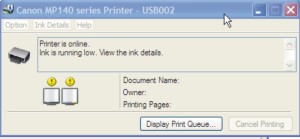
            Setelah printer dipakai, lama-kelamaan akan muncul Ink indicator yang menyatakan bahwa “ink level low.

            Kedua
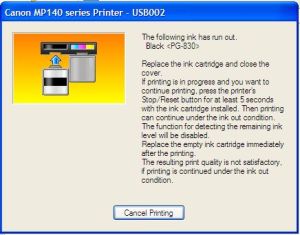
            Akhirnya muncul peringatan bahwa tinta habis. Kita diberi pilihan untuk tekan tombol “stop/reset” minimal 5 detik bila mau melanjutkan ngeprint. Dan bila kita ikuti, berarti ink level indicator menjadi disabled.


            Dari pengalamanku punya canon mp145, sudah ganti catridge baru sampai 3 kali gara-gara Error E5. Dan ini terjadi tidak sampai rentang 2 bulan. Artinya dalam 2 bulan harus keluar uang untuk beli catridge baru 3 buah ……(bisa thekor nih!!)
            Sudah kucoba beberapa triks yang ditawarkan dari hasil browsing lewat bantuan Mbah Google, namun semua gagal total. Sehingga akupun pada satu kesimpulan, Error E5 pada canon MP145 solusinya hanya satu yaitu ganti catridge baru.
            Dari kejadian tadi, kucoba analisa dengan teori “otak atik gathuk”, begini hasilnya:
            1) Ketika ada warning yang menyatakan tinta habis, lalu kita tekan tombol “stop/reset” selama 5 detik sehingga ink level indicator jadi disabled.
            2) Ketika ink level disabled, pada saat inilah catridge menyalakan timer bom waktu untuk meledakkan “Error E5?.
            3) Akhirnya tinggal tunggu waktu dalam hitungan jam, dan meledakklah bom “Error E5?. Lama waktu ini biasanya kalo catridge bawaan pinter dari pabrik lebih lama. Tapi kalo bukan bawaan pabrik, sekarang ok ok saja bisa jadi ketika besok printer mau dipakai sudah E5 yang keluar.
            Jadi solusinya adalah ink level indicator jangan sampai disabled. Jadi saat ink level sudah low, printer kita reset sehingga ink level jadi full lagi seperti baru.


            Prosedur reset ink level indicator low, yaitu:
            1) Printer pada posisi on,tekan dan tahan tombol “on/off” (10) lalu lepas plug power kemudian pasang kembali plug power (tombol “on/off” tetap ditahan)
            2) Posisi “on/off” (10) tetap ditahan, tekan “stop/reset” (9) 2 kali –> lepas “on/off” –> tekan “stop/reset” 1 kali
            3) Tunggu beberapa saat, sampai “display” (6) layar menunjukkan angka 0. Lalu tekan tombol “+” (14) sehingga display menjadi angka 1
            4) Tekan tombol “start” (8) lalu tekan “on/off”
            5) Tunggu hingga printer mencetak satu halaman kosong, dan satu halaman seperti gambar berikut:


            6) Buka cover printer, lalu lepas plug power kemudian pasang kembali plug power.
            7) Tekan “on/off”. Setelah printer nyala lalu tutup lagi cover.
            8) Selesai sudah prosesnya. dan coba cek ink level. Ink level sudah penuh berarti sudah berhasil dehh.


            Dengan cara di atas, problem ku dengan error E5 pun sudah dapat teratasi.
            Silahkan dicoba, semoga membawa manfaat.
            sumber :http://solution-computer.blogspot.com/2011/11/mengatasi-canon-mp145-error-e5.html#more

            Available link for download

            Mengatasi Code Error E03 Pada Printer Canon Mp 258

            Mengatasi Code Error E03 Pada Printer Canon Mp 258


            Mungkin diantara anda pernah mengalami saat dimana menggunakan mesin printer namun muncul notification "E03" disusul lagi dengan "E13". ketikan muncul pemberitahuan tersebut, pasti anda akan bingung karna printer Canon MP258 anda jadi tidak dapat digunakan. bagi yang belum mengerti cara memperbaikinya tenang saja, karna saya akan membagikan beberapa tips dan tutorial untuk mengatasi masalah tersebut.

            Sebelumnya saya juga tidak mengerti cara memperbaiki masalah tersebut, namun setelah menggali beberapa informasi dari om google saya mengetahui penyebab kerusakannya dan cara mengatasinnya. anda tidak usah lagi mengeluarkan uang dari saku untuk memperbaiki printer, karna disini saya akan memberikan tips untuk mengatasi error e03 pada printer canon anda yaitu printer canon mp-258.

            Mengatasi Code Error E03 Pada Printer Canon:
            Pertama-tama yang harus anda lakukan yaitu memperbaiki error E03 yang ada pada printer mp-258 anda caranya yaitu :
            1. Hubungkan printer Canon Mp-258 anda ke listrik dan jangan dihidupkan dulu, lanjut ke tahap dua
            2. Tekan tombol stop/reset dan tahan, dilanjutkan dengan menekan tombol power tahan.
            3. Tombol power jangan dilepas, lepas tombol stop/reset dan kemudian menekan tombol stop/reset 2X dalam keadaan tombol power masih ditekan.
            4. Lepas kedua tombol yang anda tekan secara bersamaan.
            5. Kemudian Tunggu hingga proses selesai maka akan muncul angka 0 pada LCD Panel Printer Mp-258 anda.
            6. Keadaan ini menunjukan printer dalam keadaan service Mode dan siap untuk direset dengan menggunakan software resetter.
            7. Siapkan 2 kertas untuk melakukan proses print dan jalankan program resetter printer canon. bagi anda yang belum memiliki softwarenya bisa mendownloadnya terlebih dahulu .
            Unduh Resetter Mp-258

            Langkah-langkah menjalankan program resetter:
            Setelah anda mendownload Program Resetter Printer Mp-258, Maka langkah selanjutnya yang mesti anda lakukan yaitu
            1. Pertama kali silahkan Anda buka Program Resetternya dan klik "MAIN" , printer akan melakukan proses sambil mencetak satu halaman dengan tulisan "D=000.0"
            2. Dilanjutkan dengan mengklik "EEPROM Clear" Yang ada pada software resetet Printer Mp-258 tadi
            3. Kemudian klik "EEPROM", dan printer akan melakukan pencetakan, tanda bawah printer berhasil direset.
            4. Matikan printer anda, dan hidupkan kembali untuk digunakan.

            Jika printer masih mengalami masalah berupa Error kode E13 (runout) ikutin langkah-langkah berikut ini untuk mengatasinya.

            Mengatasi Code Error E13 Pada Printer Canon:
            - Pada gambar diatas menunjukkan Catridge warna mengalami runout, untuk memperbaikinya anda  cukup tekan tombol stop/reset sampai layar LCD pada panel printer berputar, lalu lepaska tombol dan printer siap anda digunakan.


            - Untuk mengatasi catrdige warna hitam mengalami runout, maka caranya sama. Cukup tekan tombol stop/reset hingga layar LCD pada panel printer bergerak berputar, lalu lepaskan tombol, selesai.


            Itulah cara yang dapat anda lakukan untuk mengatasi masalah Error code pada printer canon. cara tersebut terkadang hanya bekerja pada tipe printer canon tertentu, seperti MP258, ip2700, MP287, MP250, MP280. Baca juga cara Reset Canon Ip 2770 tapi apa salahnya terlebih dahulu anda mencoba pada printer anda. kemungkinan berhasil  itu tergantung pada tipe printer anda, bekerja tidaknya cara tersebut pada printer anda dan saya sudah mencoba cara resetter printer untuk canon mp-258 ini di tempat kerja saya dan work 100%
            sekian dulu sob, artikel kali ini. mudah-mudahan jadi ilmu buat loe semua. Byee

            Available link for download