Showing posts with label mengatasi. Show all posts

Sunday, March 19, 2017

Mengatasi Error 5200 5B00 Pada Canon IP 2770

Mengatasi Error 5200 5B00 Pada Canon IP 2770


canon IP2770 Tanda -tanda Error pada Canon iP2770 :
Ketika iP2770 ini dinyalakan, printer kelihatan normal dengan LED nyala HIJAU. Tapi setelah diperintah untuk print, maka error 5200 akan muncul, dan LED akan ngeblink bergantian hijau 1x orange 8x …


A. Cara Reset Manual Canon IP2770 Error 5200 Versi 1 :
  1. Printer dalam keadaan mati dan kabel listrik terpasang.
  2. Tekan tombol RESUME 2 detik kemudian tekan tombol POWER sampai lampu hijau nyala (saat menekan tombol POWER, …tombol RESUME jgn dilepas dulu)
  3. Kemudian lepas tombol RESUME, tapi jangan lepas tombol POWER.
  4. Sambil tombol POWER masih tertekan, tekan tombol RESUME 5 kali. Led akan menyala bergantian orange hijau dengan nyala terakhir orange. (jangan sampai keliru 4x karena printer akan mati total, tapi sifatnya sementara juga) Kemudian …
  5. Lepaskan kedua tombol bersamaan.
  6. Led akan blink sebentar kemudian akan nyala HIJAU.
  7. Dan Komputer akan mendeteksi hardware baru, abaikan saja…
  8. Tekan tombol POWER, maka printer akan mati.
  9. Tekan lagi tombol POWER maka printer akan nyala dan … PRINTER iP2770 sudah siap digunakan.
B. Cara Reset Canon iP2770 error 5200 Versi 2:
  1. Hidupkan printer, dan printer akan terlihat normal.
  2. Jalankan printer buat mencetak dokumen atau print test, maka error 5200 akan muncul.
  3. Langsung cabut kabel listriknya tanpa menekan tombol on-off
  4. Buka dan geser catridgenya ke tengah secara manual (tekan kait penguncinya warna putih di belakang head, agar catridge bisa ditarik ke tengah)
  5. Cabut semua cartridge dan biarkan tutupnya tetap terbuka
  6. Hidupkan printer, head akan bergerak menabrak kiri kanan karena tutupnya masih terbuka lalu akan berhenti di tengah.
  7. Pasang kembali cartridge, dan tutup yang benar
  8. Printer anda akan kembali normal.
C. Langkah Reset Canon iP2770 Versi 3 Menggunakan Software Reseter

Download software nya di :
http://www.ziddu.com/download/11980752/S…0.rar.html
Langkah Reset :
Masuk ke Service Mode iP2770 :
  1. Printer dalam keadaan mati dan kabel listrik terpasang.
  2. Tekan tombol RESUME 2 detik, kemudian tekan tombol POWER sampai lampu hijau nyala (saat menekan tombol POWER, …tombol RESUME jgn dilepas dulu)
  3. Kemudian lepas tombol RESUME, tapi jangan lepas tombol POWER.
  4. Sambil tombol POWER masih tertekan, tekan tombol RESUME 5 kali. Led akan menyala bergantian orange hijau dengan nyala terakhir orange. (jangan sampai keliru 4x karena printer akan mati total, tapi sifatnya sementara juga) Kemudian …
  5. Lepaskan kedua tombol bersamaan.
  6. Led akan blink sebentar kemudian akan nyala HIJAU.
  7. Komputer akan mendeteksi device baru, abaikan saja …..
  8. Keadaan ini menunjukkan printer iP2770 dalam keadaan SERVICE MODE dan siap direset.
  • Jalankan Software Resetter iP2770 v1074 nya:
  • Exctract File Resetter iP2770.
  • Siapkan 2 kertas di printer (ini untuk print pada waktu proses reset).
  • Jalankan program Resetter iP2770


Resetter ip2770


-->Setelah printer terdeteksi, centang pilihan EEPROM Clear dan klik tombol Test Pattern 1
-->Masukan kertas kosong karena printer akan segera melakukan print test.
-->Setelah printer selesai ngeprint, klik tombol Main dan Platen kemudian klik tombol Quit untuk keluar.

Jika printer anda canon IP2770, anda bisa download resetternya disini : Download Resetter Printer Canon iP2770.
Sekarang Anda telah melakukan reset  Canon IP1980 secara total. Untuk mencobanya silahkan matikan printer kemudian nyalakan lagi, klo Anda berhasil maka printer akan kembali normal dan bisa dipake untuk ngeprint kembali tanpa terganggu pesan error seperti di atas.

Available link for download

Wednesday, March 8, 2017

Mengatasi masalah Flash disk 0 byte

Mengatasi masalah Flash disk 0 byte


Mungkin teman-teman pernah mengalami masalah pada flash disk atau micro sd atau semacamnnya yang berfungsi sebagai penyimpan data mengalami 0 byte seperti gambar di bawah ini


Masalah flash disk 0 byte itu biasa diakibatkan virus atau semacamnya . padahal kita merasa bahwa flash disk kita masih memiliki kapasitas yang besar untuk menyimpan data . dengan mengalami hal tersebut, jalan satu-satunya yaaaaaa di format.biasa memformat flash disk tinggal klik kanan saja pada flash disknya dan format selesai. Akan tetapi gimana kalau tidak bias diformat???? Biasanya hanya dalam keadaan tertentu (belum parah-parah amat)saja flash disknya bisa diformat secara manual dengan klik kanan>format. Akan tetapi ada juga flash disk yang tidak bisa diformat secara manual tersebut , mungkin bisa diformat tapi pada akhirnya tetap 0 byte. Hehhehe bingungkan???? Ndak usah bingguung ini dia solusinya menggunakan HP USB DISK STORAGE FORMAT TOOL dijamin puas. Gambarnya seperti di bawah ini


Tampilannya sangat sederhana. Penggunaannya pun sederhana tapi manfaatnya besarrrrrr ^,^.cara pakainyya begini:

1.pertama download dulu disini link mediafire dan ekstrak dan install
2. setelah install jalankan aplikasinya maka akan seperti gambar diatas
3. pada gambar ada device.device yakni hardware tujuan yang akan diformat . klik tanda panah untuk mencari flash disk 0 byte kita untuk di format.
4. File system yakni jenis hardware . biasanya untuk hardware sekelas flash disk memiliki file system FAT32 dan kalau hardisk laptop or pc memiliki system NTFS. Bisa juga flash kamu dirubah jadi NTFS silahkan saja
5. format options yakni jenis pemformatan yang akan kita gunakan. Saya biasanya tidak menghiraukan hal tersebut langsung format saja dengan mengklik star
6. selesai ^,^ 

 pass: nedaralipart

Semoga bermanfaat
 
sumber : copas dari mbah google ( berbagi itu gak kan rugi )

Available link for download

Tuesday, March 7, 2017

Mengatasi Error 6000 canon IP 2700

Mengatasi Error 6000 canon IP 2700


Langkah – langkahnya sebagai berikut :
  1. Buka cover printer dan pastikan posisi house cartrdidge berada disisi sebelah kanan, kemudian matikan. (Normal).
  2. Apabila house cartdridge tidak bisa di gerakkan, matikan printer dan geser secara manual ke posisi sebelah kanan.
  3. Pastikan encoder (pita plastik bening) dalam keadaan baik, artinya tidak ada bercak tinta yang menempel. Kalau ada bercak tinta, bersihkan dengan menggunakan tissue halus, kalau anda memiliki cleaner, silahkan pakai sedikit cleaner untuk membersihkannya. Kalau terpaksa, bisa pakai air agar permukaan tissue yang basah bisa digunakan untuk membersihkan bercak tinta.
  4. Cek roll penarik kertas, ada dibagian kiri depan printer. Apabila bisa diputar kebawah dengan normal, maka berarti tidak ada masalah pada roll sensor penarik kertas.
  5. Kemudian, coba putar keatas… kalau keras, berarti disitulah masalahnya.
  6. Anda bisa membuka dulu penutup printer bagian atas untuk memudahkan proses selanjutnya. Tapi kalaupun tidak mau repot bongkar-bongkar, anda bisa selipkan jari kebagian roll tersebut kemudian putar keatas atau searah jarum jam.
  7. Pastikan sampai ada bunyi “klik” di roll utama bagian kanan belakang.
  8. Nyalakan kembali printer anda. Amati, apakah sudah berhasil atau belum, house cartdridge bisa bergerak normal atau tidak.
  9. Kalau belum, maka anda harus cek secara manual mekanik utama (entah lupa nama resminya) yang ada dibagian belakang sebelah kanan.
  10. Putar berlahan roll geer yang paling besar keatas sampai ada tanda bunyi “klik”


  11. Silahkan nyalakan kembali printer anda, dan amati perubahannya.
  12. Berhasil atau Tidak. Silahkan mencoba.
    Jika cara diatas tidak berhasil, maka silahkan coba cara berikut ini : 

    1. Salah Satu dari Sensor tersebut Kotor (Sensor kertas atau sensor Mekanik), (Coba dibersihkan)
    2. Sensor terhalangi oleh Benda Asing, Coba dicek dengan seksama...
    3. Cek Kabel Sensor yang Menuju ke Papan Sircuit, Kemungkinan terbalik terpasang (Khusus bagi Printer setelah dibongkar langsung muncul error 6000), berikut gambar sensor ASF  


           4. Coba ganti Sensor ASF, Kemungkinan Rusak (Coba satu persatu bisa jadi salah satu atau 
               kedua sensor tersebut rusak)
              5. Cek Roll Penarik Kertas Kemungkinan Tidak berfungsi Normal
                6. Ganti Papan Sircuit (Ini merupakan jalan terakhir setelah semua cara diatas gagal).


            Jika Merasa Artikel ini Bermanfaat, Mohon Tinggalkan Komentar Di bawah. Terima Kasih
            .


            Available link for download

            Sunday, March 5, 2017

            Mengatasi Hasil Cetak Bergaris pada canon IP2770

            Mengatasi Hasil Cetak Bergaris pada canon IP2770


            Hasil cetak bergaris pada printer canon ip 2770 biasanya terjadi ketika sudah mengalami isi ulang atau infus, jika katrid masih ori jarang mengalami masalah.
            Cara isi ulang tinta canon ip 2770 dengan benar
            Pada dasarnya jika hasil bergaris biasanya hanya mengalami masalah pada kepala cetak atau headpritnt kotor, kita hanya butuh membersihkanya.
            Ada dua tahap yang bisa kita lakukan
            1. cleaning dari printer
            2. kita bersihkan manual
            Tahap 1 Cleaning
            Cara leaning printer canon ip 2770 ada dua cara cleaning melalui software atau melalui komputer dan cleaning melalui tombol resume.

            cleaning melalui Software atau Komputer
            untuk cara cleaning melalui komputer saya contohkan dengan printer mp237, karena printer canon pixma ip2770 dan mp237 mereka sama, cuma beda di fitur scan


            pilih preferences pada bagian yang saya tandai dengan kota merah


             pilih menu maintenace


            pada bagian ini kita akan menemui dua menu cleaning
            1. cleaning untuk cleaning biasa
            2. deep cleaning untuk cleaning yang sifatnya agak sulit, atau lebih kuat daya hisap tintanya


            silahkan pilih bagian catrid mana yang akan kita pilih lalu execute


            cleaning melalui tombol resume ip 2770

            Celaning melalui tombol resume, kita tidak perlu menggunakn komputer.
            kita cukup tekan tombol resume. tahan sampai led tombol power kedip satu kali lalu lepaskan.

            Tekan Tombol Resume pada gambar
            Led tombol power (warna Kuning) kedip satu kali
            Lepaskan
            Printer ip 2770 akan melakukan cleaning

            Tahap 2 Bersihkan manual
            Jika printer canon ip 2770 sudah kita cleaning namun hasil cetak masih bergaris biasanya kepala cetak mengalami banjir yang menyebabkan headprint tidak bisa menyemprotkan tinta dengan baik ketika mencetak. Cara membersihkan catridge canon  ip 2770 siapkan Tisu bersih
            Bersihkan catridge
            Setelah kita lepas catridge printer bersihkan bagian kepala cetak yang terkenan tumpahan tinta dan bagian-bagian lain yang terkena tinta.
            Bersihkan Busa penampung tinta
            Pada bagian pojok printer kanan tempat tinta kita serap dengan tisu
            lebih jelas baca   cara mengatasi banjir pada head print
            Pasang kembali catridge kita cleaning lagi, coba tes nozle

            Jika masih belum bagus hasil cetak lakukan cleaning lagi, atau deep cleaning.

            Available link for download

            Mengatasi The printer ink pads are the end of their service life pada Epson l100 L200

            Mengatasi The printer ink pads are the end of their service life pada Epson l100 L200


            Siapa gak tau printer dari Epson seri L.Bagaimanapun juga printer ini bisa dibilang handal dalm hal perawatan printer bila dibandingan dengan printer canon.Infus dari epson seri L ini adalah built in kualitas pabrik epson beda dengan infus pada canon yang merupakan modifikasi sendiri.memang harga dari Printern Epson ini bisa 3 kali lebih mahal dari pada produk lain yang sekelas.Tapi bila dihitung hitung dari segi perawatan untuk jangka panjang bisa lebih murah.

            Bandingkan dengan sistem infus yang merupakan modifikasi bisanya sih pada printer canon, bisa dihitung dalam 1 tahun berapa x kita ganti cartridge, berapa x infusnya bocor dan berapa kali minta direset.Kita tau harga catridge canon warna itu sudah diatas 200ribuan belum yang hitam.

            Namun Epson seri L juga punya kekurangan yaitu sistem penampungan yang terletak didalam.Dan  untuk membersihkan secara fisik harus membongkar printer tersebut.

            tanda tempat pembuangan sisa printer penuh dan biasanya disertai kedip lampu merah dekat tombol power
            Untuk  megnatsi The printer ink pads are the end of their service life bisa dengan cara software dan hardware/fisik.

            Berikut cara mengatasi The printer ink pads are the end of their service life secara software:
            1.Downloaad tool resetnya nya di sini dengan password:ekohasan.Ekstrak softwarenya dan jalankan Resetter Epson L100/L200, dengan dobel klik file AdjProg cracked.exe, setelah keluar adjustment program, klik accept.


            2.   Pilih Particular Adjustment Mode
                                 
                   3.   Pilih Waste ink pad Counter reset lalu OK
                  4.   Beri tanda centang main pad counter, FL box counter, Ink tube Counter, lalu klik Initialization lalu klik Finish.
                  5.  Lalu Matikan printer Epson L100. Kemudian cabut kabel power nya
                  6.  Pasang kembali kabel power printer dan hidupkan lagi

            Setelah itu alangkah baiknya anda memasang tempat tinte sisa pembuangan print atau head clening diluar.sepreti gambar dibawah ini


            Available link for download

            Friday, March 3, 2017

            Mengatasi Pop Up Internet Low Mic Utility Stop Working

            Mengatasi Pop Up Internet Low Mic Utility Stop Working


            salam,
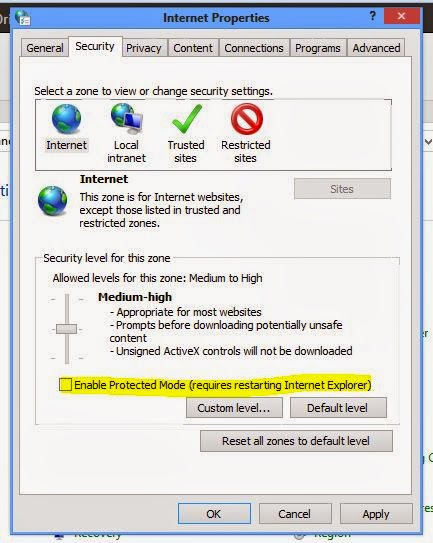
            pernahkah para sobat sekalian mengalami pop up Internet Low-Mic yg muncul terus menerus? tentu saja membuat kita sedikit kesal karena harus terus menutupnya terus. tapi tenang saja ini bukan virus namun cuma sistem proteksi dari IE itu sendiri karena di kompi belum ada antivirus. solusinya cukup mudah, yang perlu anda lakukan hanyalah masuk ke C:Program FilesInternet Explorer, lalu cari file ielowutil.exe


            hapus file tersebut lalu langkah selanjutnya buka Control Panel-Internet Option-Security, hilangkan centang Enable Protected Mode


            dan pop up nyebelin pun hilang :D
            semoga bermanfaat

            Available link for download

            Sunday, February 26, 2017

            Mengatasi Error E5 pada Canon MP145

            Mengatasi Error E5 pada Canon MP145


            Jalankan langkah-langkah berikut:
            1. Cabut kabel power dari jaringan listrik.
            2. Tekan tombol power On/Off.
            3. Masukan kabel power, tombol power tetap di tekan.
            4. Tekakan tombol reset 1x, lepaskan tombol power, tekan tombol reset sekali lagi sampai tulisan dilayar berubah menjadi “0”.
            5. Tekan tombol + untuk merubah “0” menjadi “1”.
            6. Masukkan kertas dan tekan tombol power / tombol start sampai printer melakukan print 1 halaman.
            7. Buka/angkat tutup printer (scanner).
            8. Cabut kabel power.
            9. Lepaskan cartridge 40 dan 41 dan tutup kembali printernya.
            10. Pasang kembali kabel power dan tekan tombol power.
            11. Buka tutup printer (scaner).
            12. Masukan kembali cartridge 40 dan 41.
            Jika langkah-langkah diatas dilakukan dengan benar maka Anda tidak akan melihat pesan E5 lagi.

            Jika Merasa Artikel ini Bermanfaat, Mohon Tinggalkan Komentar Di bawah. Terima Kasih
            .


            Available link for download

            Mengatasi Virus Alice dengan AliceKiller

            Mengatasi Virus Alice dengan AliceKiller


            alice killer
            Virus Alice merupakan salah satu virus yang menyerang file berekstensi .html dan menghiddenkan seluruh file .doc. Virus ini akan membuat file dengan nama yang sama dengan dokumen berekstensi .doc, hanya saja file tersebut berekstensi .vbe dan memiliki kapasitas sebesar 8Kbyte. Selain itu virus ini juga mengubah file .html menjadi .hta.

            Namun kita tidak perlu kuatir bila terkena virus ini, sebab sudah tersedia anti virus aliceKiller yang dikeluarkan oleh PCMedia yang mampu membersihkan seluruh virus tersebut. bebarapa langkah yang dapat kita lakukan antara lain adalah :
            1. Download terlebih dahulu anti virus alice kiler Disini
            2. Jalankan aliceKiller dan klik Scan & Clean, tunggu hingga seluruh data di direktori di scan. Ketika kita mescan, hendaknya koneksi internet dimatikan terlebih dahulu.
            3. jika sudah, scan kembali direktori anda menggunakan smadav untuk menampilkan kembali seluruh dokumen anda yang telah terhidden. Untuk smadav dapat di download disini.
            Jika seluruh tahapan anda lakukan seluruhnya, insyaallah data dokumen anda akan muncul kembali dan virus alice dapat diatasi...

            Selamat mencoba...

            Available link for download

            Thursday, February 23, 2017

            Mengatasi Keyboard Laptop Berbunyi dan Touch Pad tidak Berfungsi

            Mengatasi Keyboard Laptop Berbunyi dan Touch Pad tidak Berfungsi


            Kemaren dapet servisan lagi laptop Compaq CQ42. Keluhannya keyboard lengket, kalau baru dihidupin sering bunyi beep nggak jelas, beberapa tombol keyboard tidak berfungsi, touch-pad juga tidak bisa digunakan, lengkaplah sudah penderitaan si laptop ini. Perkiraan saya kalau kasus seperti itu pasti keyboardnya yang rusak dan harus diganti, sementara untuk touch-pad yang tidak berfungsi mungkin hanya karena sistem operasi yang error.

            Hal pertama yang saya lakukan untuk mendeteksi masalahnya adalah dengan mencoba tombol keyboard one by one dan hasilnya ternyata banyak tombol keyboard yang ogah-ogahan berfungsi dan ini sudah bisa disimpulkan kalau keyboard tersebut rusak. Kemudian dilanjutkan ngetes touch-pad nya dengan mengutak atik settingannya pada synaptic padnya dan akhirnya berhasil namun setelah laptop direstart touch-padnya kembali tidak berfungsi, akhirnya saya simpulkan kalau penyebabnya adalah Windows (OS) yang error.

            Laptop 

            Setelah mendapatkan persetujuan dari si pemilik tentunya dengan harga yang telah ditentukan maka keyboard akan saya ganti, namun ditengah perjalanan saya mendapat kendala (maklum baru pertama ganti keyboard laptop compaq). Tidak seperti laptop Acer atau Toshiba biasanya system knock down dan baut nya ada pada bagian atas namun pada laptop Compaq CQ40 ini berbeda dia cuma menggunakan 3 buah baut panjang yang berada di bagian bawah laptop, biasanya ada gambar keyboard di sebelah lubang baut yang menandakan kalau itu adalah baut untuk keyboard. Setelah lama utak atik akhirnya ketemu juga penyelesaiannya dan si keyboard pun berhasil tergantikan dengan sempurna.

            Sementara untuk mengatasi Touch-pad yang tidak berfungsi tersebut saya reinstal Sistem Operasinya dengan yang baru dan akhirnya itu berhasil mengembalikan touch pad nya berfungsi kembali.

            Demikian pengalaman sekaligus tutorial saya ini, semoga bisa bermanfaat bagi sobat yang menemukan kendala seperti saya.

            Available link for download

            Saturday, February 18, 2017

            mengatasi NTLDR is missing Windows XP

            mengatasi NTLDR is missing Windows XP


            ntldr


            NTLDR adalah program yang diambil dari boot sektor harddisk yang digunakan untuk menampilkan Microsoft Windows Startup menu dan membantu beban Microsoft Windows.

            Berikut ini adalah beberapa pesan kesalahan yang sering muncul pada masalah NTLDR

            NTLDR is missing
            press any key to restart

            Boot couldnt find NTLDR
            please insert another disk

            NTLDR is missing 
            press Ctr + Alt + Del to restart

            Penyebabnya antara lain adalah :
            1. Komputer booting dari sumber non-bootable
            2. drive harddisk tidak tepat setup di BIOS
            3. Korup NTLDR dan file NTDETECT.COM
            4. Misconfiguration dengan file boot.ini
            5. Mencoba upgrade Windows 95, 98 atau ME yang menggunakan FAT32
            6. Harddisk baru yang ditambahkan
            7. Corrupt boot sector / master boot record
            8. Longgar  atau rusak kabel IDE/EIDE harddisk
            9. Gagal untuk mengaktifkan dukungan keyboard USB di BIOS

            Cara Mengatasinya 
            1. Masukkan CD Windows XP bootable ke dalam komputer kemudian booting lewan CD Room
            2. Saat diminta menekan tombol apa saja untuk boot dari CD, tekan sembarang tombol
            3. Tekan hurup "R" ketika muncul menu setup Windows XP untuk memperbaiki windows

             welcome setup

            4. Jika sudah masuk ke menu DOS/cmd seperti gambar di bawah, tekan tombol "1" kemudian Enter

            Recovery Console

            5. Copy file NTLDR dan NTDETECT.COM dari CD ke drive windows, pada contoh ini "e" adalah drive CD-ROOM, cara mengcopinya silahkan ketik perintah di bawah ini

                copy e:i386 tldr c:
                copy e:i386 tdetect.com c:

            6. Setelah kedua file berhasil dicopy, ketik "exit" untuk keluar dan restart
            7. Komputer siap untuk beroperasi kembali

            Demikian cara mengatasi NTLDR is missing pada windows XP, selamat mencoba dan semoga bermanfaat

            Available link for download

            Tuesday, February 14, 2017

            Mengatasi Masalah Eror Unable to load CorelDrw dll Error Code 998 Pada Corel Draw X5

            Mengatasi Masalah Eror Unable to load CorelDrw dll Error Code 998 Pada Corel Draw X5


            Mengatasi Masalah Eror "Unable to load CorelDrw.dll. Error Code : 998" Pada Corel Draw X5. Sobat bagi yang hobinya mendesain lewat corel draw x5 terkadang tak selancar biasanya, ada masalah-masalah non teknis yang dihadapinya seperti yang saya bahas ini. Corel draw tidak bisa dibuka dengan tulisan "Unable to load CorelDrw.dll. Error Code : 998". Ini terjadi ketika kemaren saya menginstal corel di laptop saya sobat, udah berkali-kali uninstal dan ku instal lagi tetep saja hasilnya sama, kemudian saya mulai browsing-browsing dan menemukan web forum dari coreldraw yang memberikan solusi bahwa ada sebuah program yang membuat corel draw kita tida bisa jalan, program tersebut adalah searchqu dan ilviveid. Program-program ini adalah penyebab dari coreldraw yang tidak dapat dibuka, jadi tugas sobat harus menghapus program ini atau diuninstal. 
            Sekarang langkah-langkah yang harus ditempuh
            1. Masuk ke control panel
            2. Masuk ke add/remove program
            3. Cari program searchqu dan ilviveid ( jika yang ditemukan hanya searchqu tidak apa-apa )
            4. Uninstal program tersebut
            5. Selesai, coba masuk lagi ke coreldraw sobat, Insya Allah bisa dech soalnya memang itu program yang bikin maccet.
            Nah itu dulu info dari saya sobat semoga bermanfaat
             
            sumber http://infodantutorials.blogspot.com/2013/04/mengatasi-masalah-eror-unable-to-load.html

            Available link for download

            Monday, February 13, 2017

            Mengatasi Gangguan pada Printer

            Mengatasi Gangguan pada Printer


            Sobat Bloger pada kesempatan kali ini saya mau share tentang printer…!!
            PERKEMBANGAN printer saat ini begitu pesat hingga memaksa kita lebih serius mempelajari karakter-karakter printer terbaru sehingga berbagai gangguan penggunaan dapat kita cermati dan pahami, kemudian kita bisa berikan jalan keluardan solusi  terbaik.

            • Salah satu permasalahan yang sering terjadi adalah sehabis proses head cleaning, printer Anda tidak bisa mencetak. Tombol power dan tombol eror menyala terus alias blinking atau berkedip- kedip.
            Itu karena protection counter yang sedang menyelamatkan printer Anda. Maksudnya, protection counter tersebut memberitahu Anda bahwa tinta buangan dalam tangki penampungan sudah penuh.
            Jika saja protection counter ini tidak memberitahu Anda maka tangki tinta pembuangan akan terus terisi ketika melakukan proses head cleaning dan penuh hingga membanjiri printer Anda dan kemungkinan printer Anda akan rusak total Mati total dan dikomputer tidak merespon sama sekali.
            Jadi akibat hal tersebut printer Anda tidak berfungsi dan tangki penampungannya harus di bersihkan/dikosongkan dahulu. Setelah itu Anda harus mereset protection counter dengan bantuan peranti lunak (software) khusus.Sayang sekali software untuk mereset protection counter-nya tidak diberikan dalam paket penjualan printer. Mungkin karena untuk mengganti/membersihkan tangki tinta penampungan membutuhkan keahlian teknisi.
            Memang, sedikitnya tangan Anda akan terkena tinta tapi itu tidak sebanding dengan harga printer anda. Tapi jika Anda tidak ingin terciprat tinta, sebaiknya Anda membawa printer Anda ke pusat layanan (service center). Rutinitas ini biasanya dilakukan 1-2 kali setahun tergantung pemakaian.
            Printer inkjet pada semua tipe memiliki sensor untuk menghitung berapa jumlah kertas yang telah tercetak dan hal ini akan terus diakumulasikan hingga mencapai batas yang telah ditetapkan oleh masing-masing vendor printer.
            Apabila batas tersebut telah tercapai maka akan terjadi overload dengan ciri-ciri lampu akan berkedip bergantian (merah-kuning, atau hijau-oranye) kejadian ini disebut dengan blinking.
            Sebenarnya blinking maupun waste ink sebagai counter (penghitung) dimana kegunaan counter ini adalah untuk persiapan jangan sampai limbah tinta di dalam printer melebihi kapasitas busa (waste pad) sehingga meluber.
            Kalau Anda memperhatikan modifikasi printer Epson atau Canon dengan menggunakan tinta infus, selalu dipasang botol kosong di belakang body printer tersebut. Mengapa? Hal ini dilakukan agar yang dibuang pada saat pertama printer dinyalakan ataupun pada saat proses cleaning tidak memenuhi busa penampungan.
            Cara Memproteksi Printer :
            Mungkin Anda pernah mendapati nama printer Anda hilang dari daftar printer. Seringkali banyak tangan-tangan jahil yang menghapus nama printer Anda atau bahkan menambahkan berbagai nama printer baru yang sangat membingungkan tentunya.
            Agar nama printer Anda tersebut tidak bisa dihapus atau diganti, lakukan langkah-langkah berikut ini. Jalankan Registry Editor Anda, kemudian masuk ke subyek HKEY_CURRENT_USERSoftwareMicrosoftWindowsCurrentVersionPoliciesExplorer.
            Pada panel sebelah kanan, klik kanan dan pilih [New]>[DWORD 32 bit Value]. Agar nama printer tidak bisa dihapus, beri nama DWORD value tersebut dengan
            nama NoAddPrinter, dan isikan value data-nya dengan 1.
            Sedangkan kalau ingin agar nama-nama printer tidak bisa bertambah, buat DWORD 32 bit value baru dan beri nama DWORD value tersebut dengan nama NoAddPrinter, dan isikan Value Data-nya dengan angka 1. Tutup Registry Editor Anda.
            Sekarang, apabila ada seseorang yang mencoba menghapus nama printer Anda, maka akan muncul tulisan “Due to restrictions in effect on this computer. Please contact your system administrator”.
            Demikian juga apabila seseorang mencoba menambah nama printer baru, maka akan muncul pesan yang sama. Untuk menonaktifkan proteksi tersebut, ubah value data-nya menjadi 0, atau hapus DWORD value-nya.

            sumber

            Available link for download

            Sunday, February 12, 2017

            Mengatasi Masalah Printer “Spooling”

            Mengatasi Masalah Printer “Spooling”


            1. Menghapus dokumen secara manual.
            Cara yang pertama adalah mencoba menghapus secara manual antrian dokumen pada jendela print queue tersebut. Bagi anda yang belum tau cara memunculkannya cukup double klik icon printer di bawah taskbar atau klik start, klik printer and faxes, double klik pada icon printer yang dikehendaki.
            Pada jendela print queue terdapat beberapa kolom yaitu:
            * DokumenName : yang merupakan nama dokumen yang kita cetak.
            * Status : status dokumen pada antrian yaitu spooling, paused atau printing.
            * Owner : user name orang yang mencetak dokumen
            * Pages : menampilkan jumlah halaman yang sudah dicetak dan jumlah keseluruhan halaman.
            * Size : ukuran dokumen dalam kilobytes
            * Submitted : menampilakan waktu pada saat dokumen dikirim ke printer.
            Untuk menghapus dokumen dari daftar antrian cukup klik kanan dokumen tersebut dan pilih cancel.


            2. Menghapus file di folder C:WINDOWSsystem32spoolPRINTERS
            Apabila cara yang pertama tidak berhasil, maka kita harus menghapus dokumen tersebut dari folder spool yang ada di folder WindowsSystem32. Untuk melakukan hal ini tentu saja account yang kita pakai harus memiliki previllage sebagai Administrator. Berikut cara menghapus file-file tersebut.
            1. Klik Start, klik Control Panel dan pilih Administrative tools, klik Service
            2. Cari “service” yang namanya PrintSpooler kemudian klik kanan dan pilih Stop. Jangan ditutup dulu window Service
            3. Buka folder C:WINDOWSsystem32spoolPRINTERS
            4. Hapus semua file yang ada di folder PRINTERS tersebut.
            5. Kembali ke jendela Windows Services, klik kanan pada?Print?Spooler dan pilih Start
            Setelah file-file di folder C:WINDOWSsystem32spoolPRINTERS dihapus dan service Print Spooler aktif kita bisa memulai lagi mencetak dokumen.

            3. Close Session
            Untuk printeryang dipake secara ramai-ramai (sharing), kadangkala terjadi kasus dimana terdapat user yang tidak bisa mengirim dokumet ke printer sharing tersebut sementara user yang lain tidak bermasalah. Biasanya kalau kita lihat ke jendela Printer and Faxes maka status printertersebut adalah unable to connet. Untuk mengatasi hal ini kita bisa melakukan langkah-langkah berikut ini:
            1. Buka jendela Computer Management. Klik kanan icon my computer, klik manage.
            2. Expand System Tools, kemudian expand Shared Folder, da klik Sessions.
            3. Pada jendela sebelah kanan terdapat daftar user yang terhubung ke komputer kita.
            4. Cara yang paling mudah blok aja semua user lalu pilih close session.
            5. Kemudian coba lagi user yang tadi untuk melihat status printer pada jendela Printer and Faxes, kalau statusnya sudah ready maka printer sharing tersebut bisa dipake untuk ngeprint lagi.

            sumber : forumkompas.com
            About these ads
            Jika Merasa Artikel ini Bermanfaat, Mohon Tinggalkan Komentar Di bawah. Terima Kasih
            .


            Available link for download

            Thursday, February 9, 2017

            Mengatasi Masalah Soundcard Pada Laptop

            Mengatasi Masalah Soundcard Pada Laptop


            Banyak pertanyaan yang masuk mengenai suara yang tidak keluar pada laptop, caranya ya standar saja, coba install ulang driver sound yang terbaru dari vendor, masalahnya sekarang kadang driver sudah terinstall tapi tetap tidak ada suara yang keluar, langkah berikutnya cek speakernya siapa tau rusak, atau cek dengan spaeker aktiv, kalau belum mau brarti masalah di chip soundcardnya.
            Untuk memperbaiki dgn jalan chip soundcard di mainboard diangkat trus diganti dengan yang sejenis, tapi pengerjaannya harus hari-hati dan sebaiknya diserahkan kepada teknisi profesional.
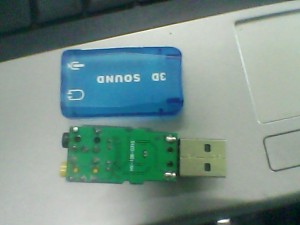
            Atau cara praktis dengan menggunakan usb sound card

            harganya kisaran 40 rb – 60 rb, cukup murah dibandingkan biaya service soundcard di manboard, tapi menggunakan usb ini kurang rapi krn ada tonjolan usb keluar, cara lain adalah dengan modifikasi alat di atas dengan meletakkannya di dalam casing laptop dan tentunya dihubungkan dengan speaker dan mainboard di dalam casing.
            Caranya :
            - buka casing usb soundcard


            - buka casing laptop, sampai mainboardnya kelihatan, hubungkan konektor usb (+ dan -) dengan kabel tipis, pada gambar diatas yang berupa titik timah atas bawah, kemudian disolder, lalu hubungkan kabelnya dengan power usb bagian dalam di mainboard (maaf ndak ada gambar)
            - hubungkan konektor speaker (yang warna hitam) dari usb soundcard dengan kabel tipis (disolder) menuju ke kabel speaker laptop
            - rapikan kabelnya, trus letakkan usb soundcard di bagian kosong di dalam casing laptop, tiap laptop beda struktur didalam casingnya, lakban usbnya supaya ndak bergerak, begitupula kabel-kabelnya, rapikan dengan lakban,
            - coba nyalakan dan tes suaranya, kalau kabel dan solderannya bagus dan rapi insyaAllah suaranya keluar,
            Selamat Mencoba

            Available link for download

            Wednesday, January 18, 2017

            Mengatasi Bilangan Decimal di MailMarge MS Word 2013 Format Ijasah

            Mengatasi Bilangan Decimal di MailMarge MS Word 2013 Format Ijasah


            [laelamadjnun.info] - MailMarge merupakan sebuah fasilitas di MS Word yang luar biasa hebatnya menurut saya, fasilitas ini dapat mempercepat kerja kita dalam membuat sebuah surat dengan format yang sama akan tetapi berbeda pada bagian tertentu, fasilitas ini dapat menggabungkan 2 lembar kerja pada MS Office yaitu MS Word sebagai template nya dan MS Excel atau MS acces sebagai databasenya, kali ini kasusnya penulis kebetulan mendapat tugas untuk membuat sebuah format untuk penulisan ijasah, untuk 284 siswa, dengan yang harus ditampilkan adalah rata-rata nilai raport dan nilai ujian sekolah formatnya seperti gambar berikut dan kebetulan penulis menggunakan Office 2013.


            Format Ijasah Mailmage

            Untuk databasenya penulis menggunakan MS.Excel 2013, untuk proses mail ini secara data muncul semua akan tetapi ada dua keanehan yaitu pada format desimal jika di RUN maka akan nampak seperti gambar berikut.

            Hasil RUN

            Angka di belakang koma lebih dari 1 digit, padahal yang saya inginkan adalah 1 digit dibelakang koma (,) berikut cara mengatasi masalah diatas agar angka di belakang koma (,) 1 digit. 
            1. kita klik kanan --> klik Edit Field pada format nilai yang akan kita buat menjadi 1 digit dibelakang koma.

            klik kanan pada format nilai


            Maka akan tampil jendela  Field kemudian pilih MargeField pada Field names kemudian kita klik Field Codes 


            Kemudian akan muncul Field Codes kita tambahkan format # "0,0" dibelakang nama field codes seperti gambar berikut kemudian klik OK untuk menerapkan format desimal tersebut ke format nilai MailMage.

            memasang format desimal

            setelah selesai kita coba klik Preview Result jika berhasil maka akan berubah nilainya menjadi 1 digit di belakang koma seperti gambar berikut.

            Hasil Preview Result

            Sekian tutorial Mengatasi Bilangan Decimal di MailMarge MS Word 2013  jika ada kesalahan penulisan saya mohon maaf


            Available link for download

            Tuesday, January 17, 2017

            Mengatasi Masalah Printer Overload

            Mengatasi Masalah Printer Overload


            Mengatasi Masalah Printer Overload

            Pada Printer Canon , Epson , Hp Inkjet semua type, jumlah pencetakannya akan selalu diakumulasikan hingga batas tertentu. Dan bila sudah mencapai batas yang ditetapkan, maka akan Overload dengan ditandai lampu LED menyala secara bergantian atau disebut dengan BLINKING. Jika hal ini terjadi, maka Mau tidak mau printer harus dI service. Hal ini tidak masalah jika rumah kita dekat Lalu bagaimana jika Rumah Kita Di Luar Kota atau bahkan di Luar Pulau. Solusinya kita harus menservice sendiri printer kita, syaratnya harus punya software RESETTER dan trik bagaimana meresetnya

            CARA RESET PRINTER
            Permasalahan ini mungkin memang telah banyak terjadi dan sudah menjadi suatu rahasia umum bahwa printer memang usia pemakaiannya dibatasi, biasanya dengan perhitungan print out. perhitungan tersebut terekam dan diatur dalam sebuah chip EEPROM pada mainboard printer. Hal ini dilakukan oleh pihak vendor dengan alasan untuk menjaga kelebihan tinta diluar daya tampung bak tinta (biasanya untuk printer model sekarang menggunakan sejenis bahan dari busa khusus pada bagian bawah printer) sehingga tinta tidak meluber keluar printer atau bahkan dapat menyebabkan hubungan singkat (korsleting) terhadap komponen-komponen yang ada di dalam printer tersebut. Tapi permasalahannya sekarang adalah apakah cara tersebut efektif dilakukan melihat kenyataan peringatan bak tinta yang penuh tersebut tidak sesuai dengan kenyataan bahwa bak tinta memang telah benar-benar penuh? atau mengapa tidak memprogram untuk menampilkan peringatan tersebut bila seandainya print out memang telah mencapai bilangan tertentu tapi konsumen tetap dapat menggunakan printernya dengan resiko yang ditanggung oleh mereka setelah diberitahukan bahwa kemungkinan resiko apa saja yang akan mereka hadapi bila seandainya printer tersebut dipaksa untuk tetap melakukan print out? Atau mungkin cara terbaik (yang kemungkinan mustahil) adalah dengan mendesain printer dengan suatu bagian yang dapat dibuka/ditutup untuk mengeluarkan dan membersihkan bak penampungan tinta sehingga konsumen dapat membersihkan/membuang tinta sendiri?.
            Diluar pertanyaan dan permasalahan tersebut diatas, ada banyak faktor dan alasan yang mungkin akan muncul ke permukaan. Dari sisi produsen, konsumen dan toko-toko/tempat reparasi printer yang mungkin akan saling tumpang-tindih kepentingan.
            Bagaimana cara terbaik yang harus dilakukan bagi konsumen sekarang? itu adalah hal penting yang harus dipikirkan. Beberapa situs telah menawarkan cara untuk menanggulangi hal ini. Mulai dari cara manual hingga menawarkan software untuk me-reset ulang chip EEPROM hingga menjadi Nol lagi.
            Anda bisa melakukan reset manual dengan cara sebagai berikut:
            1. Cabut kabel power printer (kabel yang menghubungkan printer dengan listrik)
            2. Tekan tombol “Power On”dan tahan jangan dilepas langsung pasang kembali kabel power printer
            3. Setelah kabel terpasang, tombol “Power On” masih belum dilepas (tertekan) lalu tekan tombol Resume 2 kali
            4. Lepas semua (tombol Power dan Resume).
            5. Anda bisa menggunakan printer anda sekarang.
            Kelemahan cara manual ini adalah bila kabel power dicabut/dilepas atau padam listrik, maka anda harus mengulangi prosedur di atas untuk dapat menggunakan printer anda kembali. Untuk mengatasi hal tersebut, solusinya adalah dengan menggunakan Software Reset sesuai dengan jenis Printer yang akan di Reset.
            CARA MENGGUNAKAN SOFTWARE RESET PRINTER ( RESET PERMANEN )
            Untuk Reset permanen adalah dengan menggunakan Software Resetter, dan software reset tersebut harus sudah ter instal di dalam komputer. sehingga cara reset ini dengan menggunkan komputer sebagai alat untuk menjalani progam Reset tersebut. Sebelum mereset sebaiknya ganti dulu absorbernya / busa, atau untuk menghemat biaya bisa juga dengan cara membersihkan dulu absorbernya/busa yang berada di dasar printer, dengan cara membuka printer. Lalu, bagaimana cara melakukan pembersihan bak tinta secara manual? Jawabnya, bisa saja…tapi hal-hal yg perlu anda pertimbangkan adalah: coba anda celupkan kapas/kain ke dalam tinta. kemudian apa yang terjadi bila anda coba membersihkan dengan air? air akan menjadi sangat kotor, begitu pula dengan anda. Sangat sulit membersihkan kain/kapas yang terkena tinta. Apalagi kapas yang bila setelah terkena air akan sulit untuk kembali pada bentuk aslinya. Begitu pula dengan busa penampung tinta pada printer. Bila anda mencoba untuk membersihkannya, selain sangat merepotkan juga sedikit banyak akan mempengaruhi daya serap busa tersebut (karena pada awalnya busa tersebut merupakan bahan yang memiliki daya serap tinggi). Tetapi walaupun demikian busa yang telah di bersihkan tetap bisa digunakan dengan cara setelah di cuci dan di keringkan, dengan cara menjemur busa di tempat panas. Setelah di nyatakan kering busa siap dipasangkan pada printer seperti semula. Langkah selanjutnya printer sudah siap untuk di reset dengan menggunakan Software Reset sesuai dengan printer yang akan di reset.
            Sebagai Konsumen, kita hanya bisa berharap untuk ke depannya pihak produsen akan mendesain sebuah printer yang sesuai dengan tuntutan kebutuhan konsumen dari berbagai segi, salah satunya usia pemakaian printer.

            Available link for download

            Monday, January 16, 2017

            Mengatasi Printer Canon yang Hasil Cetak Putus Putus

            Mengatasi Printer Canon yang Hasil Cetak Putus Putus


            Mengatasi Printer Canon yang Hasil Cetak Putus-Putus - Kejadian ini sering saya alami ketika menggunakan Printer Canon Ip2770, kenapa hasil cetakan putus-putus atau bahkan Buram. Nah pada postingan kali ini saya mau sharing pengalaman saya dalam mengatasi hal tersebut diatas.

            Untuk di perhatikan, kalau kita mendapati hasil cetak printer putus-putus atau buram, silahkan di cek dulu apakah tinta pada cartridge masih ada atau memang sudah minim. kalau memang masalah terjadi karena tinta sudah minim yah cukup lakukan pengisian ulang tinta saja. Tetapi apabila sudah dilakukan Refill namun hasilnya masih sama, maka kemungkinan cartridge printer bermasalah jadi coba lakukan tips berikut ini

            Lakukan cek noise/print head noise melalui menu maintenance di windows
            • Silahkan isi cartridge dengan tinta terlebih dahulu (jangan terlalu penuh)
            • Masuk “Control Panel > Printer & Faxes”, kemudian klik kanan diriver printer lalu pilih “Printing Preference” kemudian pilih tab “Maintenance”
            • Setelah terbuka Kotak Dialog Maintenance, lakukan pembersihan head dengan cara pilih satu persatu “Cleaning, Deep Cleaning, Print Head Alignment, Nozzle Check”yang di kotak merah pada gambar dibawah
            Maintenance Printer Ip2770
            • Jika printer sobat menggunakan Infus, pastikan selang aliran tinta tidak putus-putus. (istilah biasanya : masuk angin)
            • Matikan printer, kemudian hidupkan kembali.
            Setelah kita melakukan proses diatas namun printer masih bermasalah, kita bisa mengambil kesimpulan bahwa Head Catridge printerlah yang tersumbat, hal ini bisa diakibatkan tinta yang mengering dikarenakan jarang digunakan atau juga disebabkan oleh tinta terlalu kental, jadi solusinya lakukan pembersihan cartridge printer dengan cara:

            Pembersihan head printer yang tersumbat
            • Lepaskan cartridge dari printer
            • Lengketkan tisyu kering pada head cartridge (bagian keluarnya tinta dan ingat jangan sekali-kali menggosok bagian ini, karena akan merusak, jadi cukup di tempelkan saja)
            • Biarkan tisyu tersebut beberapa menit meresap tinta untuk mengeluarkan tinta yang menyumbat
            • Untuk memastikan saluran tinta berjalan dengan lancar, anda bisa melakukan sekali lagi dengan cara mengisi tinta kemudian resapkan tinta dengan tissu
            • Setelah saluran tinta di rasa berjalan dengan lancar, silahkan lakukan pengisian tinta lalu pasang kembali ke Printer
            • Silahkan cetak beberapa document, dan kalau bisa untuk pertama kali ngeprint, gunakan setting dengan kualitas print tinggi (Quality Print > High).
            Kalau langkah diatas masih bermasalah dan tidak mendapatkan hasil, lakukan pembersihan head printer yang tersumbat dengan cara berikut:
            • Sediakan air panas di piring datar
            • Celupkan head (bagian keluarnya tinta) ke dalam air panas kira-kira 0,5 cm (jangan terlalu dalam agar tidak merusak cartridge. contoh pada gambar, air jangan sampai menyentuh pada bagian chip). air akan berubah menjadi keruh, karena dampak dari mencairnya tinta yang mengendap/kering.
            Service Catridge
            • Buang air yang sudah keruh dan ganti dengan air yang baru, kemudian rendam kembali head cartridge. Lakukan berulang-ulang sampai air rendaman tidak berubah warna lagi
            • Angkat cartridge lalu bersihkan dan keringkan menggunakan tisyu (ingat jangan pernah menggosok bagian head dan jangan pula menyentuh bagian chip cartridge)
            • Setelah bersih dan kering, Refill dan pasang kembali cartridge pada printer lalu silahkan lakukan pengetesan cetak document.
            • Done & Enjoy
            Demikianlah Tutorial singkat cara Mengatasi Printer Canon yang Hasil Cetak Putus-Putus akibat terjadinya penyumbatan dalam Catridge, lakukan perawatan terhadap Catridge agar tidak terjadi lagi hal seperti diatas. Selamat mencoba :D.


            Available link for download

            Sunday, January 15, 2017

            Mengatasi Masalah Driver Wireless COMPAQ CQ40 717TU

            Mengatasi Masalah Driver Wireless COMPAQ CQ40 717TU


            salam,
            dalam beberapa hari ini saya pusing memikirkan driver LT Compaq CQ40. saya coba berbagai driver dari situs resminya namun satu pun tidak ada yang berhasil. setelah mencoba berbagai cara akhirnya saya menemukan solusi dari probos21 blog yang kebetulan membahas permasalahan yang sama seperti saya. 
            oke langsung saja..
            1. setelah drivernya anda download dari link dibawah, extrack hasil download tadi
            2. buka control panel-device manager
            3. cari network controller ditandai dengan warna kuning tanda driver belum terinstal 
            4. klik kanan pada network controller pilih update driver
            5. pilih update manually
            6. lalu pilih folder hasil download yang tadi
            7. pilih install this driver anyway
            8. selamat..!! lampu indikator sudah menjadi biru
            Update Link Download : Atheros WLAN Driver

            Available link for download

            Friday, January 13, 2017

            Mengatasi Drive Yang Tidak Bisa Dibuka

            Mengatasi Drive Yang Tidak Bisa Dibuka


            Suatu kali saya pernah mengalami masalah drive yang tidak bisa dibuka atau file didalamnya sama sekali tidak bisa diselamatkan. Padahal file tersebut sangat dibutuhkan untuk kelengkapan administrasi. photo keluarga, artikel internet, makalah dan lain-lain. Pastinya saya waktu itu sangat kecewa dengan perilaku drive yang merengek seperti itu. Jenis drivenya adalah harddisk eksternal, sampai saya gak mau makan selama 1 tahun, tapi kok masih hidup ya? Hehehe...bercanda, namun kenyataannya memang bener demikian. Setelah saya surfing di om google ternyata banyak software yang menyediakan keringanan dan membuat kelegaan.

            Namun setelah saya buat pertimbangan atas spesifikasi yang ditawarkan maka saya jatuhkan perhatian penuh kepada PDR (Power Data Recovery) yang handal dan ringan dalam melaksanakan proses Advanced Recovery. Apa saja keunggulan software ini? Nih, simak ya...
            1. UNDELETE RECOVERY : Software ini mampu mengembalikan data drive yang sudah di delete/hapus sebelumnya dengan melakukan building virtual terhadap drive yang tadinya pernah ditempati file yang sudah terhapus.
            2. ADVANCED RECOVERY : Software ini mampu menam[pilkan informasi drive yang tidak bisa dibuka atau anda pernah melihat tulisan seperti ini tentunya "The Drive Is Not Accessible". Nah, sedangkan dibuka saja tidak oleh namun utility ini mampu mem-back up semua data yang ada di dalamnya dan dapat dipergunakan kembali secara utuh
            3. DEEP SCAN RECOVERY : Utility ini mampu melakukan pengamatan secara teliti/penuh terhadap file atau dokmen yang ada pada drive tersebut dalam artian gak ada yang terlewatkan satu pun setelah itu maka kita dapat melakukan pemulihan.
            4. RESUME RECOVERY : Maksudnya adalah penggunanya dapat melanjutkan proses kerja yang masih tertunda dan belum terselesaikan mungkin karena sibuk dengan pekerjaan atau sedang menjalankan aplikasi berat contohnya, maka dapat dilanjutkan kembali nanti.
            Bagi Sahabat Tekno yang belum pernah mencobanya atau memang butuh utility ini gak masalah kalau dicoba kan?
            Klik Tombol Disamping Untuk Download Power Data Recovery Portable

            Available link for download

            Tuesday, January 3, 2017

            Mengatasi ERROR 5200 pada printer canon 2770

            Mengatasi ERROR 5200 pada printer canon 2770


            Mengatasi ERROR 5200 pada printer canon 2770

            Pembaca yang budiman........
            Kalo nanya PRINTER yang paling iseng pasti deh setuju jawabannya kalo Printer Canon Pixma iP2770.
            Mau tau ceritanya....!!!!
            2 Minggu yang lalu saat ada order pengadaan 10 unit Printer, dengan semangat 45 tanpa pikir panjang langsung tanda tangan, duit...duit..duit. Itu fikiran pertama yang muncul. Gak tau ada resiko dibelakang semua itu.......
            Waduh.......
            ternyata emang benar beberapa PRINTER NGAMUK dengan Pesan Eror 5200.
            Pusing deh... mo garansi. gak mungkin....
            Nyari di Google... susah banget.. maklum koneksi cuma di kota doang...
            Pertolongan datang gak sengaja dari si kecil yang suka bikin pusing ikut nimbrung kalo lagi nyervis.
            Printer yang lagi nyala main cabut aj.....
            dengan muka kesel Kabel Strum langsung di pasang lagi ke colokan, tanpa di nyalain  buka Catrid dengan kasar main tarik ke tengah langsung di buka dari rumahnya.....
            Dasar...
            Si kecil iseng... tu tangan nyentuh tombol ON.... terang aja si CANON nyala dan pengaman catrid bergeser ke kiri dan kanan beradu langdung ke casing Printer karena pas buka lupa di tutup.
            Wah alamat gak bener neh.....................
            dengan sabar tapi cemberut si kecil aku omelin..... catrid aku masukin ke tempatnya... dan pengaman di tutup kembali......

            Printer aku coba jalankan karena takut ada kerusakan lain akibat kelalaian si kecil....
            ANEH..................... tanpa basa-basi itu eror 5200 ngilang........................
            heu....... aku coba pada 2770 yang lain............BERHASILLLLLLLLLLLLLLLLLLL......
            Kesimpulannya
            1. Jangan marah karena si kecil iseng...
            2. Tetap Sabar karena Pertolongan Allah selalu datang tiba-tiba dan gak disangka-sangka
            Jadi untuk perbaikan Error 5200 Pada Printer 2770 cukup dengan
            1. Nyalakan Printer
            2. Cabut kabel Strum tanpa harus mematikan Printer
            3. Tarik rumah catrid ke tengah dan buka catrid dari rumahnya,
            4. Biarkan pengaman terbuka atau ke atas
            5. Nyalakan Printer biarkan rumah catrrid bergeser ke kiri dan ke kanan sampai pengaman beradu.
            6. Saat rumah Catrid sudah berhenti, masukan Catrid pada tempatnya.. Jangan lupa tutup Pengaman.
            7. Gunakan Printer

            Available link for download