Showing posts with label wifi. Show all posts
Showing posts with label wifi. Show all posts
Saturday, March 18, 2017
Map Android Phone In Windows To Access Files Over WiFi Using SwiFTP
Map Android Phone In Windows To Access Files Over WiFi Using SwiFTP
If you are a gadget geek at heart and love to do anything that encompasses remotely accessing your device from anywhere, give SwiFTP FTP Server a shot. It is a free open source Android app that lets you remotely connect to your phone over WiFi / 3G to upload and download content. This Android application converts your phone into an FTP server which is accessible by a unique FTP IP generated by the app.We tested this app on HTC Desire And HTC Dream G1 and it works perfectly on both. It works great on my Droid X too.
Full details.
Available link for download
.png)

Tuesday, March 14, 2017
Menghubungkan dua banyak komputer dengan wifi tanpa akses point
Menghubungkan dua banyak komputer dengan wifi tanpa akses point
Wifi dirumah
Sekarang sudah banyak komputer khususnya notebook yang dilengkapi dengan WIFI. Yang dimaksud wifi yaitu jaringan berbasiskan radio (tanpa kabel / wireless).
Tidak ketinggalan handphone, pocket PC maupun game console dilengkapi juga dengan wifi dengan salah satu tujuannya mempermudah koneksi sesamanya.
Sebagai penghubung / hub / router biasanya disediakan sebuah “akses point”, dengan notebook bergabung dengan sebuah akses point maka notebook tersebut dapat malakukan komunikasi kesemua alat/station/host yang terhubung ke akses point, bahkan bisa terhubung ke internet juga jika akses point tersebut disambungkan ke internet.
Jika dikantor UII Rektorat, saya mendapatkan banyak sinyal akses point

Akan menjadi kendala apabila dilingkungan kita tidak ada akses point, sedangkan kita hendak melakukan komunikasi dua atau lebih komputer. Sebagai contoh kasus yaitu saya mempunyai tiga komputer notebook dirumah dengan fungsi sebagai berikut :
- Toshiba Portege P2000 Pentium 3 RAM512 MB Prosesor 750GHz
Setiap hari (bahkan dapat dikatakan nyala terus terhubung internet dengan TELKOMFLASH unlimited)
Ini berfungsi sebagai “mesin uang”, jadi tidak boleh mati - NEC MobileCentrino Ram 1GB Prosesor lupa
Sering nyala, sebagai komputer tempat belajar dan main game anak-anak - PC Desktop Rakitan Ram 1 GB Prosesor 2.4 GHz
PC Desktop, dipakai jika ada kerjaan yang menuntut kerja lebih. Karena sekarang sedang tidak ada proyek jadi sering matinya. - Terkadang bawa komputer MACBOOK kantor
Komputer kantor yang harus (menurut saya) dikator yang 2 minggu sekali pas hari libur dibawa pulang.
Agar komputer dirumah tersebut dapat melakukan hubungan menggunakan wifi tanpa akses point, maka yang dilakukan yaitu :
Menentukan komputer HUB / Perantara
Langkah pertama yaitu menentukan komputer dengan kemampuan wifi yang baik dan paling lama nyalanya. Power/daya out put wifi setiap komputer berbeda-beda, disini harus dimungkinkan komputer lainnya nantinya dapat terhubung ke komputer HUB tersebut. Sebagai komputer HUB tidak harus mempunyai kinerja yang tinggi karena kebutuhan untuk melakukan routing data tidak memakan resource banyak.Untuk itu saya memilih Toshiba Portage P2000 saya. Ini dikarenakan komputer Toshiba bisa saya letakkan di lantai 2 ( di loteng maksudnya) dan komputer lain jaraknya tidak lebih dari 15 meter.
Setup Home Network
Sistem Operasi yang di pakai di Toshiba yaitu Windows XP.Untuk melakukan setup awal diawali dengan membuka layar CONTROL PANEL + NETWORK CONNECTIONS

Dari gambar diatas dapat dilihat bahwa :
- Terinstal sebuah koneksi dial-up dengan modem HUAWEI 3G dengan provider Telkomflash
- LAN Card yang tidak terhubung jaringan
- WLAN Card yang sudah terhubung (Saya capturenya di kantor, sehingga sudah terhubung, jika di rumah yang tidak ada akses pointnya maka ini tidak terhubung).
- Klik 2x ikon wifi di pojok kanan bawah, sehingga muncul layar memilih wifi yang akan di konek.

- Klik di bagian kiri label “Setup wireless network for home or small office”

- Ikuti proses wizard setupnya


WEP Key secara sederhana digambarkan sebagai password untuk terhubung ke jaringan.
Karena password yang dibuat sederhana dan dipakai sendiri, maka mudah di hafal sehingga untuk mendistribusikan password tidak perlu pakai FlashDisk.

Setelah install selesai WIFI LAN Icon masih tetap disconnected, tetapi nama “kushome” yang dibuat sudah muncul dalam pailihan akses point wifi seperti gambar berikut ini.
 Untuk bisa berfungsi maka komputer HUB wifinya harus aktif, yaitu dengan cara komputer diri sendiri terhubung ke dirisendiri seperti layar diatas.
Diatas bertuliskan “Not Connected” karena saat ini tidak/belum ada komputer lain yang terhubung melalui wifi. - Untuk membuat diri sendiri otomatis wifi aktif dan terhubung ke diri sendiri, maka dapat dilakukan langkah berikut :
Aktifkan properti koneksi wifi dan buka halaman “Wireless Network” dan buat jika belum ada atau jika sudah ada klik property nya.
Centang pada “Connect even if this is not broadcasting” seperti gambar dibawah ini.
Setup Home Network support Internet akses
Langkah yang harus dilakukan yaitu :- Pastikan dial-up “internet” sebagai default connection dial-up

- Pastikan bahwa property dari koneksi dial-up internet otomatis melakukan redial jika koneksi internet terputus. Ini dengan tujuan agar koneksi internet tetap nyala terus.

lihat artikel membuat koneksi on-terus - Lakukan sharing koneksi internet
Dari halaman property koenksi dial-up, buka tabulasi advanced dan aktifkan “Internet Connection Sharing”.
Centang pada “Allow other network …”
Akan muncul layar konfirmasi dan klik OK saja. Kemudial pilih koneksi tujuannya, disini dipilih koneksi WIFI, yaitu dengan tujuan agar siapa saja yang terhubung di WIFI dengan komputer HUB ini dapat melakukan akses ke internet.
Simpan - Lakukan koneksi ke internet menggunakan dial-up “internet” dengan klik kanan pada icon dan pilih menu CONNECT.
- Alamat IP WIFI yang sekarang diubah ke default yaitu 192.168.0.1. Jika dikehendali lain, maka alamat ini bisa diubah

Setup komputer client di home nextwork dengan wifi
Langkah terakhir yaitu melakukan setup komputer client agar dapat terhubung ke wifi di komputer hub.- Tentukan alamat IP WIFI komputer client.
Dari wifi properti, ganti IP sesuai model pengalamatan wifi komputer HUB, misalnya 192.168.0.10 ; 192.168.0.11 dan seterusnya. Untuk alamat Gateway diisi alamat wifi komputer hub, yaitu 192.168.0.1 , dimana ini berarti/bermaksud jika mencari komputer tidak ada di jaringan lokal wifi, maka akan diteruskan pencariannya melalui komputer hub.
Klik property
Isikan alamat IP dengan DHCP, tujuannya agar jika dipakai diluar rumah masih bisa connect ke wifi lain yang menggunakan DHCP. Tentukan alamat alternatif sesuai alamat komputer hub.
Layar diatas menunjukkan komputer client diset dengan IP 192.168.0.13 dengan subnetmask kelas B (ini bebsas saja, sesuai model pengalamatan) dengan gateway 192.168.0.1 (sesuai alamat komputer hub), DNS server diisi alamat komputer hub (192.168.0.1) dan alamat DNS dari dial-upnya (provider), karena saya hafalnya DNS kantor UII, saya ini alamat DNS UII 202.162.32.6 Untuk melihat alamat DNS dialup di komputer hub dapat dengan cara , dari command prompt ketikkan “ipconnfig /all”, maka disana dapat dilihat semua konfigurasi jaringan dial-up termasuk alamat DNS servernya. - Aktifkan wifi dan pilih koneksi ke “kushome”
Koneksi “kushome” adalah peer-to-peer ang artinya koneksi antar host langsung, bukan ke akses point. Secara default komputer akan mengenali ini.
Saat inisialisasi koneksi akan ditanyakan password, maka masukkan password yang dibuat saat melakukan setup jaringan wifi diawal. - Ujicoba dengan browsing
Apabila dilakukan browsing gagal, misalnya brwosing ke http://www.uii.ac.id tidak bisa, silahkan coba browsing alamat IP langsung misalnya http://202.162.37.164. Apabila browing alamat IP bisa maka ini dimungkinkan karena alamat DNS servernya belum tepat agar mungkin sedang mati. Silahkan sesuaikan kembali lamat DNS servernya.
Available link for download
Tuesday, February 14, 2017
Menghubungkan Komputer dengan Komputer laptop dengan laptop sebaliknya Menggunakan Jaringan Wlan Wifi
Menghubungkan Komputer dengan Komputer laptop dengan laptop sebaliknya Menggunakan Jaringan Wlan Wifi
Yang hobi tukar-tukaran file. ini nih salah satu caranya, ndak usah pake flash cukup saja berm odalkan laptop ato komputer yang didukung dengan jaringan Wlan.Intinya menghubungkan 2 ato lebih laptop ato komputer dengan menggunkan jaringan Wlan (INI baru di coba pada windows XP). Untuk lebih jelasnya mari kita baca dan menyaksikan bersama :)
pertama

Klik kanan sinyal wi-lan nya, n klik view available wireless network n akan muncul tampilan seperti dibwah ini

Trus klik change advanced setting n muncul

Klik wireless network Pilih advanced n centang computer to computer kemudian closeTrus klik add n akan muncul kotak dialog seperti dibahah ini. Kotak dialog ini kita gunakan untuk member nama atau membikin wireless

Pada network name (SSID) klik namamu, namanya bapakmu,terserahmuuuuuuu ato dan lain-lain misalnya Nedar, trus data encryption ganti dengan disabled trus oke n klik continu anyway.
Setelah itu kamu dapat melihat nama wirelesmu

Trus habis itu klik general untuk mengubah IP . n muncul seperti dibawah ini

Klik 2 kali internet protocol (TCP/IP) kemudian akan muncul seperti gambar disampingnya , masukkan IP seperti diatas .angka 47 bisa diganti dengan angka sembarang antara 1-255(untuk laptop/computer lain yang ingin dihubungkan angka dibelakang harus berbeda. Misalnya laptop1 47 laptop 2 56) trus oke.
Kemudian masuk di run n melakukukan ping.
cara melakukan ping yakni sediakan 2 laptop ato lebih yang punya jaringan Wlan, terus tuliskan ip seperti dijelaskan diatas . misalnya laptop kamu dengan ip 192.168.0.47 sedangkan laptop teman kamu misalnya dengan ip 192.168.0.45. kemudian masuk di run, tuliskan ip teman kamu dengan diawali kata ping 192.168.0.45 kemudian sebaliknya teman kamu menuliskan ip kamu ping 192.168.0.47. selesai n enter.
sumber : copas dari mbah google ( berbagi itu gak kan rugi )
Available link for download
Friday, February 10, 2017
Memperbaiki Wifi Tidak Terinstall Di Acer One 14 Z1402
Memperbaiki Wifi Tidak Terinstall Di Acer One 14 Z1402
Permasalahan Wifi Laptop Acer One Z1402
Hai Sobat semuanya, kali ini Teknisi Online akan berbagi ilmu kepada semuanya tentang permasalahan wifi yang tidak terdeteksi di acer one z1402.Mungkin barangkali sobat udah nyari kesana kemari driver wifi acer z1402 ini, dan bahkan anda juga sudah mengunduh dari web resminya acer akan tetapi hasilnya tetap NOL besar . hingga akhirnya anda menuju blog keren ku yang bernama Teknisi Online .

Nah, Di blog ini anda akan menemukan cara Memperbaiki Wifi Tidak Terinstall Di Acer One-14 Z1402, jangan ragu dan jangan bimbang sob, karna driver ini sudah saya uji coba . tetapi ada sedikit persyaratan yang harus anda lakukan sebelum menginstal Driver acer one 14 z1402 ini. Apa itu bang ?
ini dia persyaratannya :
Syarat :Setelah syarat sudah terpenuhi, maka silahkan sedot driver wifi acer one 14 pada link download dibawah ini.
- Os : Windows 8.1-64 bit ( itu aja )
- Driver Wifi acer z-1402Tentunya ( Link download ada dibawah postingan ini )
Download Driver Acer one-14 Z1402
Available link for download
Saturday, January 28, 2017
Mobilink Wifi
Mobilink Wifi
Mobilink introduces 3G dongles and 3G Wi-Fi
Devices.
Experience the best 3G on the go.
Best Device Price
Mobilink Speednet Rs. 1500
Mobilink Wi-Fi Rs. 3000
Best Internet Bundles
15GB/month Rs. 1500
25GB/month Rs. 2000
Available link for download
Sunday, January 8, 2017
Metal Slug Defense Wifi VS PvP How to form the strongest deck
Metal Slug Defense Wifi VS PvP How to form the strongest deck
Alright, after so many POW saving rounds of the Metal Slug Defense games, it is time to go to the next level - Wifi VS PvP mode.
I am honest, I am yet to discover the strongest deck in the Metal Slug Defense Games as I havent unlocked all the units from the shop. Below only shows my current Deck. Basically fighting with the "Same Rank" is fine . But when it comes to All Ranks, there are still ways to go. This post is for open discussion and you are free to air your opinions and experiences.

1. SV-001
2. DI-Cokka
3. Samurai Tanks
4. Elephant Slug
5. Trevor
6. Leona
7. Shielded Soldier
8. Fat Eri
9. Fat Fio
10. Fat Tarma

First, I used to upgrade the AP buildup for 2 times before summoning the first soldier in the PvP mode. (You may think that this should vary depending on the distance between the portals).
Then, the Samurai Tank is my first soldier. I find that this unit is quite strong at the beginning (and the production is fast, but the attack speed is relatively slow). Immediately, it follows by either Di-Cokka or Trevor. When the enemies approach, activate the soldiers skill whenever possible.
Note: You may wait until the AP points are enough to summon at least 2 soldiers at a time.
Next, it should be Leona and Shielded Soldier. After learning from the New Missions that avoiding the critical hits are crucial in the battle, I favor Leona and Shielded Soldier, especially when they are able to minimize the damage incurred to our soldiers through their skills. HOWEVER, one discouraging fact is that, the network latency that takes place while activating the soldier skills are sometimes annoying. You may need to tap multiple times to cast the skills. The discrepancy of around 1 second could thoroughly influence the battle flow and determine the winner. Still, if the skills are successfully activated on time, this strategy is quite useful.
By now, i would either re-summon the troops mentioned above, or the rest if the cool down is still incomplete. Hence, you may place other soldiers instead of the Fat Eri, Fat Fio and Fat Tarma as stated. Dont forget to activate the Metal Slug Attack which could reward you some AP after killing the enemies.
Thats my game play in the Metal Slug Defense Wifi PvP. How about yours?
If you think that your deck is much stronger than mine, share us yours! ;)

Note: You may obtain Medals after winning the games in the Metal Slug Defense Wifi PvP!
Available link for download
Monday, December 26, 2016
Mede8er Wifi Adapter Mede8er Media Playeronline Shopping
Mede8er Wifi Adapter Mede8er Media Playeronline Shopping

Mede8er Usb Wifi Adapter For Mede8er Media Player Online Shopping.
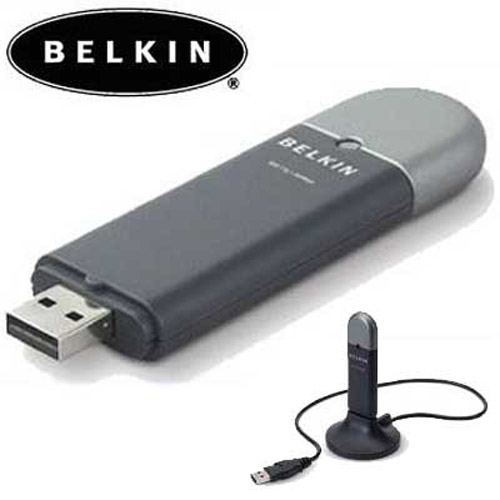
Belkin Wireless G Usb Network Dongle.

Wireless Internet Usb Adaptor Wifi Dongle 150mbps For Windows 7.
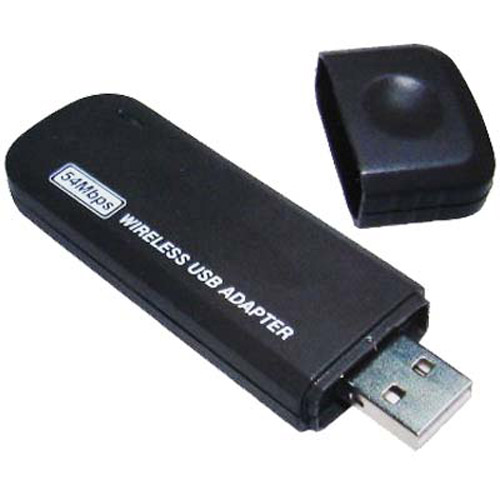
Newlink Usb Wireless Wifi Dongle Adpater 54 Mbps.

Netgear Wna1000m Wireless N150 Micro Usb Adapter.

Posted By Laptopsarena In Wireless.

Wifi 802 11n Usb Dongle For Wireless Internet.

Usb Wifi Wireless Lan Adapter W 5dbi Antenna Usb Wireless Adapter.

Usb Dongle Wireless Reviews And Photos.

Humax Usb Wifi Dongle Mediaplayerxl.
Available link for download
Thursday, October 20, 2016
Maxidix Wifi Suite 11 11 8 Build 71 Software Untuk Mengontrol Koneski Wi Fi
Maxidix Wifi Suite 11 11 8 Build 71 Software Untuk Mengontrol Koneski Wi Fi

Download Maxidix Wifi Suite 11.11.8 Build 71
Available link for download
Friday, October 14, 2016
Menjadikan Komputer Sebagai Hotspot Pemancar Wifi
Menjadikan Komputer Sebagai Hotspot Pemancar Wifi
Ketika komputer terhubung pada jaringan wifi, kita bisa pancarkan kembali wifi dengan menggunakan komputer kita. Jadi ada dua wifi tapi dalam satu jaringan satu dari speedy dan dari komputer kita (ada dua nama wifi). Secara teknis untuk membagi jaringan harus menggunakan Router, tapi tanpa router kita bisa membagi jaringan hanya dengan menggunakan aplikasi yang bernama My Wifi Router.
Penasaran bagiaman caranya :
1. Download dulu aplikasi My Wifi Router Disini
2. Ekstrak dan install Aplikasinya
3. Jika sudah Isi Nama Wifi/SSID dan Password
4. Klik tombol Activate Wifi
5. Tunggu sampai wifi aktif...
6. Jika tombol berubah warna hijau dan tertulis Deactivate Wifi, berarti wifi sudah aktif
Untuk melihat pengguna wifi, bisa dilihat dibagian Connection Management
pada tab Friend adalah daftar IP yang menggunakan wifi tadi. Pada Tab Black List merupakan daftar IP yang diblack list artinya tidak boleh/tidak bisa akses wifi.
Cara Black List :
- Klik pada tanda mata panah sebelah kanan pada IP yang diblack list
- pilih Black List
- Untuk mengembalikan klik tab Black List, klik gambar tempat sampah pada IP yang dikembalikan.
Demikian semoga bermanfaat !
Screen Shoot :

Available link for download
Subscribe to:
Posts (Atom)