Showing posts with label laptop. Show all posts
Showing posts with label laptop. Show all posts
Monday, March 6, 2017
Memperbaiki laptop yang terkena air
Memperbaiki laptop yang terkena air

Laptop adalah salah satu perangkat elektronik yang paling berharga yang memungkinkan anda untuk bekerja, bermain dan banyak hal lainnya. Oleh karena itu laptop harus diperlakukan dengan hati-hati. Kadang-kadang laptop yang terkena air mungkin masih bisa menyala tanpa memperlihatkan tanda adanya kerusakan, namun seharusnya laptop yang terkena air jangan dinyalakan apabila anda belum yakin benar bahwa bagian internal atau komponen laptop yang belum benar-beanr kering. Jika anda mencoba untuk menyalakan sebuah laptop yang basah, komponen internal dari sistem akan rusak ketika dialiri arus listrik. Laptop yang terkena air juga dapat menimbulkan kerusakan pada baterai akibat adanya hubungan pendek.
Berikut langkah-langkah yang dapat dilakukan bila laptop anda terkena air atau cairan lainnya :
1. Apabila saat terkena air laptop terkoneksi dengan sumbel listrik (PLN) maka segeralah cabut kabel power dan lepaskan baterai laptop segera. Cara melepas baterainya adalah dengan membuka pengunci dan melepaskan baterai sesuai dengan petunjuk yang ada pada bagian belakang laptop. Jangan lupa cabut dulu kabel power dari sumber listrik PLN.
2. Lepaskan semua device yang terhubung dengan laptop dan dengan hati-hati gunakan lap untuk menyeka semua bagian yang terkena air hingga air terserap seluruhnya.
3. Bila laptop anda sudah habis masa garansinya, anda bisa melepaskan komponen-komponen seperti RAM, konektor layar, hard disk dsb. Sebelum anda melakukan hal ini pastikan terlebih dahulu bahwa anda mengetahui informasi cara membongkar komponen dari website laptop anda. Bila anda tidak yakin dapat melakukannya maka jangan sekali-kali melakukan tindakan ini. Keringkan setiap komponen yang basah dengan lap kering atau bisa juga kita mengeringkannya dengan menaruhnya di depan kipas angin dan jangan mengeringkan komponen tersebut di bawah sinar matahari langsung. Anda juga dapat menggunakan pengering rambut dengan setelan panas yang paling rendah. Setelah anda yakin bahwa semua komponen tersebut telah kering maka anda bisa mulai memasangnya kembali. Namun sekali lagi saya ingatkan jika anda tidak yakin dengan langkah ini maka jangan lakukan. Cara sederhana lain adalah simpan laptop pada wadah yang besar dan isilah wadah tersebut dengan beras, karena beras mempunyai kemampuan menyerap air dengan baik. Bila anda masih belum juga yakin dengan langkah ini, lakukan langkah berikutnya.
4. Matikan laptop paling tidak selama 72 jam dengan kondisi baterai tidak terpasang. Sementara itu anda dapat menaruh laptop di depan kipas angin untuk mengeringkannya.
5. Setelah laptop benar-benar kering, anda bisa coba untuk menyalakannya kembali setelah memasang baterai. Bila laptop masih belum menyala juga maka tunggu beberapa hari lagi karena mungkin masih ada sisa cairan di dalam. Bila setelah beberapa hari laptop masih juga belum bisa menyala maka anda harus membawanya ke bengkel komputer.
Tindakan yang cepat sangat diperlukan bila laptop kita terkena air atau cairan lainnya. Walaupun laptop anda masih dalam masa garansi, namun kebanyakan untuk jenis kerusakan ini tidak masuk dalam kategori kerusakan yang digaransi oleh pabrik.
sumber : http://pernikkomputer.blogspot.com/2009/10/memperbaiki-laptop-yang-terkena-air.html
Available link for download
.png)

Saturday, March 4, 2017
Memperbaiki Layar Laptop LCD Rusak Bergaris Warna Warni
Memperbaiki Layar Laptop LCD Rusak Bergaris Warna Warni
 Cara Memperbaiki Layar Laptop LCD Yang Rusak Bergaris Warna Warni - Bagi anda yang ingin belajar Memperbaiki Layar Laptop LCD Yang Rusak Bergaris Warna Warni , ini caranya.
Mungkin Anda pernah mengalami layar atau monitor Laptop Anda muncul garis-garis berwarna-warni dan bergoyang. Layar laptop yang tiba-tiba bergaris atau muncul garis-garis berwarna-warni biasanya dikarenakan jalur matrix pada LCD Laptop Anda ada yang putus. Itu biasanya disebabkan pernah atau adanya tekanan pada layar LCD Anda yang berlebihan, kemudian tekanan pada Layar / monitor LCD Laptop Anda merusak jalur IC menuju layar LCD. Jika yang terjadi adalah blank maka kemungkinan besar yang terjadi adalah flexyble terputus atau IC LCD mati.
Berikut Cara Memperbaiki Layar Laptop Bergaris:
1. Download Program DISINI
2. Jalankan Programnya
3. Klik "Run"
4. Tunggu sampai Prosesnya selesai
5. Jalankan Programnya yang sudah di ekstrak
6. Pilih "Repair"
7. Klik "add"
8. Bila Garis pada laptop sudah hilang, close programnya
Jika dengan cara ini masih belum bisa silahkan anda datang ke Toko Komputer kami di Dragon Komputer Pekanbaru, kami siap sedia membantu mengatasi masalah anda.
Good Luck :)
from : here
Available link for download
Thursday, March 2, 2017
Most laptop Weight
Most laptop Weight
Gateway MD Series design has a classic, with a black cover, and the silver strip at the seam. Gateway introduced a multimedia notebook PC MD Series, the power that has a processor from Intel or AMD, including 2Duo Core, AMD Athlon X2 and AMD Turion X2. MD Series laptop comes with 4GB RAM and 500GB hard drive, as well as graphic card ATI Mobility Radeon HD 3650. MD Gateway Series is also equipped with a 15.6 inch LCD display, resolution 1366 × 768 pixels, HDMI 1.3 output, Wi-Fi connection 802.11n, the Blu-ray drive and 1.3 megapixel webcam. MD Series dibandrol with the $ 649.99 price, plus facilities dual layer DVD burner.
Elegant design, the strength of a battery that is durable, a very big hard drive, the MD Series Notebook Gateway looks good, matches the price. However, the weight of my laptop MD Gateway Series is quite heavy, more of the weight of the notebook with a 15.4 inch display. In addition, the keyboard is noisy performance and a lack of good graphic also one of the weaknesses MD Series Gateway notebook this.

Gateway laptop specs MD Series:
CPU: 2.0-GHz Intel Core 2 Duo T6400
Included RAM: 4GB
Upgradable to 4GB RAM
Hard Drive Size: 500GB
Hard Drive Speed: 5.400 rpm
Hard Drive Type: SATA Hard Drive
Optical Drive Type: DVD-RW Dual Layer
Optical Drive Speed: 8X
Display Size (inches): 15.6
Native Resolution: 1366x768
Graphics Card: Intel GMA 4500MHD
Video Memory: 1.7GB
Wi-Fi: 802.11b/g/n
Bluetooth
Operating System: MS Windows Vista Home Premium (64 bit)
Ports (excluding USB): Ethernet, HDMI, headphone, microphone, modem, VGA
U.S. B Ports: 4
Card Slot: 5-1 card reader; ExpressCard
Warranty / Support: One-year limited/24/7 toll-free phone
Size: 15.3 x 10.4 x 1.7 inches
Weight: 6.8 pounds (3 kg)
Available link for download
Thursday, February 23, 2017
Mengatasi Keyboard Laptop Berbunyi dan Touch Pad tidak Berfungsi
Mengatasi Keyboard Laptop Berbunyi dan Touch Pad tidak Berfungsi
Kemaren dapet servisan lagi laptop Compaq CQ42. Keluhannya keyboard lengket, kalau baru dihidupin sering bunyi beep nggak jelas, beberapa tombol keyboard tidak berfungsi, touch-pad juga tidak bisa digunakan, lengkaplah sudah penderitaan si laptop ini. Perkiraan saya kalau kasus seperti itu pasti keyboardnya yang rusak dan harus diganti, sementara untuk touch-pad yang tidak berfungsi mungkin hanya karena sistem operasi yang error.
Hal pertama yang saya lakukan untuk mendeteksi masalahnya adalah dengan mencoba tombol keyboard one by one dan hasilnya ternyata banyak tombol keyboard yang ogah-ogahan berfungsi dan ini sudah bisa disimpulkan kalau keyboard tersebut rusak. Kemudian dilanjutkan ngetes touch-pad nya dengan mengutak atik settingannya pada synaptic padnya dan akhirnya berhasil namun setelah laptop direstart touch-padnya kembali tidak berfungsi, akhirnya saya simpulkan kalau penyebabnya adalah Windows (OS) yang error.

Setelah mendapatkan persetujuan dari si pemilik tentunya dengan harga yang telah ditentukan maka keyboard akan saya ganti, namun ditengah perjalanan saya mendapat kendala (maklum baru pertama ganti keyboard laptop compaq). Tidak seperti laptop Acer atau Toshiba biasanya system knock down dan baut nya ada pada bagian atas namun pada laptop Compaq CQ40 ini berbeda dia cuma menggunakan 3 buah baut panjang yang berada di bagian bawah laptop, biasanya ada gambar keyboard di sebelah lubang baut yang menandakan kalau itu adalah baut untuk keyboard. Setelah lama utak atik akhirnya ketemu juga penyelesaiannya dan si keyboard pun berhasil tergantikan dengan sempurna.
Sementara untuk mengatasi Touch-pad yang tidak berfungsi tersebut saya reinstal Sistem Operasinya dengan yang baru dan akhirnya itu berhasil mengembalikan touch pad nya berfungsi kembali.
Demikian pengalaman sekaligus tutorial saya ini, semoga bisa bermanfaat bagi sobat yang menemukan kendala seperti saya.
Available link for download
Tuesday, February 14, 2017
Menghubungkan Komputer dengan Komputer laptop dengan laptop sebaliknya Menggunakan Jaringan Wlan Wifi
Menghubungkan Komputer dengan Komputer laptop dengan laptop sebaliknya Menggunakan Jaringan Wlan Wifi
Yang hobi tukar-tukaran file. ini nih salah satu caranya, ndak usah pake flash cukup saja berm odalkan laptop ato komputer yang didukung dengan jaringan Wlan.Intinya menghubungkan 2 ato lebih laptop ato komputer dengan menggunkan jaringan Wlan (INI baru di coba pada windows XP). Untuk lebih jelasnya mari kita baca dan menyaksikan bersama :)
pertama

Klik kanan sinyal wi-lan nya, n klik view available wireless network n akan muncul tampilan seperti dibwah ini

Trus klik change advanced setting n muncul

Klik wireless network Pilih advanced n centang computer to computer kemudian closeTrus klik add n akan muncul kotak dialog seperti dibahah ini. Kotak dialog ini kita gunakan untuk member nama atau membikin wireless

Pada network name (SSID) klik namamu, namanya bapakmu,terserahmuuuuuuu ato dan lain-lain misalnya Nedar, trus data encryption ganti dengan disabled trus oke n klik continu anyway.
Setelah itu kamu dapat melihat nama wirelesmu

Trus habis itu klik general untuk mengubah IP . n muncul seperti dibawah ini

Klik 2 kali internet protocol (TCP/IP) kemudian akan muncul seperti gambar disampingnya , masukkan IP seperti diatas .angka 47 bisa diganti dengan angka sembarang antara 1-255(untuk laptop/computer lain yang ingin dihubungkan angka dibelakang harus berbeda. Misalnya laptop1 47 laptop 2 56) trus oke.
Kemudian masuk di run n melakukukan ping.
cara melakukan ping yakni sediakan 2 laptop ato lebih yang punya jaringan Wlan, terus tuliskan ip seperti dijelaskan diatas . misalnya laptop kamu dengan ip 192.168.0.47 sedangkan laptop teman kamu misalnya dengan ip 192.168.0.45. kemudian masuk di run, tuliskan ip teman kamu dengan diawali kata ping 192.168.0.45 kemudian sebaliknya teman kamu menuliskan ip kamu ping 192.168.0.47. selesai n enter.
sumber : copas dari mbah google ( berbagi itu gak kan rugi )
Available link for download
Thursday, February 9, 2017
Mengatasi Masalah Soundcard Pada Laptop
Mengatasi Masalah Soundcard Pada Laptop
Banyak pertanyaan yang masuk mengenai suara yang tidak keluar pada laptop, caranya ya standar saja, coba install ulang driver sound yang terbaru dari vendor, masalahnya sekarang kadang driver sudah terinstall tapi tetap tidak ada suara yang keluar, langkah berikutnya cek speakernya siapa tau rusak, atau cek dengan spaeker aktiv, kalau belum mau brarti masalah di chip soundcardnya.
Untuk memperbaiki dgn jalan chip soundcard di mainboard diangkat trus diganti dengan yang sejenis, tapi pengerjaannya harus hari-hati dan sebaiknya diserahkan kepada teknisi profesional.
Atau cara praktis dengan menggunakan usb sound card

harganya kisaran 40 rb – 60 rb, cukup murah dibandingkan biaya service soundcard di manboard, tapi menggunakan usb ini kurang rapi krn ada tonjolan usb keluar, cara lain adalah dengan modifikasi alat di atas dengan meletakkannya di dalam casing laptop dan tentunya dihubungkan dengan speaker dan mainboard di dalam casing.
Caranya :
- buka casing usb soundcard
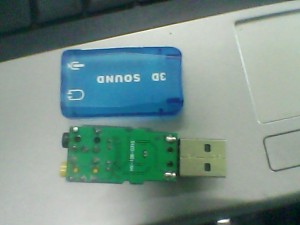
- buka casing laptop, sampai mainboardnya kelihatan, hubungkan konektor usb (+ dan -) dengan kabel tipis, pada gambar diatas yang berupa titik timah atas bawah, kemudian disolder, lalu hubungkan kabelnya dengan power usb bagian dalam di mainboard (maaf ndak ada gambar)
- hubungkan konektor speaker (yang warna hitam) dari usb soundcard dengan kabel tipis (disolder) menuju ke kabel speaker laptop
- rapikan kabelnya, trus letakkan usb soundcard di bagian kosong di dalam casing laptop, tiap laptop beda struktur didalam casingnya, lakban usbnya supaya ndak bergerak, begitupula kabel-kabelnya, rapikan dengan lakban,
- coba nyalakan dan tes suaranya, kalau kabel dan solderannya bagus dan rapi insyaAllah suaranya keluar,
Selamat Mencoba
Available link for download
Sunday, January 22, 2017
Mengapa Laptop Panas Sekali
Mengapa Laptop Panas Sekali
Faktor panas memang menjadi musuh utama pada komputer khususnya laptop, dan ini bisa mempengaruhi kinerja dan daya tahan, makin panas membuat kinerjanya melambat. Pada saat menggunakannya jangan sampai ventilasi / exhaust dari processor tertupi. Jangan dibiasakan meletakkan latop di atas kasur atau landasan yang empuk. Di dalam casing laptop hampir tidak ada ruang kosong beda dengan PC yang ruangan di dalam casingnya agak lega.
Laptop panas karena ada beberapa hal, paling gampang di analasi adalah kita lihat panas di bagian mana, tinggal kita sentuh bagian yang panas tersebut. Menggunakan laptop maksimal 2 jam, setelah itu diistirahatkan 15 menit, atau menggunakan Stand fan, ini bisa membantu mengurangi panas berlebih
Ada beberapa bagian sumber panas, antara lain :
Setelah kita ketahui letak permasalahan kita lihat dibagian mana yang panas, apabila dekat dengan processor, kita bisa lihat apakah kipas processor berfungsi dengan baik atau tidak.
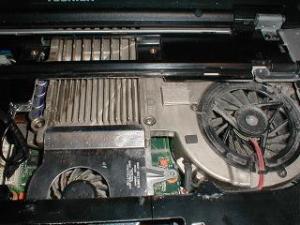
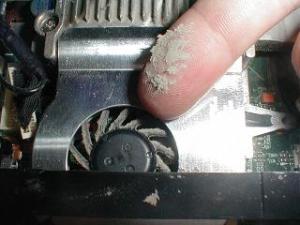
Mari kita coba untuk untuk melihat struktur pendinginan pada prosesor :
- Buka middle cover dengan mencungkil secara hati-hati dan angkat covernya
- Buka sekrup dan angkat penutupnya
- Nampak pada gambar system pendinginan sekitar prosesor yang ditutupi oleh debu, bersihkan dengan kuas atau kompresor


Sumber : http://udiware.wordpress.com/2009/11/11/mengapa-laptop-panas-sekali/#comments
Laptop panas karena ada beberapa hal, paling gampang di analasi adalah kita lihat panas di bagian mana, tinggal kita sentuh bagian yang panas tersebut. Menggunakan laptop maksimal 2 jam, setelah itu diistirahatkan 15 menit, atau menggunakan Stand fan, ini bisa membantu mengurangi panas berlebih
Ada beberapa bagian sumber panas, antara lain :
- Processor
- Harddisk
- Battery
- IO chipset/vga
- Adaptor
Setelah kita ketahui letak permasalahan kita lihat dibagian mana yang panas, apabila dekat dengan processor, kita bisa lihat apakah kipas processor berfungsi dengan baik atau tidak.
Mari kita coba untuk untuk melihat struktur pendinginan pada prosesor :
- Buka middle cover dengan mencungkil secara hati-hati dan angkat covernya
- Buka sekrup dan angkat penutupnya
- Nampak pada gambar system pendinginan sekitar prosesor yang ditutupi oleh debu, bersihkan dengan kuas atau kompresor
Sumber : http://udiware.wordpress.com/2009/11/11/mengapa-laptop-panas-sekali/#comments
Available link for download
Wednesday, November 30, 2016
Menangani Laptop Black Screen On Death
Menangani Laptop Black Screen On Death
salam,
Black Screen On Death terjadi dimana laptop ketika dinyalakan lampu power tetap menyala normal namun LCD tidak menampilkan apa-apa (blank) tidak ada tanda-tanda masuk bios dan kedip-kedip LED hardisk. biasanya yang mengalami ini adalah Netbook Model Acer Aspire One.
hal ini pula yang terjadi pada lepie kesayangan saya ini, kondisinya adalah sebagai berikut:
- layar blank ketika start up
- LED hardisk tidak menyala
- fan laptop menyala sebentar lalu mati
ketika saya googling pada kasus yang sama namun pada type acer model lama, hal ini disebabkan oleh bios yang korup, masuk akal..!! pikir saya karena lepie saya tidak memunculkan bios. lalu saya mencoba untuk repair bios menggunakan Flashdisk namun hasil yang saya dapat diluar harapan, lepie saya sama sekali tidak menunjukkan kemajuan. sempat panik juga namun saya duduk dan menenangkan diri, lalu saya analogikan kalau komputer penyakitnya kaya lepie saya panyebabnya ada 2, yaitu : Baterai CMOS dan RAM..!!!
kalau untuk baterai CMOS saya yakin masih bagus karena lepie saya belum sampai beberapa bulan. akhirnmya kecurigaan saya semain besar pada RAM lepie saya. saya coba lepas RAM dan memasang RAM cadangan yang memang untuk keperluan servis, hasilnya JREEEEEEEEEEEEEEEENGGGGG lepie saya normal kembali. ckckckck ternyata masalah ada pada RAM saya :D
buat teman-teman yang mungkin mengalami masalah seperti saya dan mungkin masih blum ada duit buat ganti RAM ada sedikit tips buat kalian cara memperbaiki RAM yang rusak yang ane dapet dari google
Berikut ini saya punya tips untuk menangani memory yang sudah di anggap mati tersebut berdasarkan pengalaman selama menggeluti dunia hardware , dengan akurasi dia atas 70 %, jadi misalnya anda memiliki 10 keping memory mati maka ada kemungkinan 7 keping masih bisa di selamatkan…cukup lumayan kan.? kita bisa menghemat uang beberapa ratus ribu utntuk perkepingnya.
Ok, langsung saja siapkan memory mati tersebut ,dan peralatan yang di perlukan adalah Avometer.
1. Bersihkan memory tersebut dengan cara menggosok pin-pin memory tersebut dengan kain dengan tujuan membersihkan, boleh juga di beri Tiner sedikit supaya lebih bersih dari debu, dan gesekan dengan kain tersebut juga akan memancing ion-ion pada pin memory menjadi tersimulasi agar konduktornya lebih aktif.
2. Arahkan skala Avometer pada Ohm (skala untuk mengukur hambatan), bebas boleh pada posisi 1K, 10K, 100K…
3. Ambil jarum negative (-) Avometer (kabel warna hitam) lalu tempelkan pada salah satu pin/kaki memory, dan jarum positive (kabel warna merah) gesekan pada pada kumpulan kaki-kaki IC/chipset memory ,bila memory memiliki 8 buah IC misalnya maka gesekan jarum (+) tersebut ke kaki-kaki 8 IC tersebut.
4. Selesai….silahkan coba pasang memory tersebut pada slotnya di Mainboard….!
Note:
Proses ini adalah memanfaatkan aliran arus listrik dari batere Avometer yang di alirkan ke dalam sirkuit-sirkuit IC/Chipset memory . Cara kerja proses ini adalah seperti halnya proses Clear CMOS pada Mainboard apabila Mainboard mengalami crash dan tidak mau hidup, yaitu terjadinya gangguan atau penyumbatan pada perjalanan arus listrik sehingga arus yang di
perlukan untuk untuk pengaktifan suatu system tidak terpenuhi….atau seperti ilustrasi orang yang pingsan atau koma lalu kita coba bangunkan dengan cara di pancing syaraf-syarafnya untuk aktif dan sadar dengan cara di siram air, di setrum..dsb.
Ok, langsung saja siapkan memory mati tersebut ,dan peralatan yang di perlukan adalah Avometer.
1. Bersihkan memory tersebut dengan cara menggosok pin-pin memory tersebut dengan kain dengan tujuan membersihkan, boleh juga di beri Tiner sedikit supaya lebih bersih dari debu, dan gesekan dengan kain tersebut juga akan memancing ion-ion pada pin memory menjadi tersimulasi agar konduktornya lebih aktif.
2. Arahkan skala Avometer pada Ohm (skala untuk mengukur hambatan), bebas boleh pada posisi 1K, 10K, 100K…
3. Ambil jarum negative (-) Avometer (kabel warna hitam) lalu tempelkan pada salah satu pin/kaki memory, dan jarum positive (kabel warna merah) gesekan pada pada kumpulan kaki-kaki IC/chipset memory ,bila memory memiliki 8 buah IC misalnya maka gesekan jarum (+) tersebut ke kaki-kaki 8 IC tersebut.
4. Selesai….silahkan coba pasang memory tersebut pada slotnya di Mainboard….!
Note:
Proses ini adalah memanfaatkan aliran arus listrik dari batere Avometer yang di alirkan ke dalam sirkuit-sirkuit IC/Chipset memory . Cara kerja proses ini adalah seperti halnya proses Clear CMOS pada Mainboard apabila Mainboard mengalami crash dan tidak mau hidup, yaitu terjadinya gangguan atau penyumbatan pada perjalanan arus listrik sehingga arus yang di
perlukan untuk untuk pengaktifan suatu system tidak terpenuhi….atau seperti ilustrasi orang yang pingsan atau koma lalu kita coba bangunkan dengan cara di pancing syaraf-syarafnya untuk aktif dan sadar dengan cara di siram air, di setrum..dsb.
ada cara yang lebih murah lagi yaitu dengan menggunakan stip (penghapus).
caranya yaitu gosok dengan kuat pi-pin pada RAM hingga bersih mengkilat pada kedua sisinya lalu coba pasang kembali.
bila dengan kedua cara di atas tidak memberikan hasil pada RAM anda berarti yg harus anda lakukan adalah membeli RAM baru..
kesimpulan saya dari kejadian ini yaitu :
- jangan sekali-kali terburu-buru mengambil keputusan bahwa BIOS yang rusak. salah menangani bios Main board anda ikutan Mati total
- kenali gejala dini kerusakan lepie anda supaya bisa ditangani dengan cepat tanpa keluar biaya banyak
semoga bermanfaat,
Available link for download
Friday, October 7, 2016
Mengatasi Laptop Lenovo G400 Lambat Pada Saat Menginstal
Mengatasi Laptop Lenovo G400 Lambat Pada Saat Menginstal
Sambil nungguin instal ulang Laptop lenovo g400 yang agak lambat, ngeposting dulu ahh ngitung-itung berbagi ilmu gitu .heheh
Sudah hampir 3 jam nungguin install laptop lenovo ini belum juga kelar, waduh bagaimana ini.
tapi jangan kwatir disini saya akan berbagi pengalaman kepada sahabat teknisi online, yaitu bagaimana cara mengatasi agar laptop anda baik itu lenovo g400 atau semacamnya dapat digunakan kembali meskipun agak lambat nantinya. ada juga sih cara lain yang bisa kita lakukan agar laptop anda kembali ke kecepatan normal , baiklah di bawah ini akan saya kasih tau step by stepnya .

Bahan - Bahan yang di perlukan :
--> usb flashdisk boot windows (untuk cara membuat boot usb lihat juga di blog ini pasti ada)
--> Cd/Dvd installer windows
Langkah - langkah yang harus dilakukan adalah
1. Sediakan secangkir kopi gan, nemanin kamu nginstall :)
2. Pastikan hardisk kamu masih dibaca oleh Laptop ( untuk cara mencek apakah hardisk kamu dibaca atau tidak lihat dari bios )
3. Setelah di cek dan hardisknya sudah terbaca, kita lanjut ke step berikutnya
4. Untuk yang Belum bisa nginstall windows Xp dan 7 (seven) bisa anda utrak atrik ni blog pasti ada.
5. Ambil usb boot anda tadi, Yang belum punya silahkan buat aja sendiri
6. Setelah itu colokkan usb boot anda tadi ke laptop Lenovo g400 atau laptop merek lainnya.
7. Lakukan Langkah-langkah cara menginstall windows seperti biasanya. hingga finish
8. Disini karena menggunakan usb flashdiks boot maka prosesnya akan cepat
9. jika proses berjalan lama dan tidak menunjukkan hasil , lakukan penggantian hardisk anda. atau hubungi tukang service terdekat.
jika ada yang kurang mengerti bisa saya ajari . silahkan berkomentar jika masih bingung. terimakasih dan salam teknisi online .
Available link for download
Subscribe to:
Posts (Atom)