




Showing posts with label dari. Show all posts

Monday, March 27, 2017

MANFAAT WUDHU DARI SEGI KESEHATAN

MANFAAT WUDHU DARI SEGI KESEHATAN


Wudhu berasal dari kata Al-Wadhaah, yang memiliki arti kebersihan dan kecerahan. Sedangkan menurut istilah, wudhu adalah menggunakan ait untuk anggota-anggota tubuh tertentu (yaitu wajah, dua tangan, kepala dan dua kaki) untuk menghilangkan hal-hal yang dapat menghalangi seseorang untuk melaksanakan shalat atau ibadah yang lain.

Nah, kali ini saya akan sedikit membahas tentang manfaat wudhu bagi kesehatan. Yuk cap cuz, langsung kita bahas :

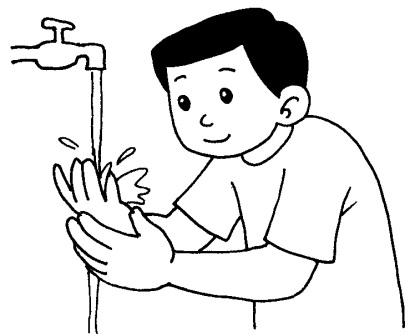
1. Membasuh Tangan
  1 membasuh tangan
Membasuh dan mencuci tangan dengan air bersih pada dasarnya dapat menghilangkan kuman dan bakteri yang ada di tangan hingga 90 %.  Hal ini juga dapat membantu kita terhindar dari penyakit terutama penyakit kulit. selain kuman dan bakteri, membasuh tangan juga dapat membersihkan tangan dari virus Hepatits A.
Selain membersihkan bakteri, virus dan kuman, mencuci dan membasuh tangan juga dapat digunakan untuk refleksi diri. Hal ini dikarenakan di kulit tangan terdapat banyak serabut saraf, arteri, vena dan pembuluh limfe.

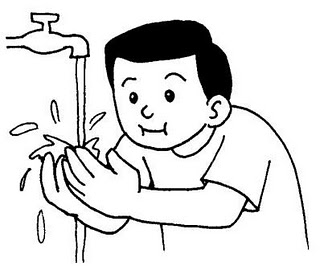
2. Berkumur-kumur
2 berkumur
Mulut adalah sarang kuman di tubuh manusia. Mungkin sobat-sobat semua tercenung. Bagaimana bisa? Ya mulut merupakan sarang kuman dan bagian tubuh manusia yang paling berkuman. Hampir terdapat 300 kuman di setiap tetes liur manusia. Di dunia medis telah terbukti bahwa dengan membersihkan mulut dengan berkumur dapat mebuang hingga 40 miliar kuman dan bibit penyakit.

3. Membersihkan hidung
4 menghirup air di hidung
Dari Abu Hurairah, Rasululllah bersabda,"Apabila salah seorang kamu berwudhu, maka hirupla air dengan lubah hidung, kemudian hempaskanlah" (HR Muslim).
Hidung merupakan salah satu tempat kotoran. Hal ini dikarenakan setipa kali bernafas dan menghirup udara, hidung akan menyaring kotoran-kotoran yang ada di udara dengan rambut-rambut yang ada di hidung.

Dalam buku yang berjudul Al-Ijaaz Al-Ilmiy fii Al-Islam wa Al-Sunnah Al-Nabawiyah dijelaskan, ilmu kontemporer menetepkan setelah melalui eksperimen panjang ternyata orang yang selalu berwudhu mayoritas hidung mereka lebih bersih, tidak terdapat mikroba. Dari hidung, kuman masuk ke tenggorokan dan terjadilah berbagai radang dan penyakit. Apalagi jika sampai masuk ke dalam aliran darah. 
Secara umum membersihkan hidung dapat mencegah penyakit ISPA dan Sinusitis.

4. Membasuh Wajah
5 membasuh muka
Rasul SAW menyatakan, wajah orang yang berwudhu itu akan senantiasa bercahaya. Rasulullah akan mengenalinya nanti pada hari kiamat karena bekas wudhu. "Umatku nanti kelak pada hari kiamat bercahaya muka dan kakinya karena bekas wudhu."
Dengan membasuh wajah, sebenarnya dapat mengurangi depresi dan sekaligus membuat wajah lebih bersih dan cerah. Selain itu, dengan membasuh wajah, dapat membersihkan kuman dan debu yang dapat menyebabkan penuaan dini.

5. Membasuh tangan hingga siku
6 membasuh tangan dan lengan
Menurut para pakar, membasuh tangan dapat membuang energi buruk yanga ada pada tubuh. Sepanjang tangan hingga siku, terdapat titik akupuntur yang dapat menyembuhkan berbagai penyakit.

6. Mengusap kepala
 7 membasuh rambut dan telinga
Membasuh kepala dapat meningkatkan ingatan, pikiran jernih dan terhindar dari penyakit pikun. Hal ini disebabkan pada dahi terdapat titik yang berhubungan dengan otak dan syaraf manusia. Selain itu, membasuh kepala dapat menghilangkan penyakit kulit yang disebabkan oleh debu dan kotoran ketika manusia beraktivitas di luar ruangan.

7. Membasuh Telinga
 7 membasuh rambut dan telinga
Membasuh telinga dapat merangsang titik pendengaran dan keseimbangan, serta dapat membersihkan kotoran-kotoran yang menempel di lekukan-lekukan telinga.
Pada bagian telingga juga ada titik akupunturnya. Menurut cabang spesifikasi kedokteran di China, bagian telinga bisa direpresentasikan sebagai tubuh manusia.

8. Membersihkan kaki 
 8 membasuh kaki
Rasulullah menyuruh umatnya agar berhati-hati dalam membasuh kaki, karena kaki yang tidak sempurna cara membasuhnya akan terkena ancaman neraka, sebagaimana beliau mengistilahkannya dengan tumit-tumit neraka. Beliau memerintahkan agar membasuh kaki sampai kena mata kaki bahkan beliau mencontohkan sampai membasahi betisnya. Beliau mendahulukan kaki kanan dibasuh hingga tiga kali kemudian kaki kiri juga demikian. Saat membasuh kaki Rasulullah menggosok-gosokan jari kelingkingnya pada sela-sela jari kaki.(Shahih Riwayat. Bukhari; Fathul Baari, I/232 dan Muslim, I/149, 3/128)
Dengan membasuh kaki, secara umum manusia mengurangi kotoran dan zat kimia yang tertempel di kaki ketika beraktivitas. Selain itu, di kaki juga terdapat titik akupuntur dan syaraf yang terhubung ke seluruh bagian tubuh. Syaraf-syaraf tersebut jika dibasuh dan dipijat dapat mencegah penyakit.

Subhanallah, dengan meneladani Rasulullah dapat menghindarkan kita dari berbagai penyakit.


sumber @tamaneja 

Available link for download

Thursday, March 23, 2017

Membuat Video Dari Foto Sendiri

Membuat Video Dari Foto Sendiri


Windows movie maker merupakan software bawaan Windows XP , Windows Vista, dan Windows 7, biasanya terinstal secara langsung saat menginstal windows xp service pack 2. Jika dikomputer belum terinstal bisa download di situs microsoft atau disini download windows movie maker portable  . Software ini bisa digunakan untuk membuat koleksi foto anda menjadi sebuah video clip yang dilengkapi dengan background lagu. Beberapa software profesional yang bisa digunakan untuk mengedit video adalah Pinaccle dan Ulead Video Studio , dll.

 Prosedur untuk membuat video dari foto
1. Siapkan beerapa file foto format jpg atau bmp
2. Siapkan lagu mp3 untuk jadi background video clip

Windows movie maker memiliki keterbatasan, tidak dapat mengenali  file audio atau lagu mp3 . Agar lagu mp3 dapat disisipkan maka harus dikonversi ke format wav, bisa dilhat panduannya disini konversi mp3 menjadi wav

3. Buka aplikasi windows movie maker
Pilih Import pictures , masukkan gambar atau foto


4. Di task window pilih gambar macan kemudian Ctrl+A untuk memilih otomatis semua gambar
Klik kanan kemudian pilih Add to Storyboard


5. Tambahkan video effects
Ada beberapa cara
a. secara manual pilih efek yang ada di task window kemudin drag ke story board satu persatu
b. pilih semua gambar yg ada di storyboard  (gunakan Ctrl+A untuk memilih otomatis semua gambar)
Klik kanan di video efek yang ada  di task window pilih add to storyboard (lihat gambar langkah 4)


6. Video transition
Ada beberapa cara

a. secara manual pilih video transisi yang ada di task window kemudian drag ke story board satu persatu
b. pilih semua gambar yg ada di storyboard  (gunakan Ctrl+A untuk memilih otomatis semua gambar)
Klik kanan di video transitions  yang ada  di task window pilih add to storyboard (lihat gambar langkah 4)


7. Selanjutnya import audio or music , bisa dilihat panduannya disini  Memasukkan lagu ke video clip
8. Tambahkan title dan kredit
9. Klik Save to my computer untuk menyimpan file video clip.
Ikuti saja option defaultnya, Kemudian Next -next hingga finish.


Available link for download

Monday, February 27, 2017

Mengkonversi dari FAT32 ke NTFS tanpa kehilangan data

Mengkonversi dari FAT32 ke NTFS tanpa kehilangan data


Disk, harddisk atau media penyimpanan sekarang ini pada umumnya sudah menggunakan file system NTFS. Dengan menggunakan file system NTFS, performa disk atau harddisk tersebut akan lebih meningkat, termasuk dalam hal security atau dari segi keamanan.

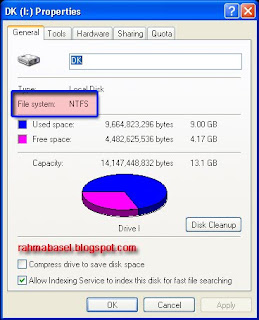
Untuk melihat file system drive, dapat dilakukan dengan cara klik kanan pada drive yang akan dilihat file systemnya (FAT32 atau NTFS) kemudian pilih properties.


Untuk mengkonversi dari FAT32 ke NTFS dapat dilakukan dengan sangat mudah tanpa kehilangan data.

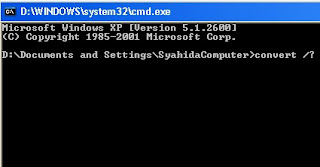
Untuk melakukan konversi dari FAT32 ke NTFS kita menggunakan perintah dari command Prompt. Untuk masuk ke command prompt lakukan klik start > Run > ketik cmd > tekan enter.

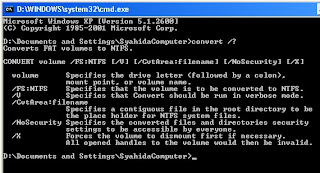
Untuk melihat panduan convert, ketikkan perintah convert /? Kemudian tekan enter.


Maka akan muncul sederetan keterangan tentang cara penulisan perintah convert.


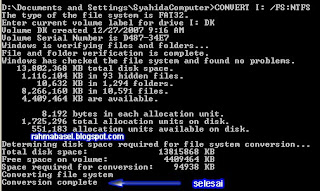
Untuk melakukan convert pada drive atau partisi (misalnya Drive I), maka perintah yang diketik adalah Convert I: /FS:NTFS kemudian tekan enter dan tunggu sampai proses selesai dengan ditandai munculnya tulisan conversion complete


Jika yang dikonversi adalah pada file tertentu saja, maka perintah yang diketik adalah Convert I: /FS:NTFS /V /CvtArea:tulis nama file anda.
Jika ditambah dengan /NoSecurity berarti file yang dikonversi bisa diakses oleh semua user.

Setelah di konversi maka pada jendela properties drive I menjadi seperti digambar dibawah ini :


Dan yang penting, data tidak hilang


Next for info updatenya sob :)

Available link for download

Friday, February 24, 2017

MENJALANKAN HD CLONE DARI FLAHDISK USB Bootable

MENJALANKAN HD CLONE DARI FLAHDISK USB Bootable


setelah saya jelaskan cara restore sekarang saya akan menjelaskan bagaimana HD clone dijalankan melalui FD sebagai bootable disk

Format flahdisk dengan opsi file system “FAT32” seperti gambar di bawah ini :


Jalankan hdclone.exe dan pilih opsi “Create Bootable Medium”
Drive USB akan otomatis di load oleh HD Clone, klik tombol Make Bootable.


Piih opsi OK bila muncul jendela peringatan.


Pilih opsi YES bila muncul jendela peringatan seperti gambar di bawah ini :


Klik tombol OK untuk mengakhiri proses, flashdisk telah siap digunakan untuk menjalankan HDClone dari flashdisk, ubah setingan booting  di bios agar flashdisk di boot pertama kali, proses HDClone dari flashdisk sama dengan proses seperti langkah-langkah di atas.


Tips: instal semua aplikasi terlebih dahulu seperti Office dan lainnya sebelum melakukan proses kloning agar pada saat proses restore kloning, komputer anda telah siap di gunakan seperti biasanya. Semoga bermanfaat [black_henshin].

sekian dari saya mohon untuk bijak dalam menghargai karya cipta orang lain.


Download : HD Clone (versi instaler)
Download : HD Clone (versi portable)

Available link for download

Monday, December 19, 2016

Menghilangkan Download Otomatis Pling mp3 Dari Facebook

Menghilangkan Download Otomatis Pling mp3 Dari Facebook


Bila kita adalah pengguna Internet Download Manager, dan kita sedang chat di facebook seringkali muncul pesan untuk download pling.mp3. Bila kita klik cancel, masih saja pesan tersebut selalu muncul. Tentu saja hal ini terasa sangat mengganggu.


Untuk menghilangkan pesan tersebut untuk selama-lamanya, yang perlu dilakukan adalah :

1. Buka Internet Download Manager
2. Pada bagian menu, pilih Download, dan kemudian pilih Options


3. Klik tab File Types dan klik Edit List
4. Akan muncul tampilan berikut, klik Add


5. Isikan alamat pling.mp3 facebook yaitu http://static.ak.fbcdn.net/sound/pling.mp3.


6. Klik OK. Mudah-mudahan setelah itu pesan pling facebook tidak akan muncul lagi forever.

Semoga bermanfaat....


Available link for download

Friday, December 16, 2016

Melindungi Komputer Secara Manual dari Serangan Virus Windows

Melindungi Komputer Secara Manual dari Serangan Virus Windows


Melindungi Komputer Secara Manual dari Serangan Virus (Windows)

Mendengar frasa virus komputer, cenderung kita akan kesal, dari melambatnya kinerja OS kita, hingga hilangnya data-data kita yang sangat berharga. Jauh sebelumnya, ketika virus brontok.exe menyebar luas dan varian-varian trojan yang tidak mampu dibasmi oleh antivirus konvensional (sistem restore Windows tidak bisa berfungsi), maka saya hanya memformat ulang OS saya. Dan media yang paling banyak berkontribusi dlaam penyebaran virus adalah flash disk, disamping cd atau internet.
Sebenarnya, ada banyak cara untuk melindungi komputer kita dari serangan virus yang saling melengkapi. Tool yang paling sering adalah program antivirus. Saya sendiri menggunakan McAfee, dan mau tidak mau harus rutin melakukan update (minimal 1 minggu sekali). Tentu saja, dengan adanya program antivirus tidak menjamin komputer kita aman dari virus-virus yang selalu tumbuh dan berkembang. Terlebih, program antivirus belum sempat kita update.
Selain program antivirus, saya juga memperkuat sistem pertahanan komputer saya dari kemungkinan terinfeksi virus. Jika hanya kita sendiri yang menggunakan Personal Computer (PC) atau notebook (NB), maka kita sebenarnya mampu menjadi operator antivirus secara manual. Namun demikian, jika PC atau NB kita digunakan secara bersama oleh beberapa orang, maka kita dapat memberi informasi dan saling menjaga agar PC/NB bebas dari infeksi virus.
Berikut, ada tiga “tembok perlindungan” yang mampu meminimalisasi penyebaran virus di PC/NB Anda (khusus untuk OS Windows 2000 up):
1. Matikan (Turn off) Autoplay
Dengan mematikan autoplay (menjalankan media data secara otomatis), maka PC/NB tidak akan menginstall atau menjalankan file atau aplikasi yang terinfeksi virus. (kecuali Anda mengklik file bervirus) Caranya:
  1. Kliklah Start Windows
  2. Klik Run
  3. Ketiklah gpedit.msc pada Run, dan tekan enter atau OK [gpedit untuk mengedit sejumlah perintah atau policy dalam sistem OS kita]
  4. Maka akan muncul tampilan Group Policy
  5. Klik Adminstrative Template (Computer Configuration)
  6. Pilihlah System
  7. Lalu, kliklah Turn off Autoplay
  8. Pilihlan Enabled dan All Drives pada Turn off Autoplay on
  9. Klik OK.
  10. Setelah itu ulangi langkah yang sama dengan langkah ke-5, namun pilihan kita sekarang adalah Administrative Template untuk User Configuration.
  11. Pilihlah submenu Systems
  12. Lalu, kliklah Turn off Autoplay
  13. Pilihlan Enabled dan All Drives pada Turn off Autoplay on
  14. Klik OK.
2. Pengontrolan Manual : Show Extension File, Hidden File, dan Hide Protected OS Files (optional)
Langkah kedua adalah mengaktifkan pilihan menu file untuk menunjukkan jenis ekstensi file, file tersembunyi dan file yang dilindungi Windows (pilihan saja). Dengan syarat Anda mengerti tentang jenis-jenis file yang “sehat” dan ‘berbahaya”, maka kita dapat menjadi “antivirus” secara manual. Maka Anda akan mudah mengantisipasi sekaligus menghapus (mendelete) file-file yang berbentuk virus. Dan umumnya adalah file-file aneh yang berektensi .exe (executable file), dan umumnya adalah file-file yang tersembunyi. Jadi, jika ada flash disk yang masuk ke PC/NB, silahkan cek apakah ada file-file /exe yang “aneh”. Jika anda menemukanya, sebaiknya di delete dan jangan pernah diklik, kecuali file .exe adalah installer.
Langkah-langkahnya:
  1. Klik My Computer
  2. Bagian atas toolbar, pilih Tools >> Folder Options
  3. Dari submenu folder option, pilihlah  View
  4. Dari kotak view, scroll ke bawah dan pastikan/pilih:
    • Hidden Files dan Folders >> Pilihlah Show Hidden Files dan Folders
    • Hilangkan tanda check list untuk : Hide Extentions for known file types
    • (Optional) Hilangkan tanda check list untuk : Hide protected operating systems file (Recommended)
  5. Terakhir kliklah Applydan/ atau OK.
Berikut file-file umum (jarang terinfeksi) yang relatif bersih dari infeksi virus : .doc (dokumen Word), .pdf (file acrobat), .mp3 (lagu), .xls (dokumen Excel), video (.avi, .avi, .flv), .cdr, .ppt, .ps, .wav dan masih banyak lagi.
Sebenarnya, dengan menonaktifkan autorun, PC/NB sudah lebih aman dari biasanya

Available link for download

Sunday, December 11, 2016

MANFAAT GERAKAN SHOLAT DARI SEGI KESEHATAN

MANFAAT GERAKAN SHOLAT DARI SEGI KESEHATAN


Subhannallah ternyata manfaat sholat banyak sekali ya,selain sebagai sarana mendekatkan diri dengan sang pencipta alloh swt, ternyata ada manfaat yang begitu luar biasa bagi kesehatan kita,gerakan sholat yang kita kerjakan sewaktu kita sholat tanpa kita sadari berpengaruh baik bagi kesehatan,dimulai dari gerakan Takbir kemudian ,Ruku,Itidal, Sujud sampai dengan Duduk Tahiyat kesemua gerakan itu sangat bermanfaat bagi kesehatan jasmani kita, dan inilah manfaat lain dari gerakan sholat bagi kesehatan

TAKBIR
·         Lancarkan aliran darah, limfe dan kekuatan otot lengan
·         Aliran darah lancar ke seluruh tubuh
·         Otot bahu meregang, darah lancar saat angkat tangan
·         Hindari gangguan persendian

 RUKU
·         Menjaga posisi dan fungsi vertebrae sebagai penyangga dan pusat syaraf
·         Cegah Tulang tungging melekat dg vertebra, akibatnya sendi kaku, pinggul sempit, sulit partus.
·         Aliran darah maksimal tubuh bagian tengah
·         Relaksasi otot bahu sampai ke bawah
·         Latihan bagi buli-buli shg tehindar sakit prostat
·         Untuk Ibu Hamil dapat mperbaiki letak bayi, tidak mengalami patah tulang tungging
·         Cegah penyakit akut dan kronik lumbago, dan spondilosis (tergelincinya ruas vertebra )
·         Sembuhkan skolisis, lordosis, kiposis pada Anak

ITIDAL
·         Latihan untuk organ pencernaan: pemijatan-pelonggaran secara bergantian

SUJUD
·      Otot jadi kuat, limpa terpijid aliran darah lancar
·         Otot dada  wanita bekembang, shg montok n bagus
·         Sirkulasi darah otak lancar, berpengaruh pada daya pikir
·         Hindari  gangguan wasir, manfaat bagi kesuburan dan kesehatan organ wanita
·         Kontraksi otot perut Latihan mengejan membantu proses persalinan
·         Tubuh dapat mngembalikan dan mempertahankan (fiks perut pada tempatnya
Available link for download

Sunday, December 4, 2016

Mengembalikan Data dari CD DVD Rusak

Mengembalikan Data dari CD DVD Rusak


Salah satu cara mem-backup data yang sekaligus berguna untuk mengosongkan ruang hard disk komputer Anda yang sudah sesak adalah dengan menyalinnya ke dalam cakram data (baik CD maupun DVD). Fungsi backup sebenarnya adalah demi melindungi data. Namun dengan menyalinnya ke dalam cakram data bukan berarti data Anda terjamin telah terlindungi secara total.

Setelah disalin atau dicadangkan, tentu cakram data harus selalu dirawat dan dilindungi dengan baik. Jika masih sering digunakan, dia dapat saja rusak, tergores, atau luka parah. Sedangkan apabila disimpan saja, ancaman jamur bisa menyerang.

Jika kedua hal di atas terjadi, data terancam hilang. Namun jika kondisinya tidak terlalu parah, Anda masih dapat menyelamatkannya. Caranya yakni dengan menggunakan program data recovery khusus untuk CD/DVD yang banyak tersedia (termasuk untuk keping data bara semacam Blu-ray). Yang gratisan ada, yang berbayar juga tersedia.
  • Salah satu aplikasi gratisan untuk menyelamatkan data yang bisa Anda jajal adalah CD Recovery Toolbox Free. Anda bisa mengunduhnya di www.oemailrecovery.com.  Jika sudah selesai didownload, silakan instal file installernya yang bernama CDRecoveryToolBoxFree Setupexe (berukuran 650Kb).
  • Setelah terinstal, aktifkan aplikasi dari menu Start sambil memasukkan CD/DVD yang hendak diselamatkan ke dalam tray CD/DVD drive. Tunggu beberapa saat hingga muncul jendela utama pada layar. Secara otomatis aplikasi ini akan mendeteksi data yang ada di dalam cakram data tersebut. Pilih nama CD/DVD yang muncul dalam layar program, lalu klik [Next].
  • Pada jendela berikutnya, “Target directory”, tentukan folder untuk menyimpan data hasil penyelamatan dengan mengklik ikon bergambar folder di atas menu “Source drive”. Cari dan pilih folder simpan pada jendela Browse For Folder, lalu klik [OK]. Pastikan informasi di “Source drive” dan “Target drive” sudah benar. Klik [Next] lagi.
  • Program akan mendeteksi isi dalam CD/DVD, baik itu file maupun folder. Anda bisa menyelamatkan semua data yang ada dengan mencentangi direktori optik atau klik [Check All]. Jika hanya ingin menyelamatkan beberapa data saja, hilangkan centang di direktori drive optik, lalu centangi folder atau file yang dihendaki. Klik [Save].
  • Proses penyelamatan data akan ditunjukkan dengan munculnya jendela “Restore log” dan proses yang menunjukkan file-file yang sedang diambil kembali. File yang berhasil diselamatkan akan ditandai dengan keterangan “saved’ berwarna hijau. Jika gagal, ia akan berwarna merah.             
  • Pada jendela terakhir akan muncul keterangan semua file yang berhasil diambil kembali dari cakram data yang rusak. Akhiri dengan mengklik [Exit], lalu periksalah folder simpan hasil recovery apakah sudah terisi file yang berhasil diselamatkan.

Menggunakan CD Recovery Tool Box ternyata sangat membantu kita dalam mengembalikan/menyelamatkan data yang tersimpan di cakram data CD/DVD yang telah rusak.

Komentar Anda Sangat Bermanfaat Bagi Perkembangan Blog InI

Available link for download

Thursday, November 24, 2016

Mawar Terakhir Dari Bunda

Mawar Terakhir Dari Bunda


Mawar

Dari kecil mawar tak pernah melihat sosok seorang ayah karena saat bundanya sedang mengandung sembilan bulan ayah dan bundanya berpisah dan ayahnya membawa anak pertamanya yaitu bernama melati dia kakak dari mawar, namun mawar sama sekali tidak mengetahui bahwa mawar punya seorang kakak, dan wajah ayahnyapun sama sekali tak tahu bagaimana.
Tapi mawar bangga punya bunda yang sangat baik, punya bunda yang begitu menyayanginya, walaupun bundanya seorang pedagang kue tapi mawar tetap bangga sama bunda, bundanya itu bagaikan pahlawan buat mawar.

Sekarang mawar telah duduk di bangku SMA kelas dua, dia sering di ejek oleh teman-temannya karena tak punya ayah, dan seringkali dia di ejek dengan ejekan “Anak Haram” sakit memeng hati mawar tapi, mawar tak menaruh dendam sama sekali kepada teman-temanya, seringkali mawar menanyakan tentang ayahnya kepada Bundanya, namun sering kali juga bundanya mengalihkan pembicaraannya.

Sering kali terfikirkan oleh mawar tentang seorang ayah,
“ayah
... baca selengkapnya di Mawar Terakhir Dari Bunda Cerita Motivasi dan Inspirasi Nomor Satu

Available link for download

Wednesday, November 16, 2016

Mendeteksi Kerusakan Hardware Komputer dari Bunyi Beep

Mendeteksi Kerusakan Hardware Komputer dari Bunyi Beep


Bagi anda yang sudah terbiasa menghidupkan komputer, mungkin sering mendengar bunyi beep saat komputer di hidupkan.
Tapi pernahkah anda memikirkan atau mencari tahu dan mendengarkan secara seksama dari bunyi beep tersebut, Komputer yang berjalan dengan normal akan menghasilkan suara beep satu kali saja, kemudian beberapa saat akan tampil bios configuration, yang diiringi dengan munculnya logo kebesaran Windows ataupun Linux.
Tapi bagaimana jika layar monitor anda tidak menampilkan apapun, tetapi terdengar bunyi beep beberapa kali atau terdengar beep yang panjang ?
Berikut tipe-tipe beep dan kesalahan pada hardware komputer :
  1. Bunyi ‘beep’ pendek 1 kali, mengindikasikan bahwa komputer anda telah berjalan sempurna dan berhasil menghidupkan semua komponen yang dibutuhkan untuk proses boot-up komputer. Jika bunyi satu kali ini yang terdengar tetapi PC anda tidak juga menyala, langkah yang pertama harus anda lakukan adalah cek kabel VGA yang terhubung antara CPU dengan montor, apakah sudah terpasang dengan benar atau tidak, atau coba cek monitor anda, apakah monitor anda sudah berfungsi dengan baik atau tidak. Sebaliknya, jika komputer berhasil menyala tetapi tidak ada suara ‘beep’ sebelumnya, coba cek internal speaker pada motherboard anda, atau cek motherboard atau bila perlu silahkan cek setingan pada bios anda.
  2. Bunyi ‘beep’ pendek 2 kali, artinya ada masalah pada konfigurasi atau seting pada CMOS. Coba anda reset CMOS dengan memindah jumper pada clear CMOS kemudian booting ulang.
  3. Bunyi ‘beep’ panjang 1 kali dan pendek 1 kali, artinya ada masalah pada perangkat keras, seperti Motherboard atau Memory (RAM) anda, coba cek ulang apakah kedua perangkat tersebut masih bisa berfungsi/terpasang dengan baik atau tidak.
  4. Bunyi beep panjang 1 kali dan pendek 2 kali, artinya ada masalah pada monitor atau VGA Card.
  5. Bunyi ‘beep’ panjang 1 kali dan pendek 3 kali, artinya ada masalah pada Keyboard, coba cek keyboard anda, atau coba kencangkan sambungan kabel dari keyboard yang biasanya terpasang ke port serial, ps2, ataupun usb.
  6. Bunyi ‘beep’ panjang 1 kali dan pendek 9 kali, artinya ada masalah pada ROM BIOS.
  7. Bunyi ‘beep’ panjang terus-menerus, artinya ada masalah di Memory anda silakan cek kembali apakah RAM terpasang dengan benar.
  8. Bunyi ‘beep’ pendek terus-menerus, artinya ada masalah penerimaan tegangan (power).
  9. Pada beberapa merk Motherboard akan mengeluarkan bunyi ‘beep’ beberapa kali apabila temperatur processornya terlalu tinggi (panas).

Available link for download

Friday, November 11, 2016

Membuat pernyataan A atau B dari suatu nilai di Ms Excel Misal Lulus atau tidak lulus

Membuat pernyataan A atau B dari suatu nilai di Ms Excel Misal Lulus atau tidak lulus


Contoh fungsi IF (jika / kalau) paling sederhana di Microsoft Excel, yaitu untuk membuat  pernyataan A atau pernyataan  B dari suatu nilai (misalnya lulus atau tidak lulus) .
Misal untuk nilai 70 ke atas  = Lulus
Nilai di bawah 70 = Tidak lulus

Pada contoh di bawah ini,  kolom A dipakai untuk Nilai, dan kolom B untuk menyatakan Lulus atau Tidak lulus.
Maka untuk membuat otomatis tanpa kita harus mengetik  yang menyatakan Lulus atau Tidak Lulus, di kolom B dibuat rumus IF yang sangat sederhana :

=IF(A1>=70,"LULUS","TIDAK LULUS")

Lakukan Copas (copy paste ) untuk Row / baris berikutnya.

Available link for download

Saturday, October 15, 2016

Mengapa Teh Lebih Baik dari Kopi

Mengapa Teh Lebih Baik dari Kopi


Mengapa Teh Lebih Baik dari Kopi ? -  Hampir kebanyakan orang membutuhkan kopi atau teh di pagi hari untuk memulai hari. Baik kopi maupun teh merupakan pilihan yang tepat, namun kita juga perlu tahu manakah pilihan yang lebih sehat. Dan banyak alasan mengapa teh lebih baik dari kopi, ini dia di antaranya: 
1. Teh tak membuat melek semalaman
Jumlah kafein yang terkandung di dalam kopi lebih banyak dari teh. Itulah mengapa kopi akan membuatmu tetap terjaga jika meminumnya sebelum tidur. Hal ini juga bisa menganggu waktu tidur dan akan membuatmu merasa lelah di keesokan paginya. Oleh karena itu, sangat baik meminum teh sebelum tidur. Selain karena mengandung banyak anti oksidan, teha juga akan membuat kita bangun menjadi lebih segar.
2. Kopi bisa meninggalkan noda di gigi
Kopi bisa membuat gigi kuning pucat dan akan sulit untuk memperbaikinya. Hal ini tidak terjadi pada peminum teh bahkan jika kamu minum hingga 4 cangkir teh dalam sehari, baik teh hijau, teh hitam, maupun teh dengan susu.
3. Teh dapat perangi kanker
Teh sangat berkualitas dalam hal membantu sirkulasi darah, mencegah gumpalan darah pada syaraf, dan menjaga jantung tetap sehat. Tidak hanya itu, teh juga dapat mencegah kanker payudara dan ovarium pada wanita. Kopi juga memiliki kualitas baik dalam hal tertentu, namun kafein tidak sehat bagi jantung.
4. Teh baik untuk menemani saat kondisi sakit
Jika kamu menderita infeksi virus, seperti demam, batuk, maupun pilek, maka kamu akan merasa lebih baik jika ditemani oleh secangkir teh herbal ketimbang kopi. Teh hijau dikenal sangat baik untuk flu dan batuk. Teh yang kaya akan flavanoid juga bisa membantu untuk sembuh lebih cepat dari demam dan membuat kamu lebih segar selama masa pemulihan.
5. Teman ngemil bersama biskuit
Jika merasa lapar dan butuh ngemil namun sibuk dengan pekerjaan, maka pasangan biskuit yang dicelupkan ke teh adalah ‘teman’ terbaik. Selain karena rasanya yang enak, snack ini juga sehat. Kamu juga bisa melakukannya dengan kopi, tetapi rasanya tidak akan seenak ketika kamu mencelupkannya ke teh.
6. Teh lebih bervariasi
Teh menjadi salah satu minuman ‘wajib’ bagi hampir seluruh penduduk di dunia. Teh juga memiliki berbagai variasi, mulai dari teh hitam, teh hijau yang dicampur dengan lemon dan madu, atau teh yang dicampur dengan susu, serta berbagai teh herbal. Hampir di seluruh belahan dunia, kamu akan menemukan berbagai jenis teh yang berbeda. Sedangkan kopi tak seenak jika dicampurkan berbagai bahan dan sedikit monoton. Jika kamu seorang peminum teh, maka kamu memiliki banyak pilihan! Terima kasih pembaca - Mengapa Teh Lebih Baik dari Kopi ?


Available link for download

Tuesday, September 27, 2016

Membuat Installasi Windows 7 Vista dari USB Flashdisk

Membuat Installasi Windows 7 Vista dari USB Flashdisk


Biasanya proses meng-install Windows 7 atau Vista dilakukan melalui DVD dengan DVD-ROM / RW. Tetapi kini dengan banyaknya netbook atau laptop yang tidak menyertakan DVD-ROM, orang kadang bingung bagaimana cara menginstallnya. Solusinya adalah membuat Installasi Windows 7 atau Vista ke dalam USB Flashdisk ( USB Drive). Untuk membuatnya kita bisa menggunakan software gratis Setup from USB.

Setup from USB merupakan software gratis (open source) yang ditujukan untuk membuat installasi windows 7 atau Vista ke dalam USB Flash drive. Sehingga Flashdisk menjadi Bootable dan hal ini memudahkan proses installasi bagi pengguna yang mempunyai netbook atau laptop tanpa DVD-ROM / DVD-RW.

Langkah Pembuatan Bootable USB


Untuk membuat bootable USB yang berisi installasi Windows 7 atau Windows Vista, siapkan flashdisk berukuran minimal 4GB. selanjutnya, download dan install terlebih dahulu SetupFromUSB ( 4.8 MB). Setelah di download, extract zip file ini dan jalankan setup.exe. Selanjutnya pembuatannya sebagai berikut :

1. Jalankan program Setup From USB
2. Pilih lokasi installasi windows 7 atau Vista. Biasanya drive dari DVD Rom


3. Langkah selanjutnya adalah memilih lokasi yang akan di jadikan bootable, yaitu USB Flash Drive kita. Pastikan data penting di Flashdisk sudah di pindahkan, karena Flashdisk akan di Format (semua isinya dihapus), termasuk semua partisi di flashdisk jika ada


4. Setelah dipilih, beri tanda chek tulisan warna merah dibawahnya ( I have already backup all data… ), lalu klik Next
5. Akan tampil konfirmasi pilihan kita, jika sudah yakin, klik Finish


6. Tunggu proses pembuatan Bootable USB Windows 7/Vista

Setelah selesai, maka USB Flashdisk ini menjadi bootable dan bisa digunakan untuk menginstall windows 7 atau Vista sesuai dengan sumber yang kita buat. Untuk Bisa booting dari Flashdisk, maka BIOS komputer/laptop/netbook harus diatur agar urutan booting pertama kali adalah USB atau removable media.

Available link for download